Som underviser kan du kopiere individuelle nye quizzer i ét kursus direkte til ethvert aktivt kursus, hvor du er tilmeldt som underviser. Du kan også sende nye quizzer til andre undervisere på din institution.
Når du kopierer en ny quiz, inkluderes alle elementer i quizzen (billeder, filer osv.) i filkopien.
Noter:
- For at dele kursusindhold skal du have tilladelsen "Kursusindhold - tilføj/rediger/slet" aktiveret.
- Delt indhold tæller ikke med i kursus- eller brugerkvoter.
- For at importere ændringer til en New Quizzes-quiz skal du duplikere quizzen og derefter importere den nye quiz til dit kursus.
Se videotransskriptet
00:07: Hvordan kopierer jeg en quiz til et andet kursus i Nye quizzer?
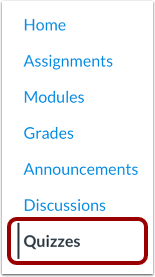
00:11: Klik på linket Quizzer i kursusnavigationen.
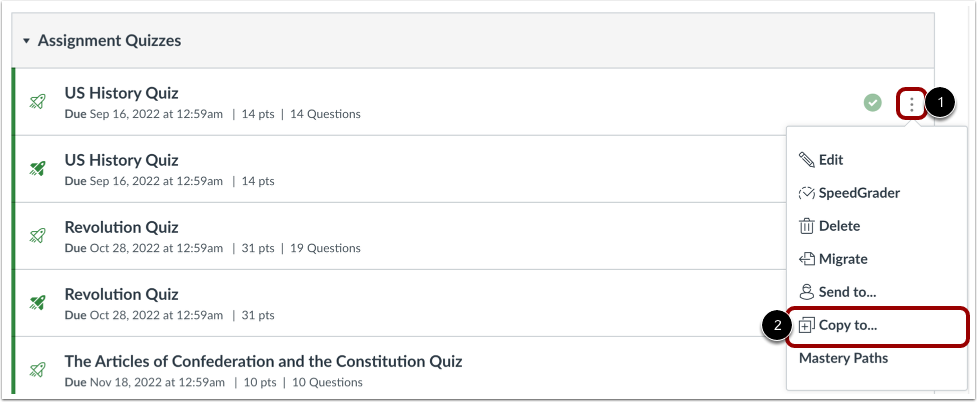
00:15: Find den quiz, du vil kopiere, og klik derefter på ikonet for quizindstillinger. Vælg
00:19: indstillingen Kopier til...
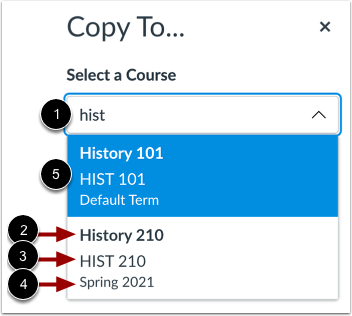
00:22: Indtast navnet på et kursus (ESI er ID eller kursuskode) i feltet til valg.
00:26: et banefelt.
00:28: Søgeresultaterne sorteres efter term med standardtermen først efterfulgt af,
00:32: Resultaterne for hvert semester efter den seneste semesterstartdato er
00:36: sorteret alfabetisk og vist. Kursusnavn, kursuskode og semester
00:41: navn.
00:42: Vælg det kursus, du vil kopiere quizzen til.
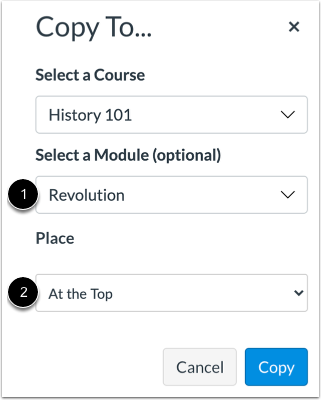
00:46: Hvis du ønsker det, kan du kopiere opgaven til et bestemt modul og en bestemt placering.
00:50: Inden for et kursus, klik eller skriv et modulnavn i
00:54: vælg et modulfelt, og vælg derefter modulet til kopieringen af tildelingen.
01:00: For at vælge en placering i modulet,
01:02: Klik på rullemenuen Placer. Du kan vælge at kopiere opgaven til toppen
01:06: af modulet, før eller efter et specifikt modulelement, eller kl.
01:10: bunden af et modul.
01:12: Klik på knappen Kopier.
01:15: Canvas viser en notifikation, når en opgave er kopieret.
01:20: Klik på Luk-ikonet eller Luk-knappen, når du er færdig.
01:25: Kopierede quizzer vises på quizzindekssiden for det kursus, som
01:29: den blev kopieret.
01:30: Denne vejledning dækkede, hvordan man kopierer en quiz til et andet kursus i Nye quizzer.
Åbne quizzer
Klik på linket Quizzer i kursusnavigationen.
Bemærk: Du kan også få adgang til quizzer fra siden Opgaver.
Åbn quizindstillinger
Find den quiz, du vil kopiere, og klik derefter på ikonet for quizindstillinger [1]. Vælg muligheden Kopier til... [2].
Vælg kursus
Indtast navnet på et kursus, SIS-ID eller kursuskode i feltet Vælg et kursus [1].
Søgeresultaterne sorteres efter semester, med standardsemesteret først, efterfulgt af den seneste semesterstartdato. Resultaterne for hvert semester sorteres alfabetisk og viser kursusnavn [2], kursuskode [3] og semesternavn [4].
Vælg det kursus, du vil kopiere quizzen til [5].
Bemærk: Rullemenuen "Vælg et kursus" viser kun kurser, hvor du har en aktiv eller fremtidig tilmelding. Du kan ikke kopiere quizzer til et afsluttet kursus.
Vælg placering
Hvis du ønsker det, kan du kopiere opgaven til et specifikt modul og en placering i et kursus.
Klik på eller skriv et modulnavn i feltet Vælg et modul [1]. Vælg derefter modulet til den kopierede opgave.
For at vælge en placering i modulet skal du klikke på rullemenuen Placer [2]. Du kan vælge at kopiere tildelingen til toppen af modulet, før eller efter et specifikt modulelement eller nederst i et modul.
Kopiér opgave
Klik på knappen Kopier .
Se kopibesked
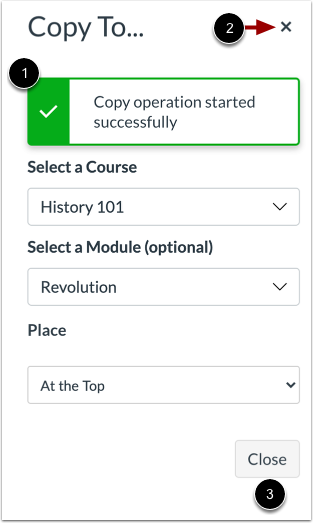
Canvas viser en notifikation, når en opgave er kopieret [1].
Når du er færdig, skal du klikke på Luk- ikonet [2] eller Luk- knappen [3].
Se kopieret quiz
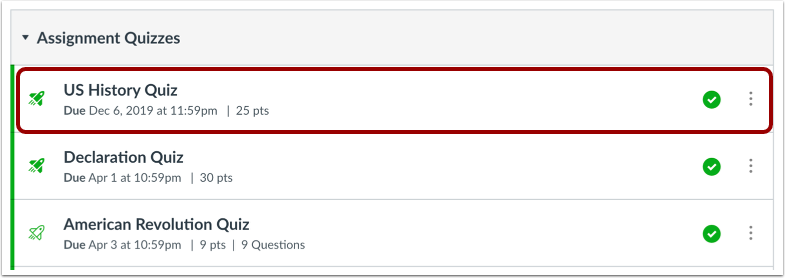
Kopierede quizzer vises på quizzindekssiden for det kursus, de kopierede til.
Bemærk: Det kan tage yderligere 10-30 sekunder, før indlejrede filer eller billeder i quizzen er synlige i den kopierede quiz.