Denne lektion gælder for brugere på institutioner, der har aktiveret Canvas til Elementary-brugergrænsefladen.
Du kan administrere indhold og indstillinger i klasseværelset via Klasseværelsesnavigation.
For trin til administration af indhold i et specifikt område af Canvas, se Canvas instruktørvejledningen .
Åbent hjemmeklasseværelse
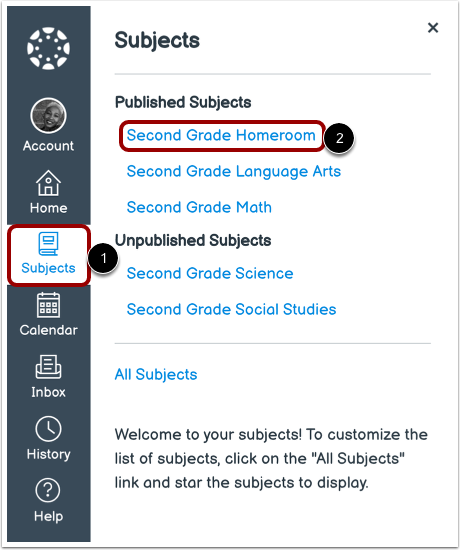
For at åbne emnet Hjemmeklasse skal du klikke på linket Emner i den globale navigation [1]. Klik derefter på linket Hjemmeklasse [2].
Administrer indhold i klasseværelset
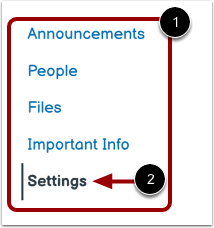
Brug navigationen i hjemmeklassen til at administrere indhold i hjemmeklassen [1]. For trin til administration af indhold i et bestemt område af Canvas, se Canvas instruktørvejledningen .
For at administrere Homeroom-indstillinger skal du klikke på linket Indstillinger [2].
Se detaljer om hjemmeklassen
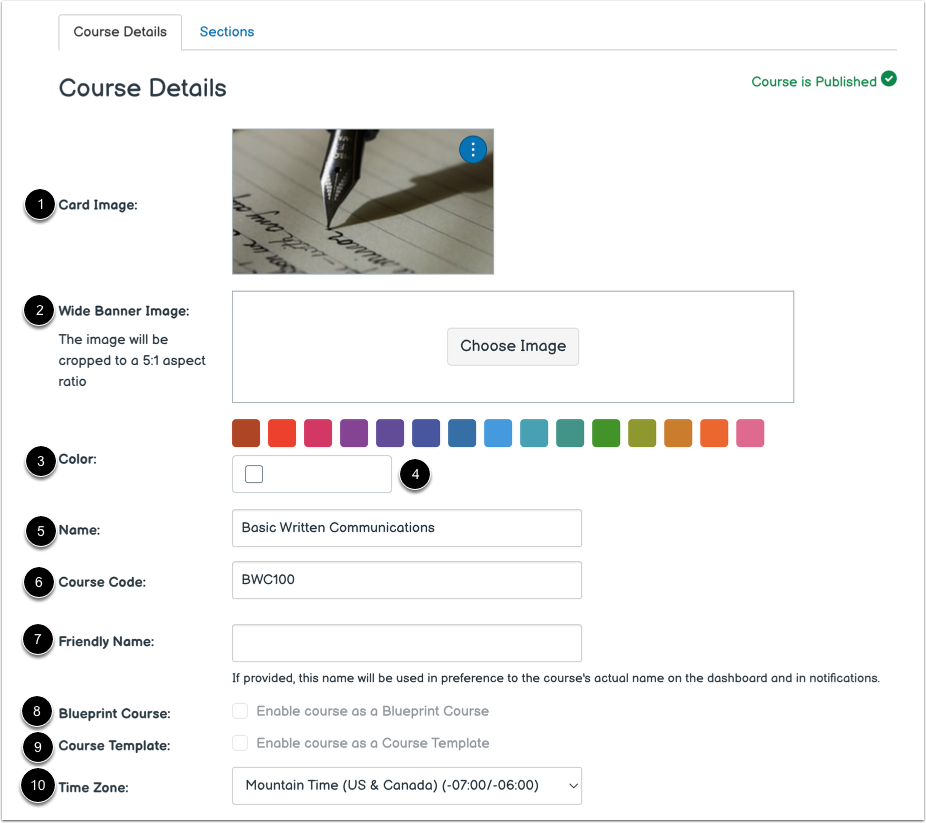
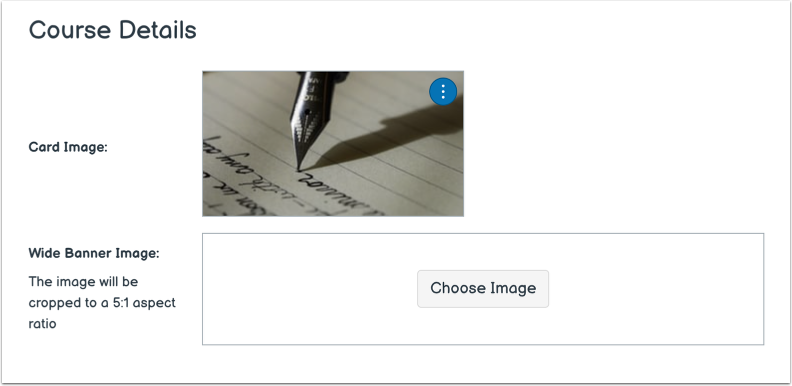
Sektionerne Kortbillede [1] og Bredt bannerbillede [2] viser billeder, der er tilføjet til emnekortet og -banneret .
Farveafsnittet viser den valgte klasseværelsesfarve [3]. En brugerdefineret emnefarve kan tilføjes ved hjælp af feltet Farve [4].
Hvis din institution tillader det, kan du redigere navnet på klasseværelset [5] og kursuskoden [6].
Du kan administrere emnets brugernavn ved hjælp af feltet Brugernavn [7]. Det brugernavn vises som klassenavn i notifikationer og på dashboardet.
Du kan se status for klasseværelsets blueprint-kursus [8] og kursusskabelonens status [9] samt klasseværelsets tidszone [10].
Se billeder af hjemmeklassen
Hvis din institution tillader dig at tilføje et billede, kan du tilføje eller erstatte kortbilledet eller det brede bannerbillede .
Noter:
- Billeder i bredformat beskæres til et billedformat på 5:1.
- Hvis der ikke er angivet et bannerbillede, bruger hjemmesiden kortbilledet. Hvis der ikke er angivet et kortbillede, viser banneret kursets farve.
Se farven på hjemmeværelset
Du kan tilføje en brugerdefineret farve til hjemmeværelset ved hjælp af feltet Farve .
Bemærk: Hvis der ikke er angivet en farve for klasseværelset, er standardfarven grå.
Se datoer for hjemmeklassen
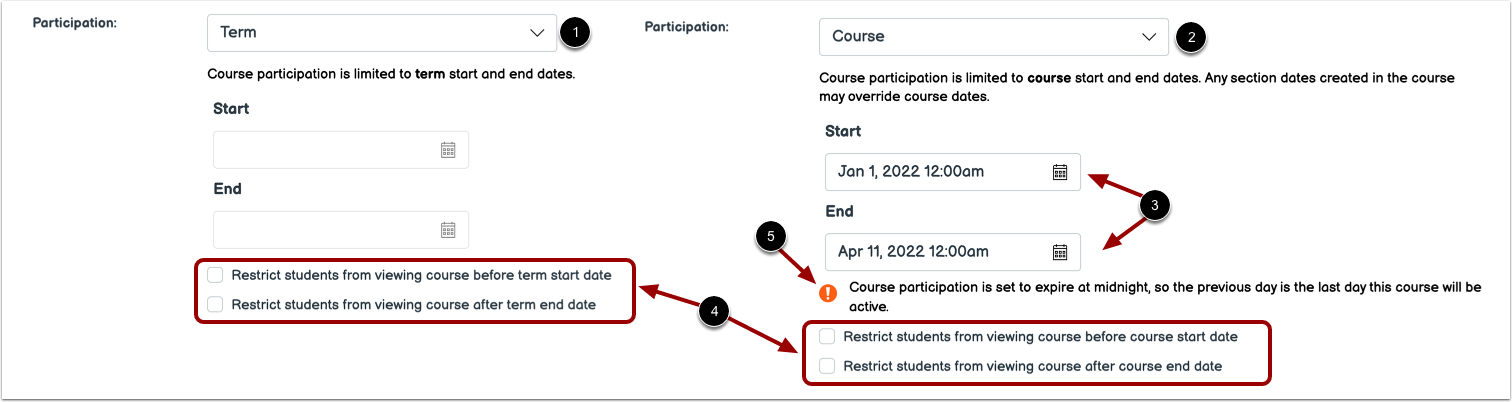
Som standard vil dine elever kunne deltage i hjemmeundervisningen inden for terminsdatoerne [1].
Om nødvendigt kan du tillade studerende at deltage inden for kursusdatoer [2] og angive specifikke start- og slutdatoer for klasseværelset [3]. Ændring af klasseværelsesdatoer kan dog tilsidesætte indstillinger for semestertilgængelighed.
Du kan muligvis også ændre elevernes adgangsindstillinger for at tillade eller begrænse elevernes adgang til dit klasseværelse før start- eller slutdatoen [4].
Bemærk: Hvis en slutdato for deltagelse i hjemmeklassen er indstillet til midnat, vises en advarselsmeddelelse [5].
Se klasseværelsets sprog
Du kan indstille et specifikt sprog til dit klasseværelse. Som standard er sproget indstillet til Ikke angivet, engelsk (USA). Valg af et sprog til dit klasseværelse tilsidesætter brugerens sprogpræferencer og anbefales kun til klasseværelser, der afholdes på det valgte sprog.
Se fillagring
Du kan se den tilladte filstørrelse for lagring i dit klasseværelse.
Se licens
Du kan se licensen for dit klasseværelse. Som standard betragtes alt indhold som privat og ophavsretligt beskyttet, men du kan også frigive dit indhold til det offentlige domæne eller vælge en Creative Commons-licens. Når du gør dit kursus offentligt, vil du højst sandsynligt gerne indstille en licens for dit klasseværelse .
Vis brugsrettigheder for filer
Du kan se ophavsretsindstillingerne for din klasseværelsesfiler. Hvis denne indstilling er aktiveret, skal der vælges oplysninger om brugsrettigheder for alle klasseværelsesfiler, før de kan udgives. Denne indstilling er som standard deaktiveret.
Bemærk: Hvis indstillingen for at administrere filbrugsrettigheder ikke kan ændres, har din institution låst denne indstilling.
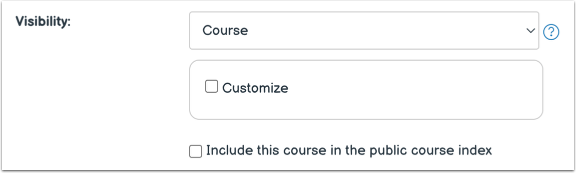
Vis synlighed
Du kan se alle synlighedsindstillinger for dit klasseværelse. Hver synlighedsmulighed er uafhængig af de andre. Du kan tilpasse klasseværelsets synlighed , tilpasse indholdets synlighed og inkludere emnet i det offentlige kursusindeks .
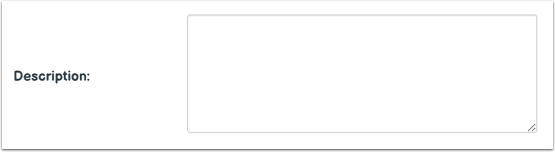
Se beskrivelse
Hvis dit klasseværelse er en del af det offentlige kursusindeks, kan du inkludere en beskrivelse af dit fag i beskrivelsesfeltet.