Hvis du vil bruge en karakterordning, som din institution ikke har oprettet på kontoniveau, kan du oprette en ny karakterordning for dit kursus. Se eksempler på almindelige karakterordninger .
Bemærk: Din karakterordning træder ikke i kraft, før den er blevet aktiveret for kurset.
00:07: Hvordan tilføjer jeg en karakterordning i et kursus?
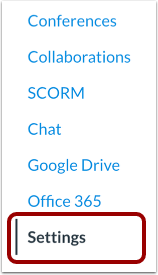
00:10: Klik på linket Indstillinger i kursusnavigationen.
00:14: Klik på fanen Kursusdetaljer.
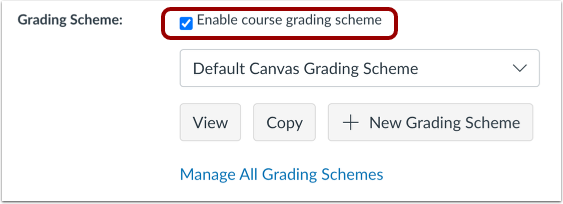
00:17: Klik på afkrydsningsfeltet Aktivér kursuskarakterordning.
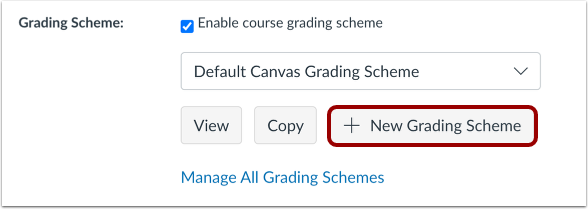
00:20: Klik på knappen Tilføj nyt karakterskema.
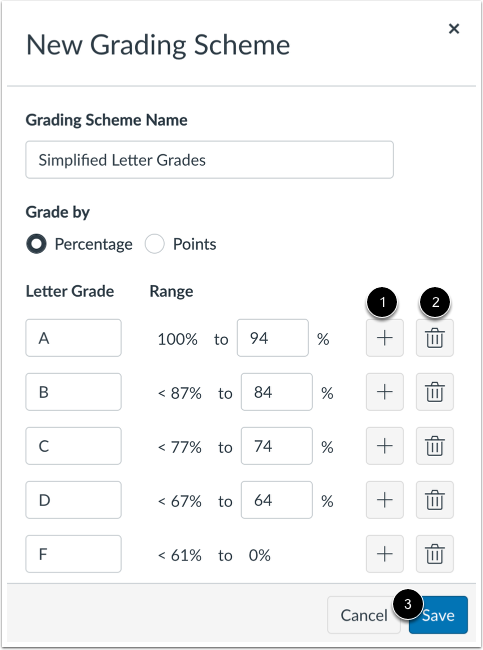
00:23: Opret en titel i karakterskemaet. Navnefelt.
00:28: Du kan vælge at få karakterskemaet vist i procent eller point.
00:33: Rediger navnet i bogstavkarakterfeltet for hver linje.
00:37: Rediger minimumsgrænsen for hvert enkelt interval i feltet 2% til det ønskede tal eller den ønskede procentdel.
00:44: Karakterskemaet skal dække hele spektret fra 100% til 0%, og hvis der anvendes point, skal det også spænde fra 100 til 0.
00:55: Hvis du har brug for at tilføje intervaller, skal du klikke på knappen Tilføj. Du kan fjerne individuelle intervaller ved at klikke på knappen Slet. Når du er færdig med at redigere din karakterordning, skal du klikke på knappen Gem.
01:06: Canvas viser den aktuelle karakterordning, der er aktiveret af din institution, hvis der er en. For at administrere karakterordninger i dit kursus skal du klikke på linket Administrer alle karakterordninger.
01:17: Dit nye karakterskema vises alfabetisk i kolonnen Navn på karakterskema.
01:23: Du kan duplikere karakterskemaet, redigere karakterskemaet, arkivere karakterskemaet og slette et karakterskema ved at klikke på ikonet Slet.
01:33: Denne vejledning dækkede, hvordan man tilføjer en karakterordning i et kursus.
Åbn Indstillinger
Klik på linket Indstillinger i Kursusnavigation.
Åbn kursusdetaljer
Klik på fanen Kursusdetaljer .
Aktivér karakterskema
Klik på afkrydsningsfeltet Aktivér kursuskarakterordning .
Tilføj nyt karakterskema
Klik på knappen Tilføj nyt karakterskema .
Rediger karakterskema
Opret en titel i feltet Navn på karakterskema [1].
Du kan vælge at få karakterskemaet ud fra procent eller point [2].
For hver linjepost skal du redigere navnet i feltet Bogstavkarakter [3].
Rediger minimumsgrænsen for hvert enkelt interval i feltet Til [Antal] % [4].
Karakterskemaet skal dække hele spektret fra 100% til 0%, og hvis der anvendes point, skal det også spænde fra 100 til 0.
Tilføj interval
Hvis du har brug for at tilføje intervaller, skal du klikke på knappen Tilføj [1]. Du kan fjerne individuelle intervaller ved at klikke på knappen Slet [2]. Når du er færdig med at redigere din karakterordning, skal du klikke på knappen Gem [3].
Administrer karakterskemaer
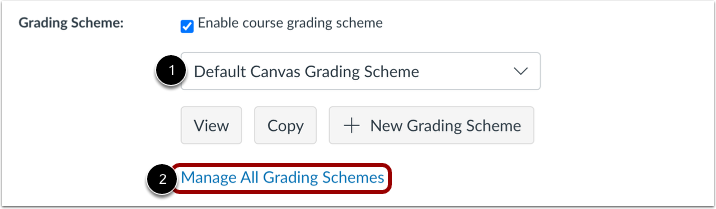
Canvas viser den aktuelle karakterordning, der er aktiveret af din institution, hvis der er en [1]. For at administrere karakterordninger i dit kursus skal du klikke på linket Administrer alle karakterordninger [2].
Rediger karakterskema
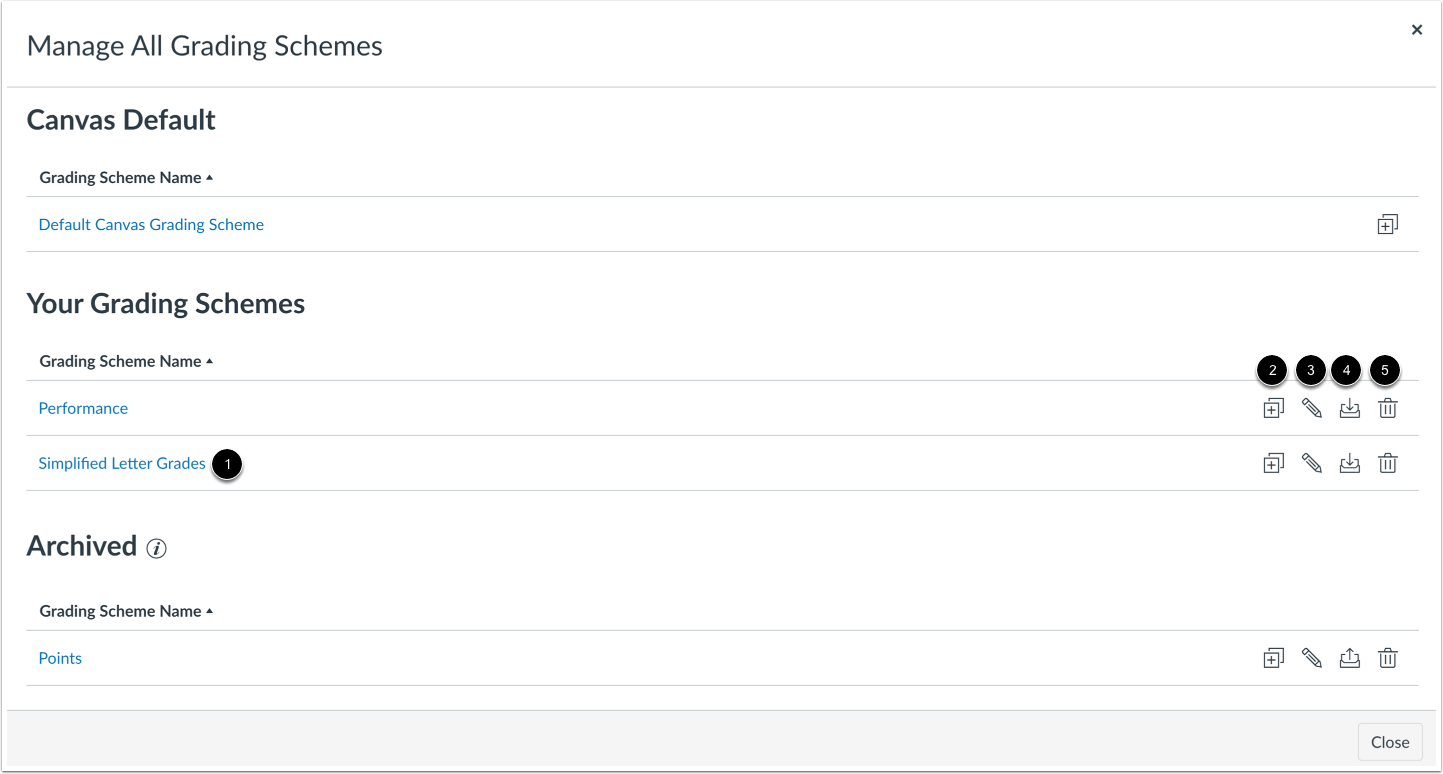
Dit nye karakterskema vises alfabetisk i kolonnen Navn på karakterskema [1].
Du kan duplikere karakterskemaet [2], redigere karakterskemaet [3], arkivere karakterskemaet [4] og slette et karakterskema ved at klikke på sletteikonet [5].