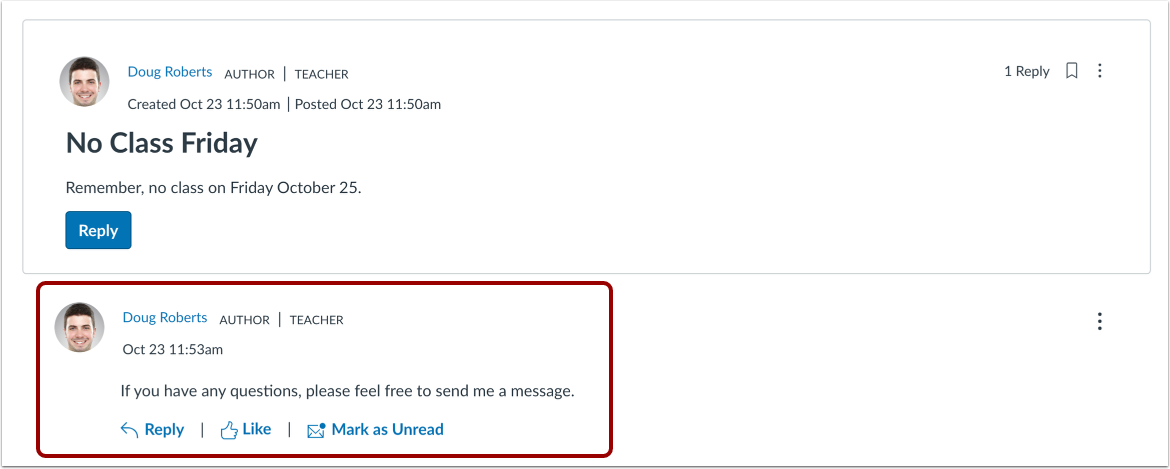
Hvis du har et spørgsmål eller en kommentar til en meddelelse , kan du svare direkte på meddelelsen. Du kan også svare på kommentarer/svar fra andre brugere.
Du kan svare i både kursus- og gruppemeddelelser. Denne lektion viser, hvordan du svarer i et kursus, men trinnene er de samme.
Bemærk: Ikke alle meddelelser tillader svar. Derudover kan svar på meddelelser være deaktiveret i kursusindstillinger eller på kontoniveau.
Åbne meddelelser
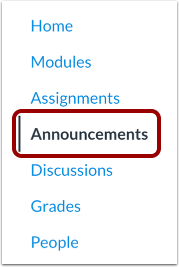
Klik på linket Meddelelser i kursusnavigationen.
Åben annoncering
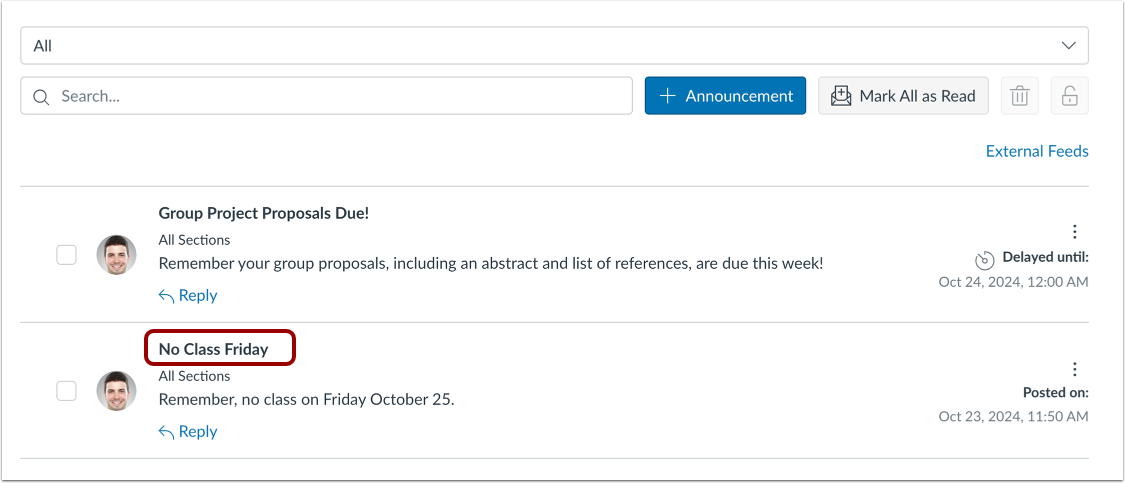
Klik på annonceringens titel.
Svar på meddelelse
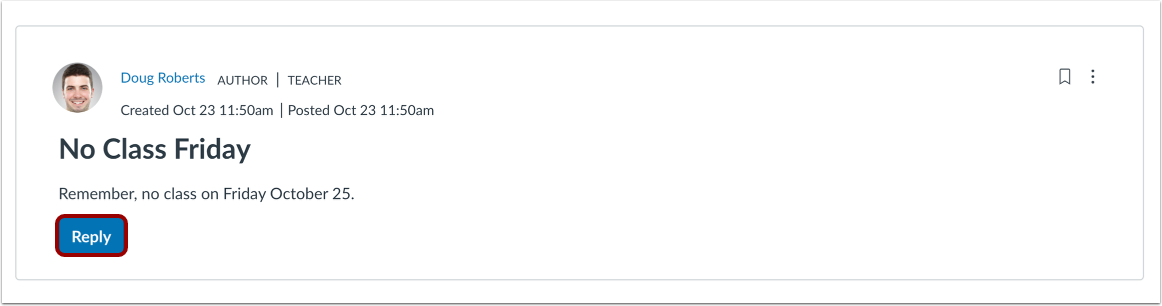
For at svare på hovedmeddelelsen skal du klikke på knappen Svar .
Send besked
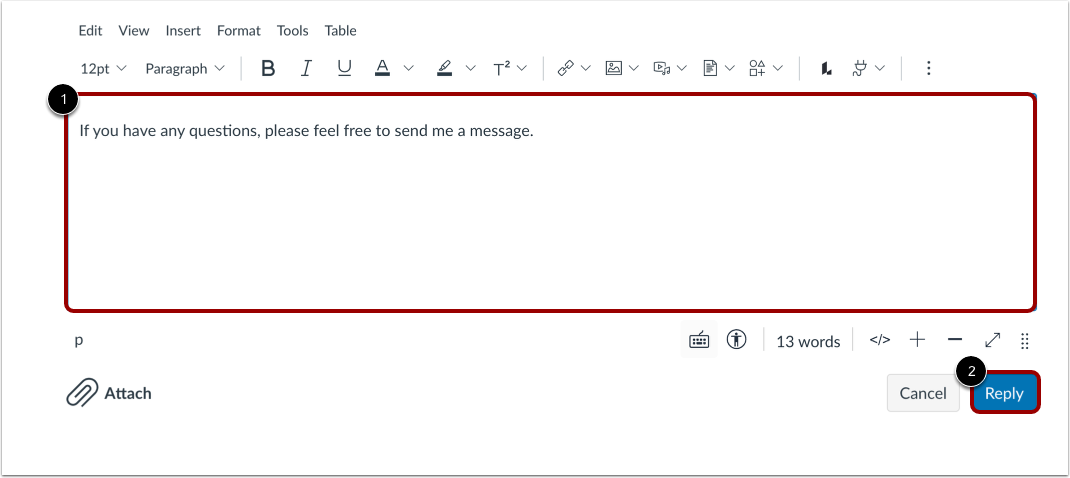
For at indtaste dit svar, tilføje links, fotos, ligninger og/eller medier, eller @omtale kursusbrugere , skal du bruge Rich Content Editor [1].
For at sende dit svar skal du klikke på knappen Svar [2].
Se dit svar
Dit svar vises øverst i svartråden med annonceringen.
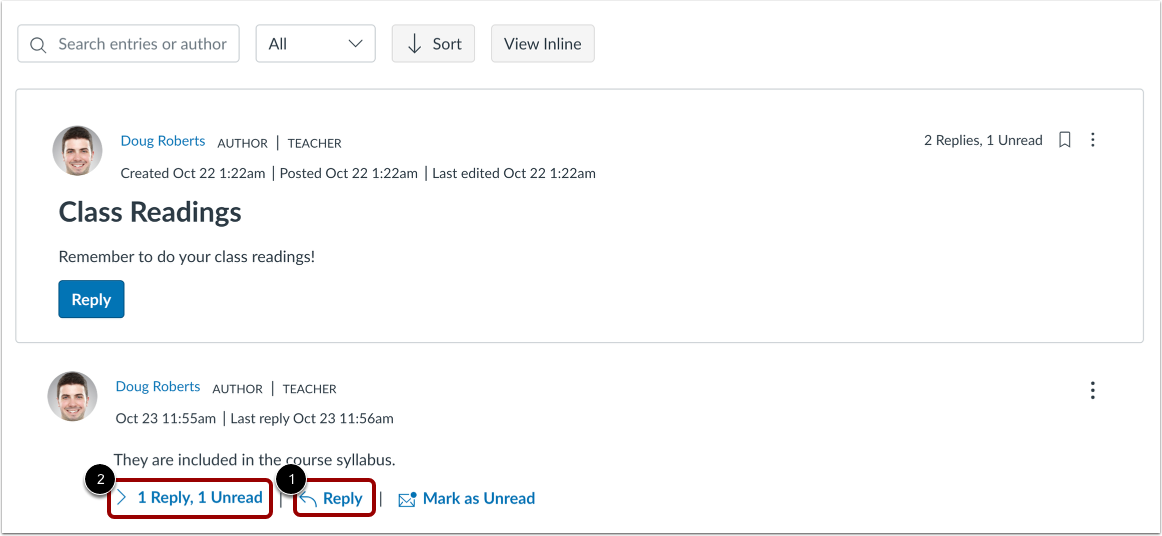
For at svare på en kommentar skal du klikke på linket Svar [1].
For at se og svare på trådede svar skal du klikke på linket # Svar [2].
Send besked
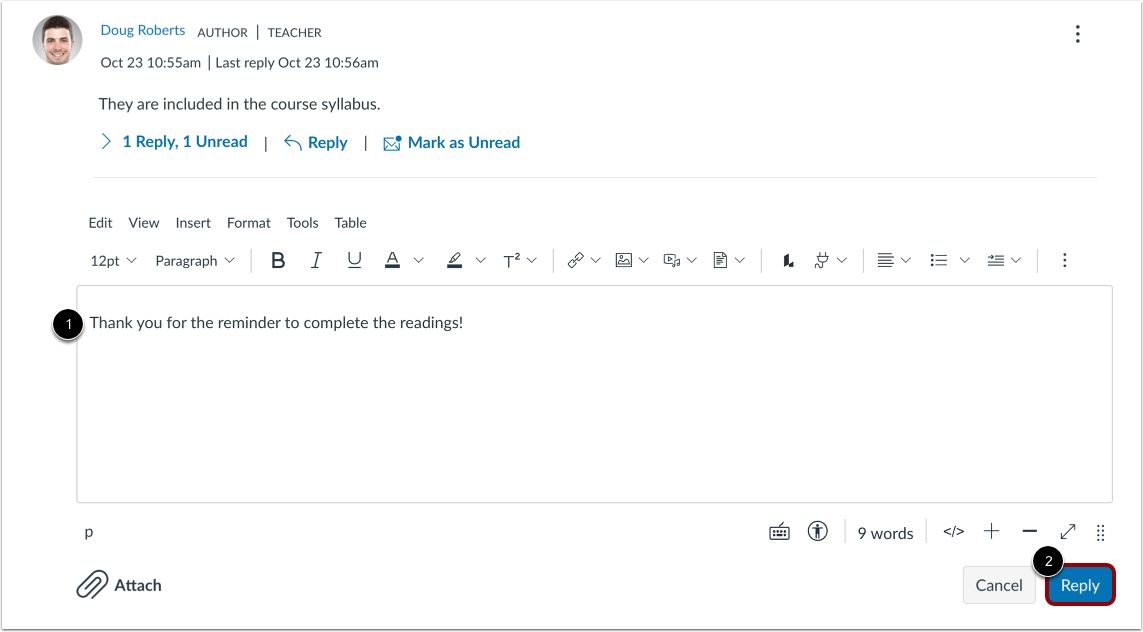
For at indtaste dit svar, links, fotos, ligninger og/eller medier, eller @omtale kursusbrugere , skal du bruge Rich Content Editor [1].
For at sende dit svar skal du klikke på knappen Svar [2].
Se dit svar
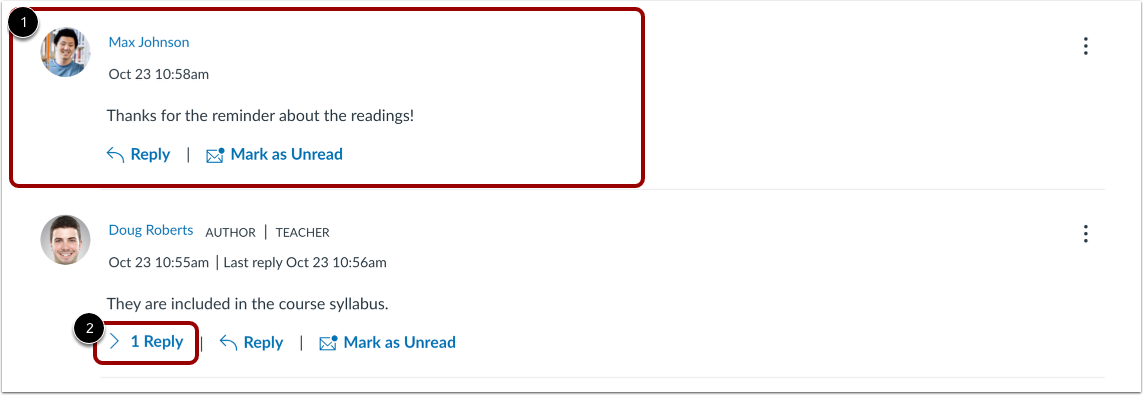
Se dit svar [1].
Bemærk: Hvis trådede svar er skjult, kan du se dit svar ved at klikke på linket # Svar [2].
Svar med citat
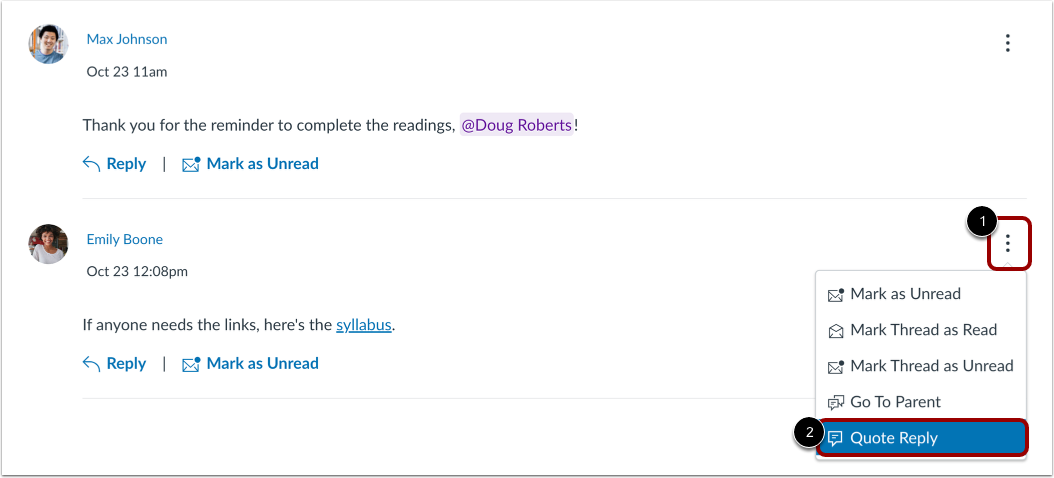
For at svare på en kommentar ved at inkludere et citat fra kommentaren, skal du klikke på kommentarens ikon Indstillinger [1]. Klik på linket Citat Svar [2].
Citeret besked
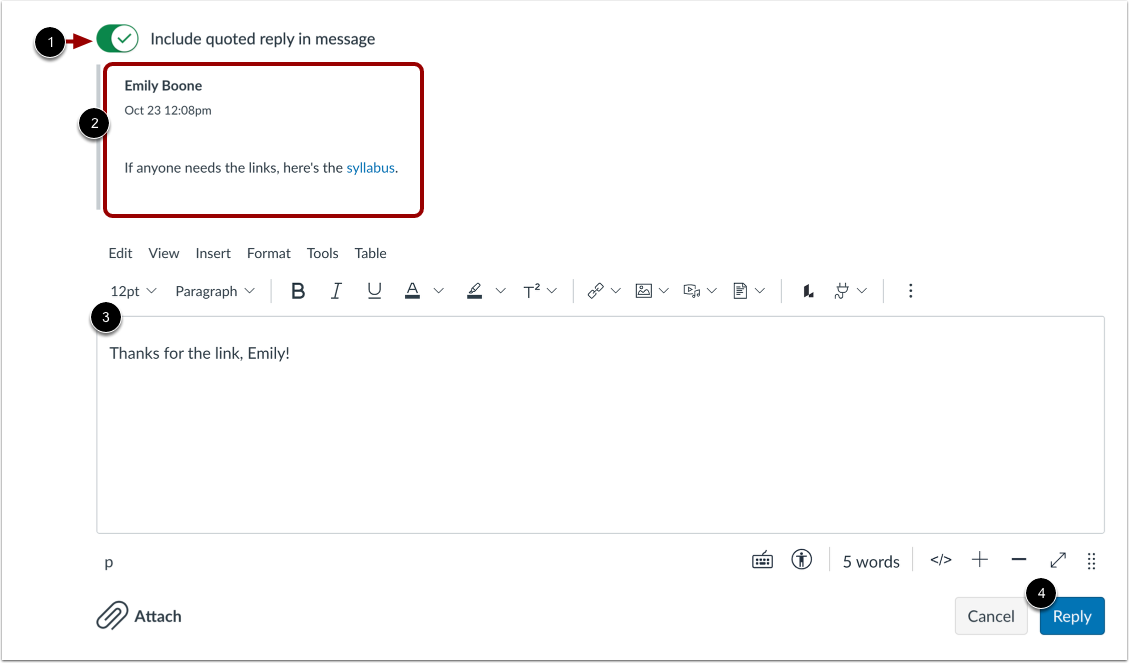
Som standard er knappen " Inkluder citeret svar i besked " aktiveret [1], og citatet vises [2]. For at udelukke citeret tekst fra dit svar skal du deaktivere citering ved at klikke på knappen fra.
Indtast dit svar, links, fotos, ligninger og/eller medier, eller @omtal kursusbrugere ved hjælp af Rich Content Editor [3].
For at sende dit svar skal du klikke på knappen Svar [4].
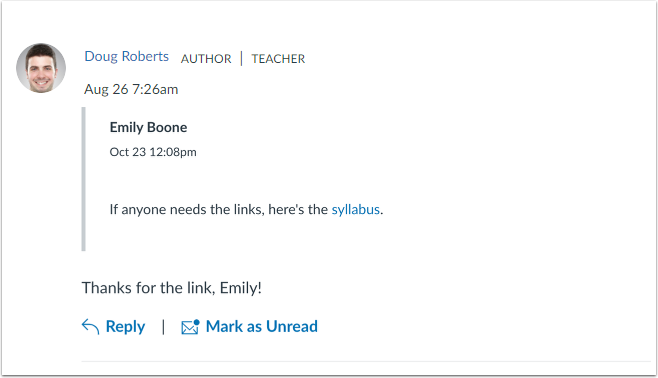
Se citeret svar
Se tilbud og svar på din besked.