Du kan kopiere og duplikere karakterskemaer i dit kursus.
00:07: Hvordan duplikerer jeg en karakterordning i et kursus?
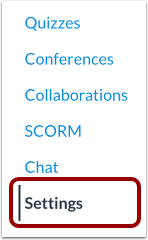
00:10: Klik på linket Indstillinger i kursusnavigationen.
00:14: Klik på fanen Kursusdetaljer.
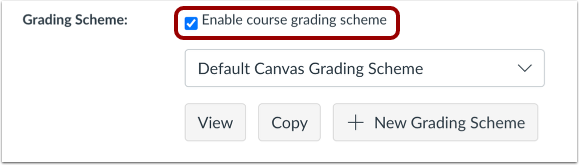
00:17: Hvis afkrydsningsfeltet ikke er markeret, skal du klikke på afkrydsningsfeltet Aktiver kursuskarakterordning.
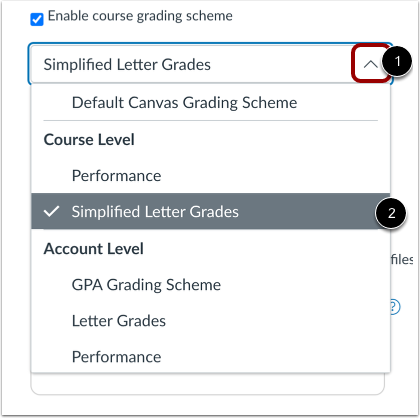
00:23: Klik på rullemenuen Karakterskema, og klik derefter på et karakterskema.
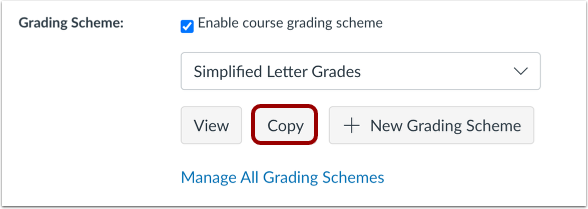
00:27: Klik på knappen Kopier for at duplikere karakterskemaet.
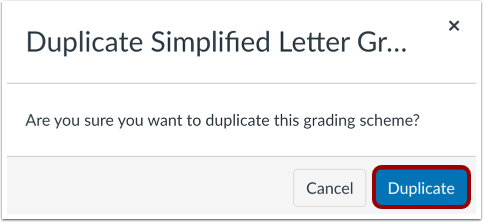
00:32: Klik på knappen Dupliker for at bekræfte duplikering.
00:36: Rediger titlen i navnefeltet i karakterskemaet.
00:39: Du kan vælge at få karakterskemaet vist i procent eller point.
00:44: For hver linje skal du redigere navnet på karakterskemaet i bogstavkarakterfeltet.
00:49: Rediger, minimumsgrænsen for hvert enkelt interval i 2%- eller talfeltet.
00:55: Hvis du har brug for at tilføje områder, skal du klikke på knappen Tilføj. Du kan fjerne individuelle områder ved at klikke på knappen Slet.
01:02: Når du er færdig med at redigere din karakterordning, skal du klikke på knappen Gem.
01:07: Se den kopierede og redigerede karakterordning.
01:10: Denne vejledning dækkede, hvordan man duplikerer et karakterskema i et kursus.
Åbn Indstillinger
Klik på linket Indstillinger i Kursusnavigation.
Åbn kursusdetaljer
Klik på fanen Kursusdetaljer .
Aktivér karakterskema
Hvis afkrydsningsfeltet ikke er markeret, skal du klikke på afkrydsningsfeltet Aktiver kursuskarakterordning .
Se karakterskema
Klik på rullemenuen Karakterskema [1], og klik derefter på et karakterskema [2].
Duplikat karakterskema
For at duplikere karakterskemaet skal du klikke på knappen Kopier .
Bemærk: Du kan også duplikere et karakterskema ved at klikke på linket Administrer alle karakterskemaer .
Bekræft duplikering
For at bekræfte duplikering skal du klikke på knappen Dupliker .
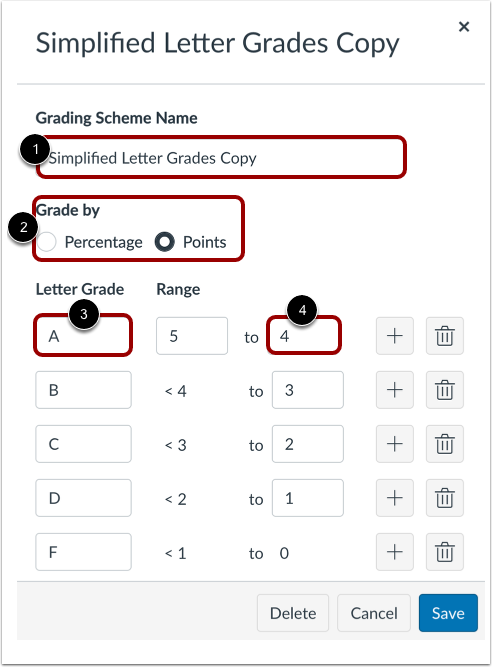
Rediger duplikerede karakterskemadetaljer
Rediger titlen i feltet Navn på karakterskema [1].
Du kan vælge at få karakterskemaet ud fra procent eller point [2].
For hver linjepost skal du redigere navnet på karakterskemaet i feltet Bogstavkarakter [3].
Rediger minimumsgrænsen for hvert enkelt interval i feltet Til [Antal] % [4].
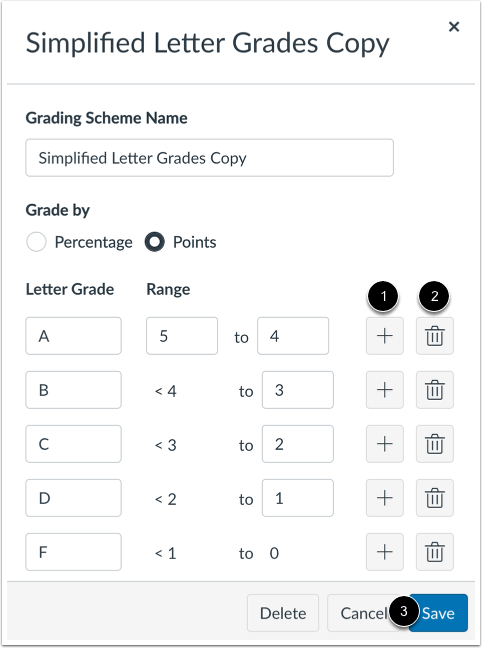
Tilføj interval
Hvis du har brug for at tilføje intervaller, skal du klikke på knappen Tilføj [1]. Du kan fjerne individuelle intervaller ved at klikke på knappen Slet [2]. Når du er færdig med at redigere din karakterordning, skal du klikke på knappen Gem [3].
Se duplikeret karakterskema
Se den kopierede og redigerede karakterordning.