00:07: Hvordan kan jeg som underviser se kursusindhold offline som en HTML-fil?
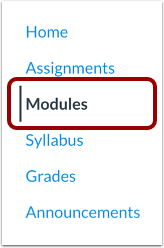
00:12: Klik på linket Moduler i kursusnavigationen.
00:16: Klik på knappen Eksporter kursusindhold.
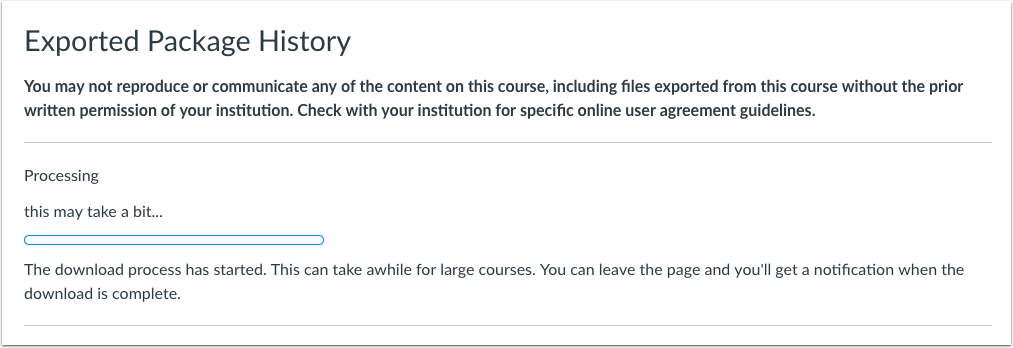
00:19: Kurset downloades til din computer som en ZIP-fil. Hvis du forbliver på siden
00:23: Indtil downloadingen er færdig, downloades filen direkte til din computer.
00:28: Hvis du forlader siden, modtager du en e-mail-besked, når kursets download er færdig.
00:33: Du kan bruge et link i e-mailen til at downloade filen.
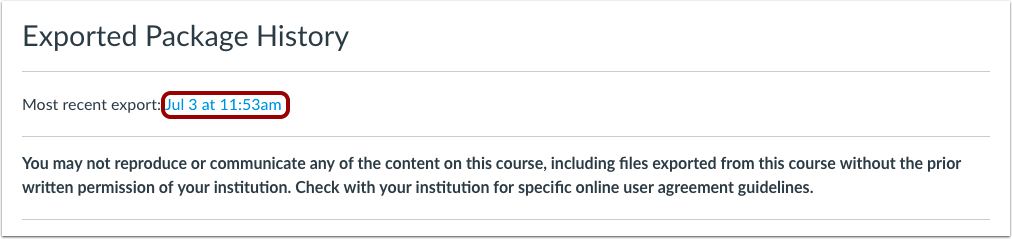
00:37: Når eksporten er færdig, viser siden Historik for eksporterede pakker
00:41: seneste eksport. Klik på datoen for at downloade eksporten igen
00:45: af eksporten. Hvis du eksporterer kurset igen på et
00:49: senere dato, den seneste eksport vises altid på siden, sammen med
00:53: med tidligere eksport.
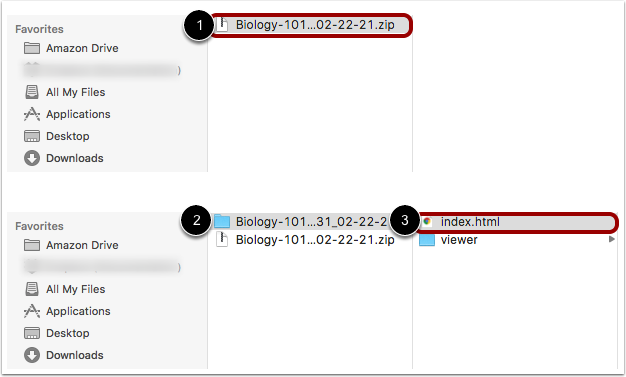
00:56: Når filen er downloadet, skal du finde zip-filen på din computer.
01:00: Mac-brugere, dobbeltklik på filen for at åbne den for pc-brugere, ikke sandt?
01:05: Klik på filen, og vælg udpak. Alle
01:08: Når filen udvides, skal du åbne kursusmappen.
01:12: Og åbn index.html-filen.
01:15: HTML-filen åbnes i din standardbrowser.
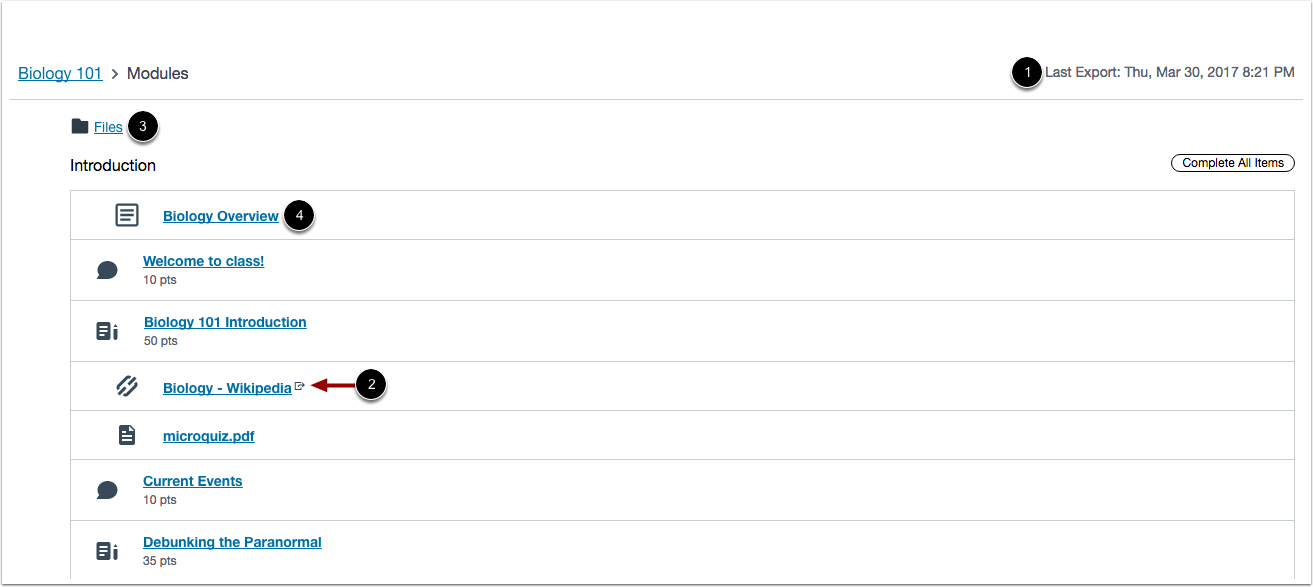
01:19: Offline downloads inkluderer alt indhold fra kurset på downloadtidspunktet. Du
01:23: Du skal downloade kurset, hver gang du vil se opdateret kursusindhold.
01:28: Hvis indhold kun kan tilgås online, vises indholdslinket
01:32: inkluderer et eksternt ikon, der identificerer indholdet som kun online.
01:38: Klik på linket Filer for at se kursusfiler.
01:42: For at åbne kursusindholdet skal du klikke på indholdets navn.
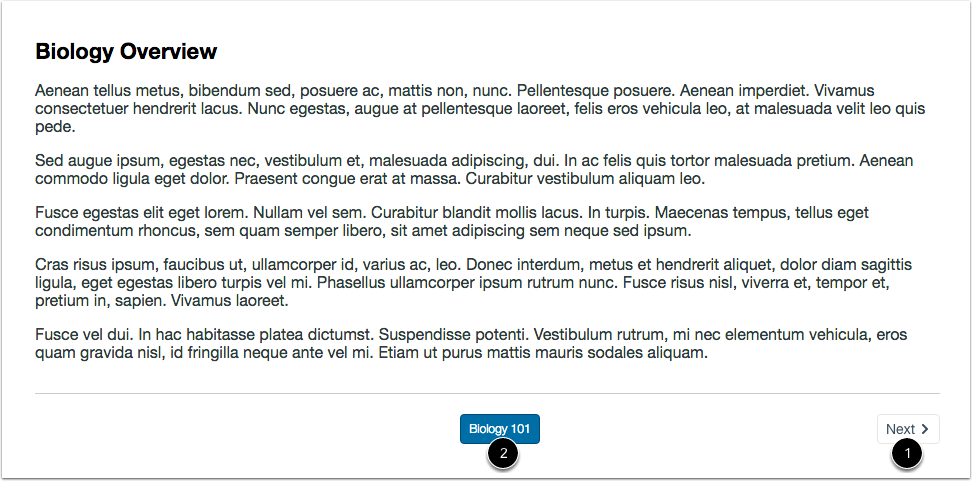
01:46: Se indholdet i kursusfilen.
01:49: For at se det næste indholdselement i modulet skal du klikke på knappen Næste.
01:54: For at vende tilbage til hovedsiden for moduler skal du klikke på kursets navn i sidefoden.
01:59: Denne vejledning dækkede, hvordan man ser kursusindhold offline som en HTML-fil
02:03: som instruktør.