Du kan oprette et multiple choice-spørgsmål til dine elever.
Hvis du har brug for at redigere et multiple choice-spørgsmål efter at have udgivet quizzen, kan du bruge quiz-omvurdering til at redigere quizspørgsmål og bede Canvas om at opdatere karakterer for studerende, der allerede har taget quizzen.
00:07: Hvordan opretter jeg et multiple choice-spørgsmål?
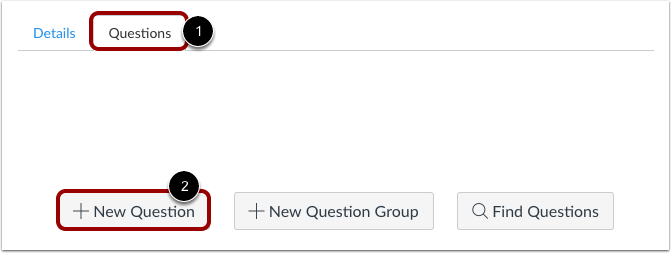
00:10: Klik på knappen Nyt spørgsmål i en ny quiz, mens fanen Spørgsmål er valgt.
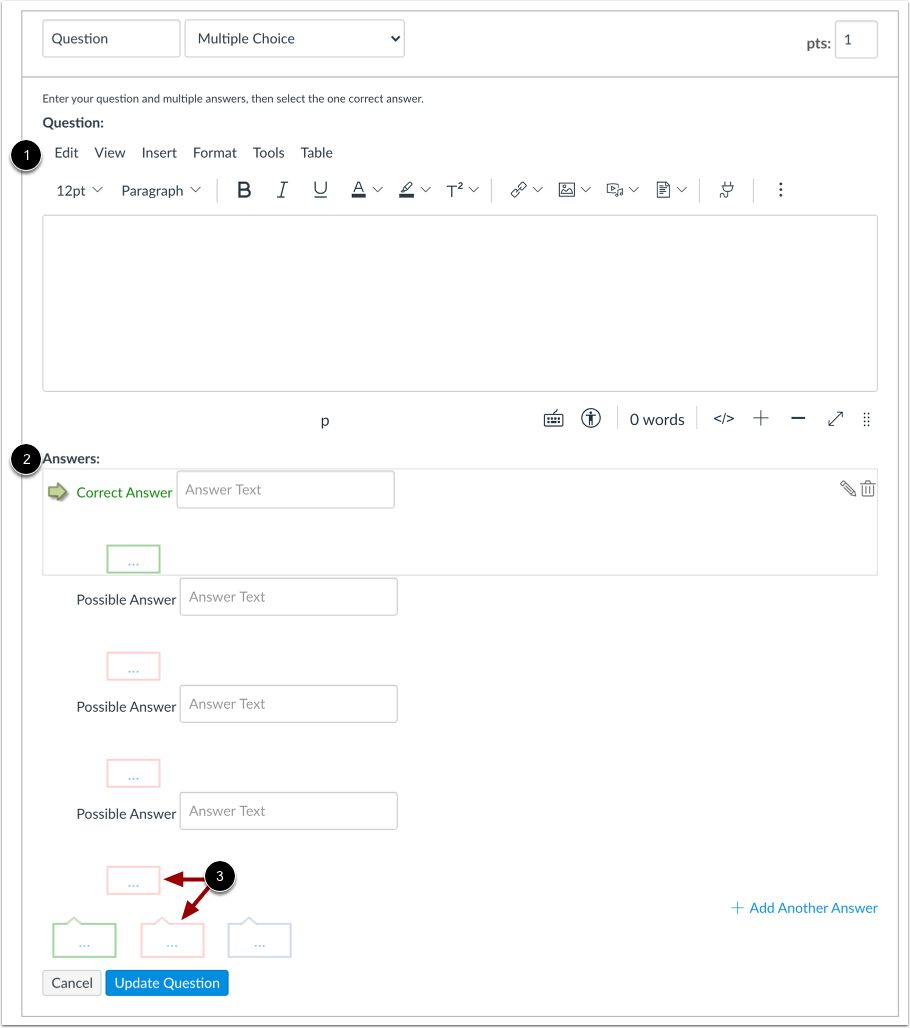
00:15: Quizspørgsmål nummereres ikke automatisk for undervisere, så indtast et brugerdefineret navn i tekstfeltet for at hjælpe med at identificere hvert spørgsmål. Studerende vil stadig se spørgsmål i numerisk rækkefølge uanset navnet.
00:28: Brug rullemenuen til at vælge spørgsmålstypen Multiple Choice, og indtast derefter antallet af point, som spørgsmålet er værd. Quiztotaler er baseret på de samlede pointværdier for alle spørgsmål.
00:39: For at oprette et multiple choice-spørgsmål skal du indtaste spørgsmålsteksten ved hjælp af Rich Content Editor, inklusive video, billeder, matematiske ligninger eller flash-aktiviteter, hvis det er nødvendigt.
00:50: Tilføj svarmulighederne, og indtast derefter svarkommentarerne for hver mulighed og eventuelle yderligere kommentarer, du vil have vist i slutningen af spørgsmålet.
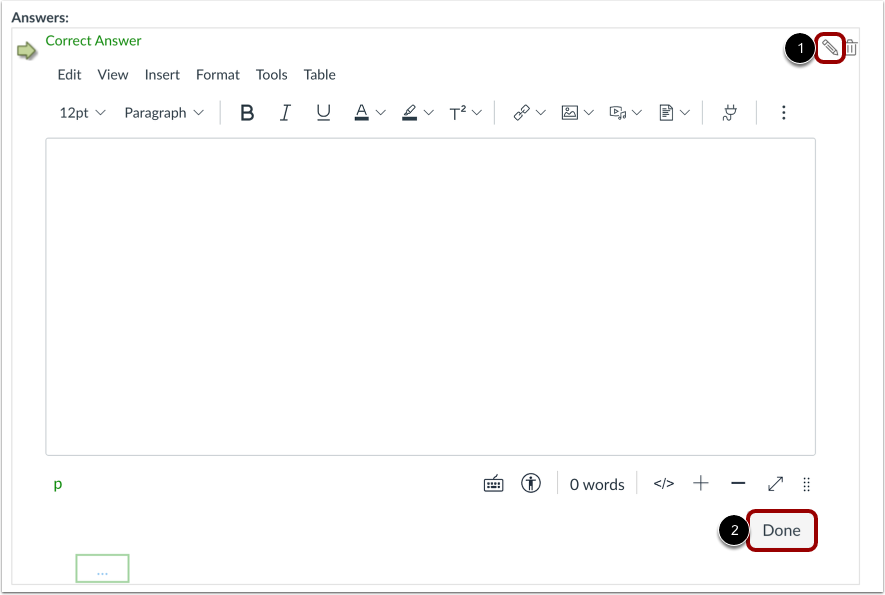
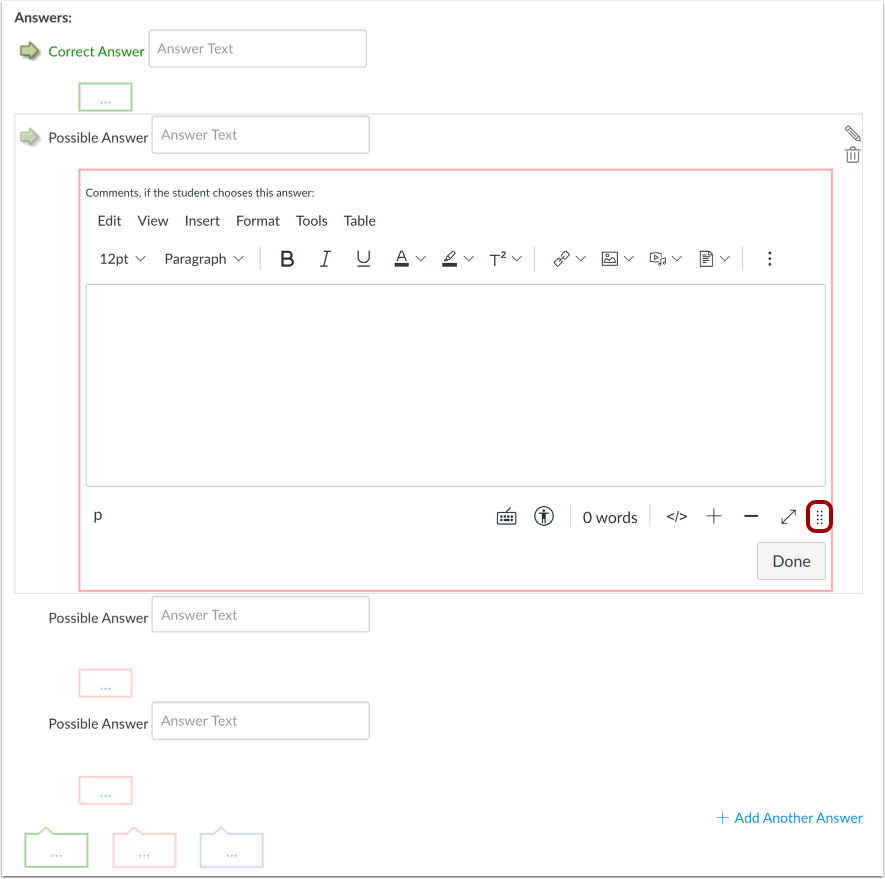
01:00: For at oprette et svar ved hjælp af Rich Content Editor skal du holde musen over svaret og klikke på ikonet Rediger. Dette giver dig mulighed for at tilføje video, lyd, matematiske ligninger og andre medier til svarvalget. Når du er færdig, skal du klikke på Udført.
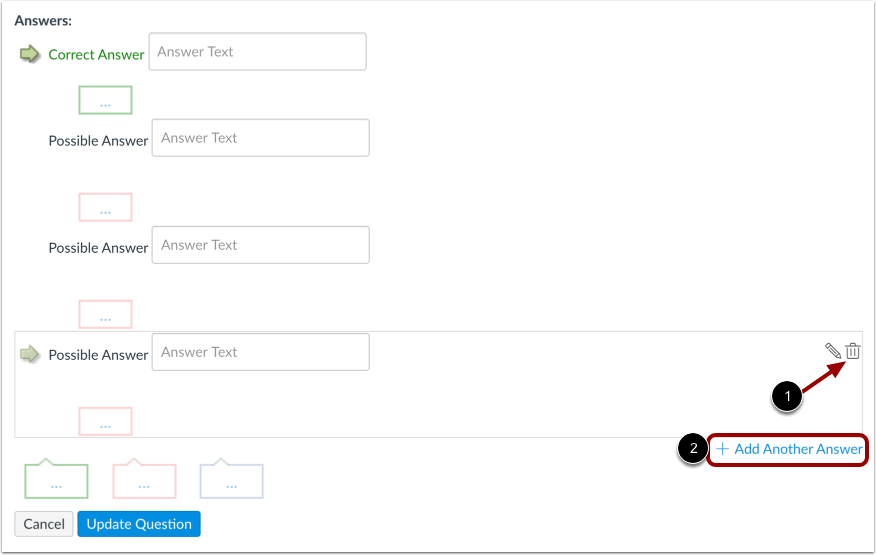
01:14: Klik på sletteikonet for at fjerne et svar. Brug Tilføj et andet svar til at oprette så mange distraktioner, som du har brug for. Multiple Choice-spørgsmål kan indeholde mere end fire svar.
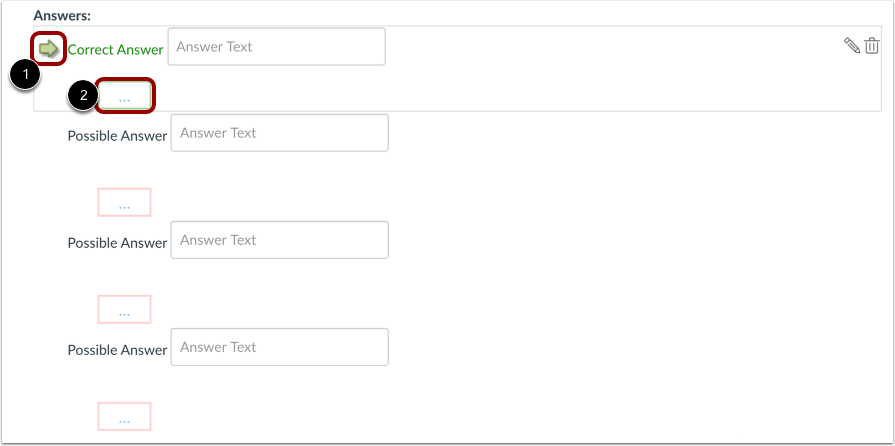
01:25: Korrekte svar vises med grønt, og forkerte svar vises med rødt. Som standard markerer Canvas teksten i det første svarfelt som det korrekte svar. Det korrekte svar er identificeret med en solid grøn pil ved siden af, og svarkommentaren vises også med grønt.
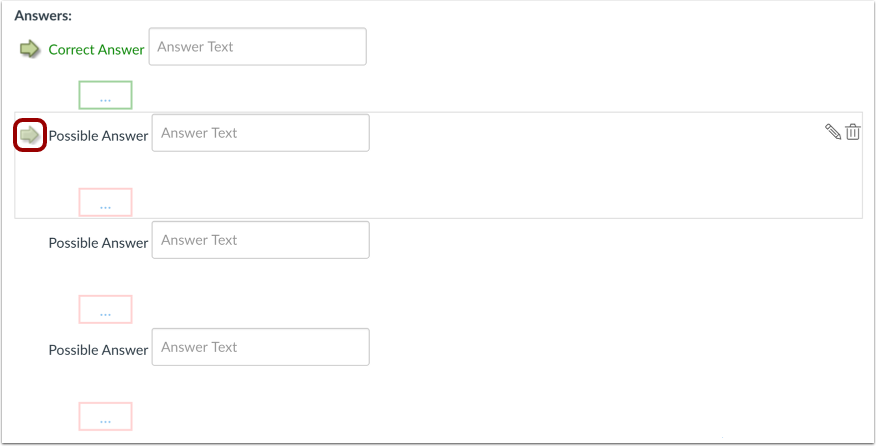
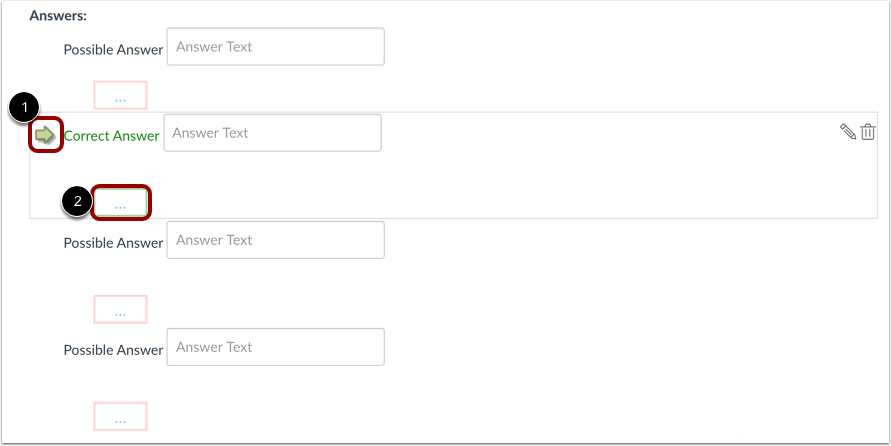
01:44: For at vælge et andet korrekt svar skal du holde musen over til venstre for det ønskede svar, indtil den falmede grønne pil vises. Klik på pilen for at vælge den. Pilen bliver konstant grøn, og svarkommentaren bliver også grøn for at vise, at det korrekte svar er blevet opdateret.
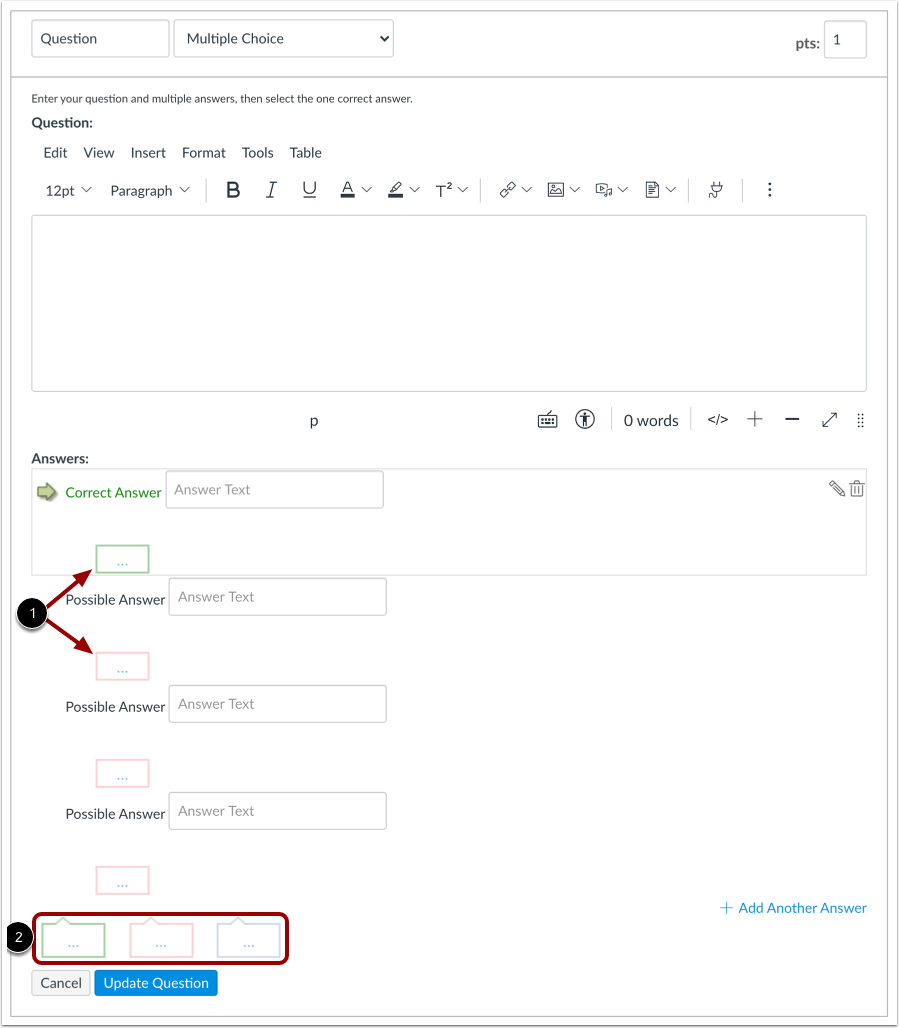
02:00: Du kan tilføje feedback fra studerende i kommentarfelterne til svarene. For at give feedback til et specifikt svar skal du klikke på kommentarfeltet under det pågældende svar. Du kan også tilføje generelle svarkommentarer til hele spørgsmålet. Studerende, der vælger det rigtige svar, vil se feedbacken i det grønne felt, studerende, der vælger et forkert svar, vil se feedbacken i det røde felt, og alle studerende vil se feedbacken i det blå felt.
02:25: Hvert tekstfelt kan udvides i størrelse ved at klikke og trække i håndtaget nederst til højre i tekstfeltet.
02:31: Klik på knappen Opdater spørgsmål.
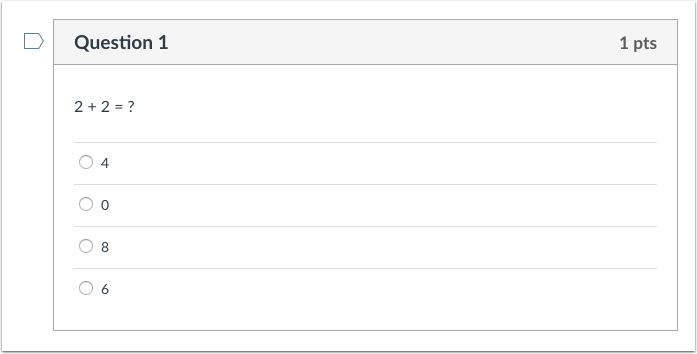
02:34: Dette er, hvad eleverne ser, når de støder på et multiple choice-spørgsmål i en quiz.
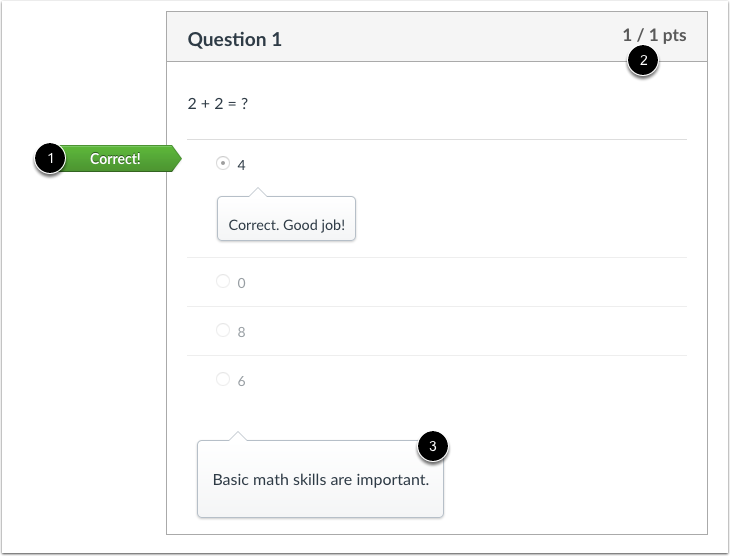
02:39: Dette er, hvad eleverne vil se, hvis de korrekte svar er synlige, efter de har indsendt quizzen. De kan identificere det korrekte svar ved det grønne flag, og der gives point, når de vælger det korrekte svar. Den blå svarkommentar vises for alle elever, uanset om de har svaret korrekt.
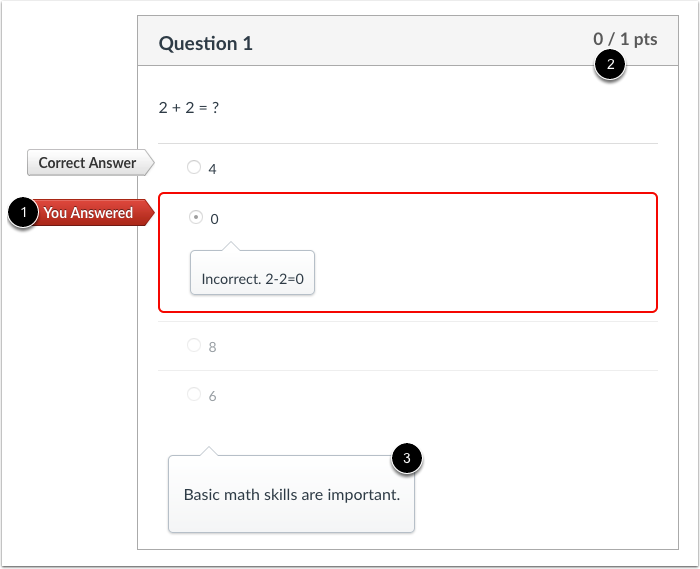
02:56: Dette er, hvad eleverne vil se, hvis der vises korrekte svar, efter de har indsendt quizzen. De kan identificere et forkert svar ved det røde flag, og der gives ingen point, når svaret er forkert. Den blå svarkommentar vises for alle elever, uanset om de har svaret korrekt eller ej.
03:13: Denne vejledning omhandler, hvordan man opretter et multiple choice-spørgsmål.
Tilføj spørgsmål
Med fanen Spørgsmål [1] valgt i en ny quiz, skal du klikke på knappen Nyt spørgsmål [2].
Sæt navn, type og punkter
Quizspørgsmål nummereres ikke automatisk for undervisere. For at tilføje et brugerdefineret navn til dit quizspørgsmål skal du indtaste navnet i tekstfeltet [1]. Brugerdefinerede navne kan hjælpe dig med lettere at identificere quizspørgsmål. Uanset spørgsmålets navn ser eleverne altid quizspørgsmål i numerisk rækkefølge (f.eks. spørgsmål 1, spørgsmål 2).
Klik på rullemenuen, og vælg spørgsmålstypen Multiple Choice [2].
Indtast det antal point, som spørgsmålet er værd (quiztotalerne beregnes ud fra det samlede antal spørgsmål) [3].
Bemærk: Quizpointværdier understøtter op til to decimaler. Indtastning af mere end to decimaler afrunder pointværdien til nærmeste hundrededel.
Rediger detaljer om multiple choice-spørgsmål
For at opbygge et multiple choice-spørgsmål skal du indtaste følgende oplysninger:
- Spørgsmålsteksten (brug Rich Content Editor til at inkludere video, billeder, matematiske ligninger eller flash-aktiviteter)
- Svarmuligheder på spørgsmål
- Tekst til svarkommentarerne under hvert svar og/eller i slutningen af spørgsmålet
Skab svar med Rich Content Editor
For at oprette dit svar med Rich Content Editor skal du holde musen over svaret og klikke på Rediger- ikonet [1]. Denne knap giver dig mulighed for at indsætte video, lyd, matematiske ligninger og mere i svaret. Klik på knappen Udført , når du er færdig [2].
Tilføj eller slet svar
Klik på sletteikonet [1] til højre for et svar for at slette det. Klik på linket Tilføj et andet svar [2] for at oprette så mange distraktorer, som du ønsker. Multiple Choice-spørgsmål kan have mere end fire svar.
Se korrekt svar
Korrekte svar er angivet med grønt, mens forkerte svar er angivet med rødt.
Som standard er teksten i det første svarfelt det svar, der vil blive betragtet som korrekt af Canvas. Det korrekte svar er identificeret med en solid grøn pil [1] ved siden af svaret, og svarkommentaren [2] er også grøn.
Skift korrekt svar
For at vælge et andet svar som det korrekte svar, skal du holde markøren over venstre side af det ønskede svar for at vise en falmet grøn "spøgelsespil". Klik på pilen.
Pilen vil blive konstant grøn [1], og svarkommentaren [2] vil også blive grøn for at indikere, at det korrekte svar er ændret.
Indtast feedbacktekst
Du kan vælge at give eleverne feedback i kommentarfelterne til svarene. For at give feedback til et specifikt svar skal du klikke på kommentarfeltet under svaret [1].
Du kan også oprette generelle svarkommentarer til hele quizspørgsmålet [2]. Studerende, der vælger det rigtige svar, vil se feedbacken i det grønne kommentarfelt. Studerende, der vælger et forkert svar, vil se feedbacken i det røde kommentarfelt. Alle studerende vil se feedbacken i det blå kommentarfelt.
Bemærk: Enhver relevant feedback er synlig, så snart en quiz er indsendt, og kan ikke skjules for studerende.
Hvert tekstfelt kan udvides i størrelse ved at klikke og trække i håndtaget nederst til højre i tekstfeltet.
Opdater spørgsmål
Klik på knappen Opdater spørgsmål .
Tilføj yderligere individuelle spørgsmål efter behov.
Studerendes syn på multiple choice-spørgsmål
Dette er, hvad eleverne ser, når de støder på et multiple choice-spørgsmål i en quiz.
Studerendes syn på korrekt svar med flere svarmuligheder
Dette er, hvad eleverne ser, hvis de har tilladelse til at se korrekte svar efter at have indsendt quizzen.
Studerende kan se, hvilket svar der var korrekt, ved at se det grønne flag [1]. Der gives point, hvis eleven besvarer et multiple choice-spørgsmål korrekt [2]. Bemærk, at den blå svarkommentar vises, uanset om eleven besvarer dette spørgsmål korrekt eller ej [3].
Studerendes syn på forkert svar med flere svarmuligheder
Dette er, hvad eleverne ser, hvis de har tilladelse til at se korrekte svar efter at have indsendt quizzen.
Studerende kan se, hvilket svar der var forkert, ved at se det røde flag [1]. Der gives ingen point, hvis den studerende svarer forkert på et multiple choice-spørgsmål [2]. Bemærk, at den blå svarkommentar vises, uanset om den studerende svarer korrekt på dette spørgsmål eller ej [3].