Du kan ændre rækkefølgen af spørgsmål i en Ny quiz-quiz ved hjælp af fire muligheder: træk og slip i spørgsmålsnavigatoren, brug af flytteikonet i quizspørgsmålet, træk og slip i quizzen og tastaturnavigation.
00:07: Hvordan ændrer jeg rækkefølgen på spørgsmål i Nye quizzer?
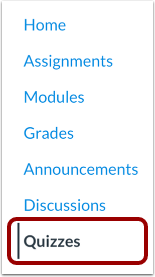
00:10: Klik på linket Quizzer i kursusnavigationen.
00:14: Find quizzen for at ændre rækkefølgen på spørgsmålene
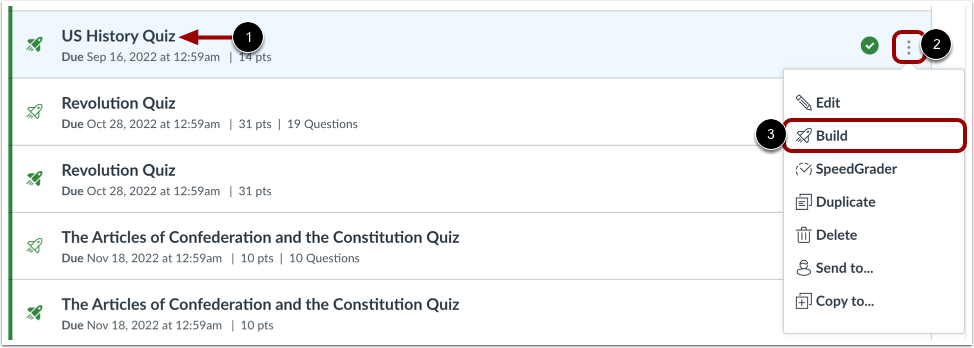
00:16: du vil redigere. For at åbne Nye Quizzer fra en eksisterende quiz,
00:20: Klik på ikonet Indstillinger, og klik derefter på linket Byg.
00:24: For at flytte et spørgsmål i Spørgsmålsnavigatoren skal du finde det spørgsmål, du vil flytte.
00:30: Klik på spørgsmålets Flyt-ikon, og træk spørgsmålet til den nye placering.
00:35: Du kan også flytte et spørgsmål ved at trække
00:37: et spørgsmål fra Spørgsmålsnavigatoren ind i quizzen. Klik på spørgsmålets
00:41: Flyt ikonet, og træk spørgsmålet til dets nye placering i quizzen.
00:46: For at flytte et spørgsmål på siden Opbyg skal du finde spørgsmålet
00:50: du vil flytte. Klik derefter på ikonet Flyt.
00:54: For at flytte spørgsmålet skal du vælge muligheden for at flytte det til toppen,
00:57: flyt én plads op, flyt én plads ned, eller flyt til bunden.
01:02: For at trække og slippe spørgsmålet skal du holde markøren over flytteikonet.
01:07: klik og hold nede for at trække spørgsmålet til dets nye placering.
01:11: Du kan også flytte et spørgsmål ved at trække det fra quizzen til spørgsmålsfeltet.
01:15: Navigator. Klik på spørgsmålets Flyt-ikon, og træk spørgsmålet til
01:19: dens nye placering i Spørgsmålsnavigatoren.
01:22: For at flytte et spørgsmål ved hjælp af tastaturnavigation skal du trykke på Tab-tasten, indtil Flyt
01:27: Ikonet er fremhævet for det spørgsmål, du vil flytte.
01:30: Åbn menuen Flyt ved at trykke på Enter-tasten på din pc eller Retur-tasten
01:35: på din Mac. Brug derefter piletasterne til at vælge den indstilling, du vil flytte til
01:39: toppen, flyt én plads op, flyt én plads ned eller flyt til bunden.
01:44: Denne guide dækkede, hvordan man ændrer rækkefølgen af spørgsmål i Nye quizzer.
Åbne quizzer
Klik på linket Quizzer i kursusnavigationen.
Bemærk: Du kan også få adgang til quizzer fra siden Opgaver.
Åbn byggeside
For at ændre rækkefølgen af spørgsmål skal du finde den quiz, du vil redigere [1].
For at åbne Nye Quizzer fra en eksisterende quiz skal du klikke på ikonet Indstillinger [2] og derefter klikke på linket Opbyg [3].
Flyt med Spørgsmålsnavigator
For at flytte et spørgsmål i Spørgsmålsnavigatoren skal du finde det spørgsmål, du vil flytte.
Træk og slip-spørgsmål
Klik på spørgsmålets Flyt- ikon [1] og træk spørgsmålet til den nye placering [2].
Træk og slip ind i Quiz
Du kan også flytte et spørgsmål ved at trække det fra Spørgsmålsnavigatoren ind i quizzen.
Klik på spørgsmålets Flyt- ikon [1], og træk spørgsmålet til dets nye placering i quizzen [2].
Flyt spørgsmål på byggesiden
For at flytte et spørgsmål på opbygningssiden skal du finde det spørgsmål, du vil flytte. Klik derefter på ikonet Flyt .
Vælg placering
For at flytte spørgsmålet skal du vælge at flytte det til toppen [1], flytte det én plads op [2], flytte det én plads ned [3] eller flytte det til bunden [4].
Flyt med træk og slip
For at trække og slippe spørgsmålet skal du holde markøren over flytteikonet [1]. Klik derefter og hold nede for at trække spørgsmålet til dets nye placering [2].
Træk og slip i Spørgsmålsnavigatoren
Du kan også flytte et spørgsmål ved at trække det fra quizzen til spørgsmålsnavigatoren.
Klik på spørgsmålets Flyt- ikon [1], og træk spørgsmålet til dets nye placering i Spørgsmålsnavigatoren [2].
Flyt med tastaturnavigation
Hvis du vil flytte et spørgsmål ved hjælp af tastaturnavigation, skal du trykke på Tab-tasten, indtil ikonet Flyt er fremhævet for det spørgsmål, du vil flytte.
Åbn menuen Flyt ved at trykke på Enter-tasten (pc) eller Retur-tasten (Mac). Brug derefter piletasterne til at vælge muligheden for at flytte til toppen, flytte én plads op, flytte én plads ned eller flytte til bunden.