Hvis du vil downloade alle elevafleveringer til en opgave, kan du downloade dem fra Karakterbogen i en samlet download. Alle afleveringer downloades som en enkelt ZIP-fil, som du kan bruge til at bedømme afleveringer offline på din computer. Hvis en elev har afleveret en opgave igen, vil kun den seneste aflevering blive inkluderet i ZIP-filen. Du kan også downloade opgaver fra opgavesiden.
Massedownloads kan bruges til følgende indsendelsestyper: filuploads, tekstindtastninger (vist som HTML-filer), webadresser (vist som HTML-filer) og indsendelser til Google Docs.
Ved massedownloads ændrer Canvas automatisk filnavnet for hver indsendelsestype:
- For gruppeopgaver vil filnavnet indeholde navnet på den tildelte gruppe.
- For individuelle elevopgaver vil filnavnet indeholde elevens navn (efternavn først).
- Når anonym bedømmelse er aktiveret, inkluderes elevnavne ikke i navnene på downloadede filer.
Noter:
- Når du har downloadet elevfiler, kan du uploade alle elevafleveringer igen i karakterbogen. Du kan dog ikke ændre navnene på afleveringsfilerne. Ellers vil Canvas ikke kunne genkende de filer, der skal erstattes.
- Studerende med afsluttede tilmeldinger er ikke inkluderet i download af afleveringer.
Åbne karakterer
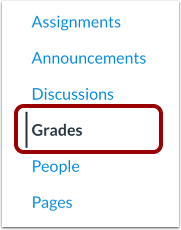
Klik på linket Karakterer i Kursusnavigation.
Åbn opgavemenu
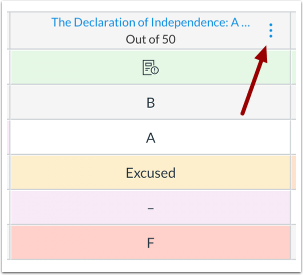
Hold musen over opgavekolonnens overskrift, og klik på ikonet Indstillinger .
Download indsendelser
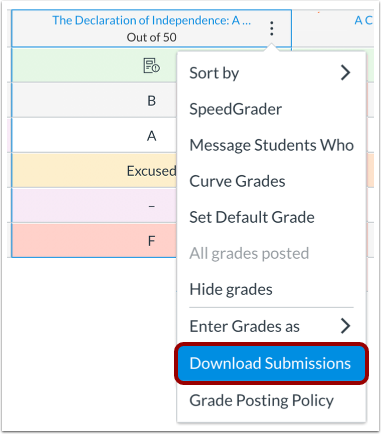
Klik på linket Download indsendelser .
Se status
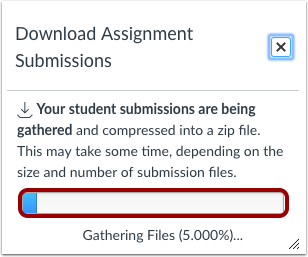
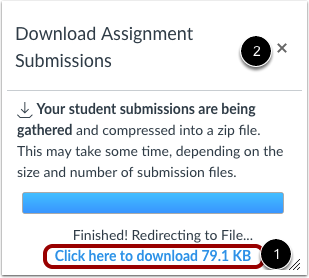
Se status for filkomprimeringen ved at spore statuslinjen.
Download fil
Når filen er færdigbehandlet, skal du downloade den ved at klikke på linket Klik her for at downloade [1]. Canvas vil også inkludere størrelsen på downloadfilen som en del af linket til din reference.
For at lukke downloadvinduet skal du klikke på Luk- ikonet [2].
Åbn ZIP-fil
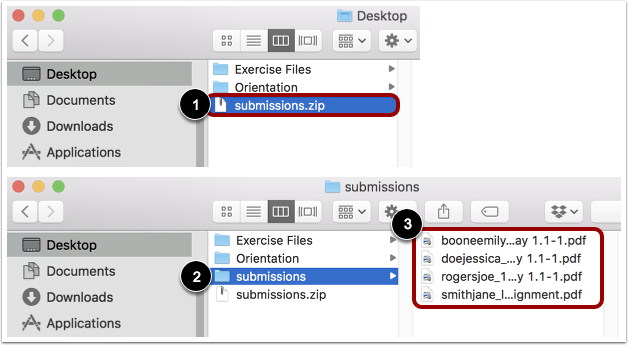
Når filen er downloadet, skal du finde ZIP-filen på din computer [1]. For at åbne filen skal du enten dobbeltklikke på den (Mac-brugere) eller højreklikke på filen og vælge Udpak alle (PC-brugere).
Når filen udvides, skal du klikke på afleveringsmappen [2] for at se opgaveafleveringerne [3].