Når du opretter en diskussion, kan du bede eleverne om at kommentere og give feedback på en anden elevs arbejde.
Fagfællebedømmelser kan kun oprettes med bedømte diskussioner og har ikke en anonym mulighed.
Ved peer reviews kan du vælge at tildele peer reviews manuelt eller automatisk . For at fuldføre peer reviewet skal de studerende efterlade mindst én kommentar. Hvis du inkluderer en rubrik, skal de kun udfylde rubrikken.
Bemærk: For at få mere at vide om, hvordan afleveringsfrister for bedømte diskussioner og peer review vises på en studerendes to-do-liste, kan du se ressourcedokumentet med tips til peer review .
00:07: Hvordan opretter jeg en peer review-diskussion?
00:10: Klik på linket Diskussioner i Kursusnavigationen.
00:14: For at oprette en ny diskussion skal du klikke på knappen Tilføj diskussion.
00:19: Opret en bedømt diskussion ved at markere afkrydsningsfeltet Bedømt.
00:24: Bestem, om du vil tildele fagfællebedømmelser manuelt eller automatisk
00:28: Tildel fagfællebedømmelser. Vælg alternativknappen ud for indstillingen
00:32: du foretrækker.
00:34: Hvis du automatisk tildeler fagfællebedømmelser, udvides menuen. I
00:38: I feltet Anmeldelser pr. elev skal du indtaste antallet af anmeldelser, som hver elev skal have
00:42: skal udfyldes.
00:44: I feltet Tildel anmeldelser skal du bruge kalenderikonet til at vælge en dato eller manuelt
00:49: Indtast en dato for, hvornår fagfællebedømmelser vil blive tildelt studerende.
00:53: For at tillade fagfællebedømmelser inden for gruppen skal du klikke på afkrydsningsfeltet Tillad fagfællebedømmelser inden for gruppen.
00:59: Hvis du er klar til at udgive din diskussion, skal du klikke på knappen Gem og udgiv.
01:04: Hvis du vil oprette et udkast til din diskussion og offentliggøre det senere, skal du klikke på Gem
01:09: knap.
01:10: Når din diskussion er gemt som kladde, kan du vende tilbage til siden.
01:14: og offentliggør den når som helst ved at klikke på knappen Udgiv.
01:19: Se den offentliggjorte diskussion.
01:21: Du kan også vedhæfte en rubrik til diskussionen, som eleverne skal udfylde.
01:25: Når du har gennemført peer reviews for at tilføje en rubrik til den bedømte diskussion, skal du klikke på
01:30: ikonet for indstillinger, og klik derefter på linket "Tilføj rubrik".
01:34: Denne vejledning dækkede, hvordan man opretter en peer review-diskussion.
Åbne diskussioner
Klik på linket Diskussioner i Kursusnavigation.
Tilføj diskussion
For at oprette en ny diskussion skal du klikke på knappen Tilføj diskussion .
Vælg bedømt mulighed
Opret en bedømt diskussion ved at markere afkrydsningsfeltet Bedømt.
Tildel fagfællebedømmelser
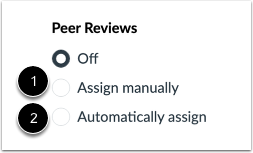
Bestem, om du vil tildele fagfællebedømmelser manuelt [1] eller automatisk tildele fagfællebedømmelser [2]. Vælg alternativknappen ud for den foretrukne mulighed.
Tildel automatisk fagfællebedømmelser
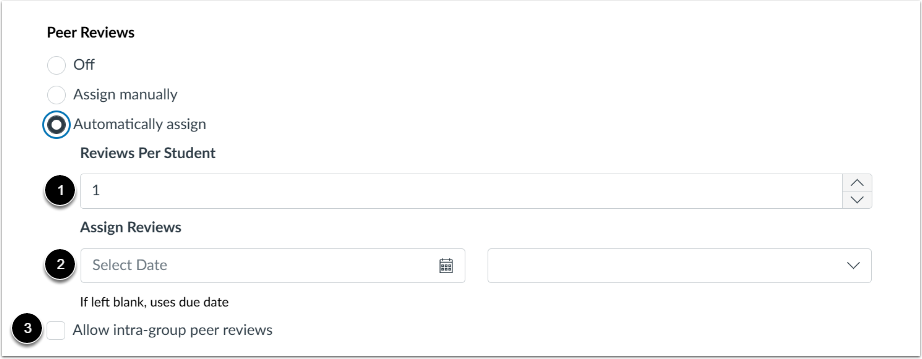
Hvis du automatisk tildeler peer reviews, udvides menuen. I feltet Reviews Per Student [1] skal du indtaste antallet af reviews, som hver studerende skal udfylde. I feltet Assign Reviews [2] skal du bruge kalenderikonet til at vælge en dato, eller manuelt indtaste en dato for, hvornår peer reviews skal tildeles studerende.
For at tillade fagfællebedømmelser inden for gruppen skal du klikke på afkrydsningsfeltet Tillad fagfællebedømmelser inden for gruppen [3].
Bemærk: Hvis feltet efterlades tomt, bruger Canvas diskussionens deadline som tildelingsdato for peer review.
Gem og udgiv
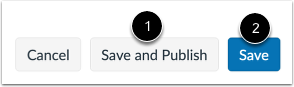
Hvis du er klar til at udgive din diskussion, skal du klikke på knappen Gem og udgive [1]. Hvis du vil oprette et udkast til din diskussion og udgive det senere, skal du klikke på knappen Gem [2].
Når din diskussion er gemt som kladde, kan du til enhver tid vende tilbage til siden og udgive den ved at klikke på knappen Udgiv .
Se publiceret diskussion
Se den offentliggjorte diskussion.
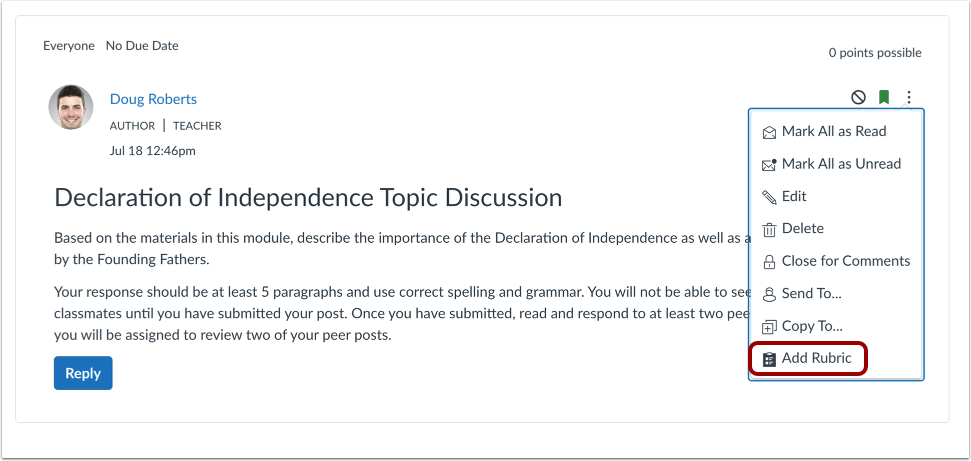
Du kan også vedhæfte en rubrik til diskussionen, som studerende kan udfylde, når de laver peer reviews. For at tilføje en rubrik til den bedømte diskussion skal du klikke på ikonet Indstillinger [1] og derefter klikke på linket Tilføj rubrik [2].