00:00: Hvordan kopierer jeg et Canvas-kursus til en ny kursusshell?
00:04: I Global Navigation skal du klikke på linket Kurser og derefter klikke på navnet på
00:08: kursus.
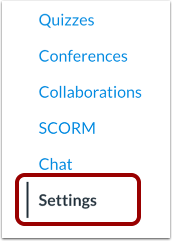
00:10: Klik på linket Indstillinger i kursusnavigationen.
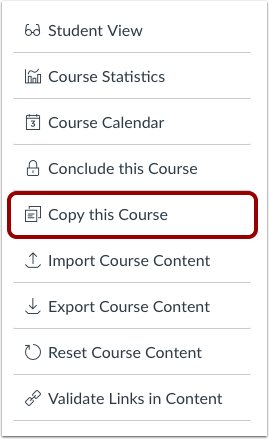
00:13: Klik på linket Kopiér dette kursus.
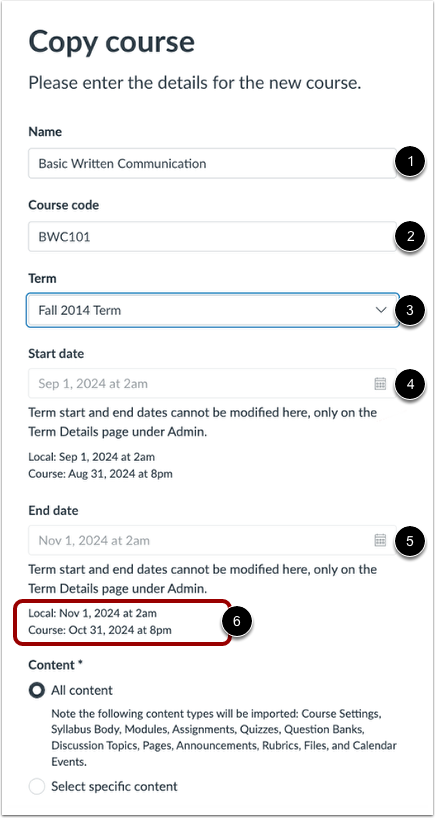
00:16: Indtast navn og kursuskode for det nye kursus. Navnet vises.
00:20: på kursets hjemmeside. Og i samtaler vises kursuskoden
00:24: øverst i kursusnavigationsmenuen og på kursuskortet i dashboardet
00:29: kursuskode kaldes også referencekode
00:33: eller kort navn.
00:35: Vælg en termin. Når en termin er valgt, vises startdatoen og slutdatoen
00:39: Felterne bruger automatisk datoerne for den valgte termin som standard. Sådan ændres
00:43: Semesterdatoerne er udløbet, så kontakt din institutions administrator.
00:47: Hvis en instruktør har en tidszone, der afviger fra kursets tidszone, gælder både den lokale tidszone
00:51: tidszone og banen, visning af tidszone.
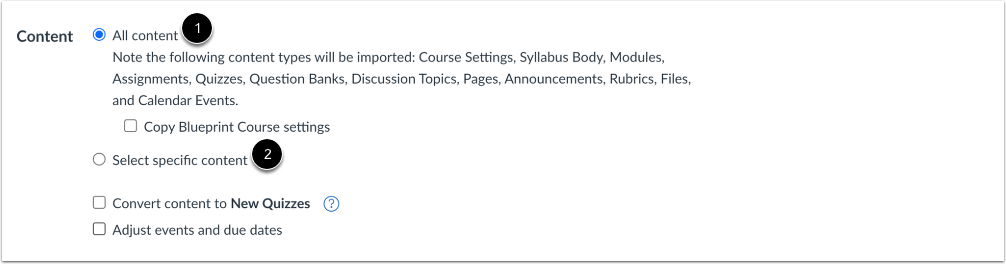
00:55: For at importere alt indhold fra kurset skal du vælge alternativknappen Alt indhold.
00:59: Hvis du vil vælge specifikt indhold, skal du klikke på Vælg specifikt
01:03: radioknap til indhold
01:06: Hvis din institution tillader det, kan du massemigrere eksisterende quizzer til
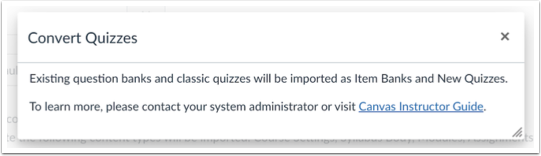
01:10: Nye quizzer ved at klikke på afkrydsningsfeltet Konverter indhold til nye quizzer.
01:15: Hvis din institution aktiverer quizmigreringsfunktionen, spørgsmålsbanker
01:20: Spørgsmål, der er knyttet til en spørgsmålsgruppe i de klassiske quizzer, migreres til de nye quizzer.
01:23: Hvis quizmigreringsfunktionen ikke er aktiveret af din institution, spørgsmål
01:28: fra spørgsmålsbanker skal tilføjes individuelt før migrering til Nye quizzer.
01:33: Når kopieringen eller importen er fuldført, konverteres alle spørgsmålsbanker til elementer.
01:38: Banker vises på siden Elementbanker i det nye kursus, filtreret under Dette
01:42: Kursus. Konvertér indhold til nye quizzer
01:45: Teksten til værktøjstip i afkrydsningsfeltet er opdateret.
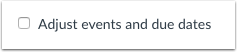
01:48: Hvis du vil justere afleveringsdatoerne knyttet til kursusbegivenheder og opgaver,
01:52: Klik på afkrydsningsfeltet Juster begivenheder og forfaldsdatoer.
01:56: Du kan kopiere indstillinger fra en blueprint
01:59: Kursus til et andet blueprint-kursus. Kopierer blueprint-indstillinger
02:03: anvender de samme låsepræferencer på objekter som i det oprindelige blueprint-kursus.
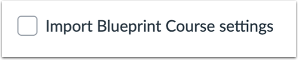
02:07: Sådan kopierer du indstillinger fra en blueprint
02:09: kursus, klik på afkrydsningsfeltet Importer indstillinger for blueprint-kursus.
02:14: Klik på knappen Opret kursus.
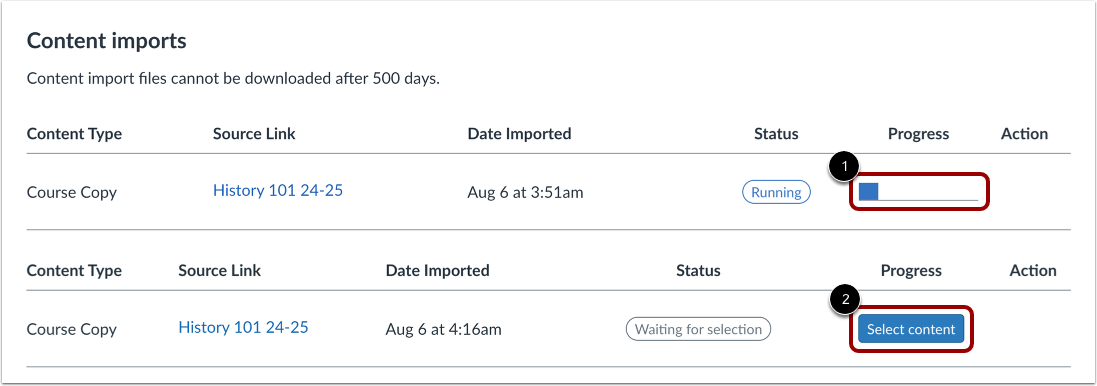
02:17: Afsnittet Indholdsimport viser status for din import. Kører
02:22: Rapporter viser en statuslinje, der angiver den resterende tid til færdiggørelse
02:26: importen.
02:28: Hvis du valgte at vælge specifikt indhold i dit kursus, vil det aktuelle
02:32: Jobbet vises som Venter på valg, hvilket betyder, at du skal vælge indholdet
02:36: du vil importere. Importen kan også vise andre
02:40: statusindikatorer som en del af importprocessen.
02:45: Se indholdet fra alle gennemførte importer ved at åbne et link
02:49: i Kursnavigation.
02:51: Denne guide dækkede, hvordan man kopierer et Canvas-kursus til et nyt kursus
02:56: skal.