Du kan tilføje filer og billeder til dine quizspørgsmål ved at linke til dit kursusindhold. Du kan også følge disse trin for at linke kursusindhold i quizzens instruktioner.
Åbne quizzer
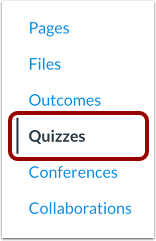
Klik på linket Quizzer i kursusnavigationen.
Tilføj quiz
Klik på knappen Tilføj quiz .
Vælg quiz-motor
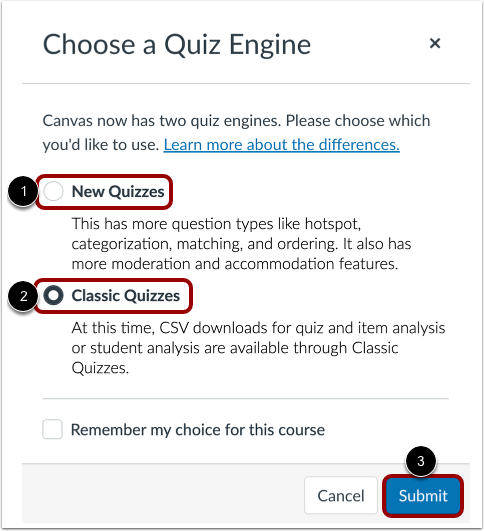
Hvis dit kursus har Nye quizzer aktiveret, skal du vælge en quiz-motor.
For at vælge Nye quizzer skal du klikke på indstillingen Nye quizzer [1].
For at oprette en klassisk quiz skal du klikke på indstillingen Klassiske quizzer [2].
Klik derefter på knappen Send [3].
Bemærk: Få mere at vide om at oprette en quiz ved hjælp af Nye quizzer .
Rediger eksisterende quiz
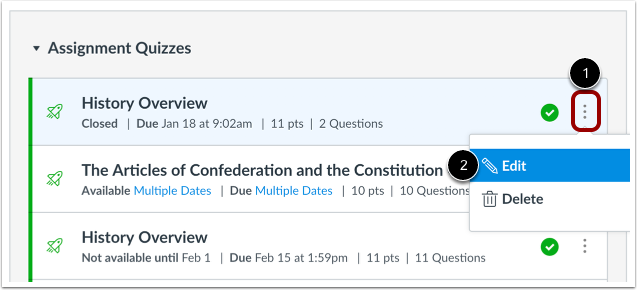
Klik på ikonet Indstillinger for den quiz, du vil redigere [1]. Klik på linket Rediger [2].
Tilføj kursusindhold til quizspørgsmål
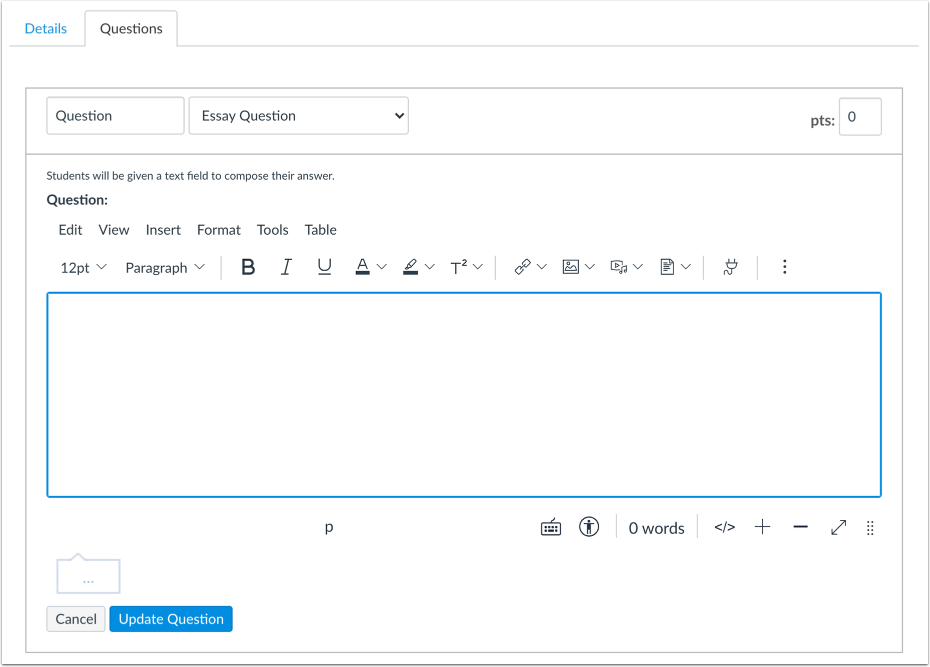
Du skal bruge Rich Content Editor til at linke til indhold i dit quizspørgsmål. Hvis du vil tilføje kursusindhold til dit quizspørgsmål, kan du få adgang til det i indholdslisten i sidebjælken.
Du kan uploade billeder og filer fra dit skrivebord eller linke til billeder og filer, du tidligere har uploadet.
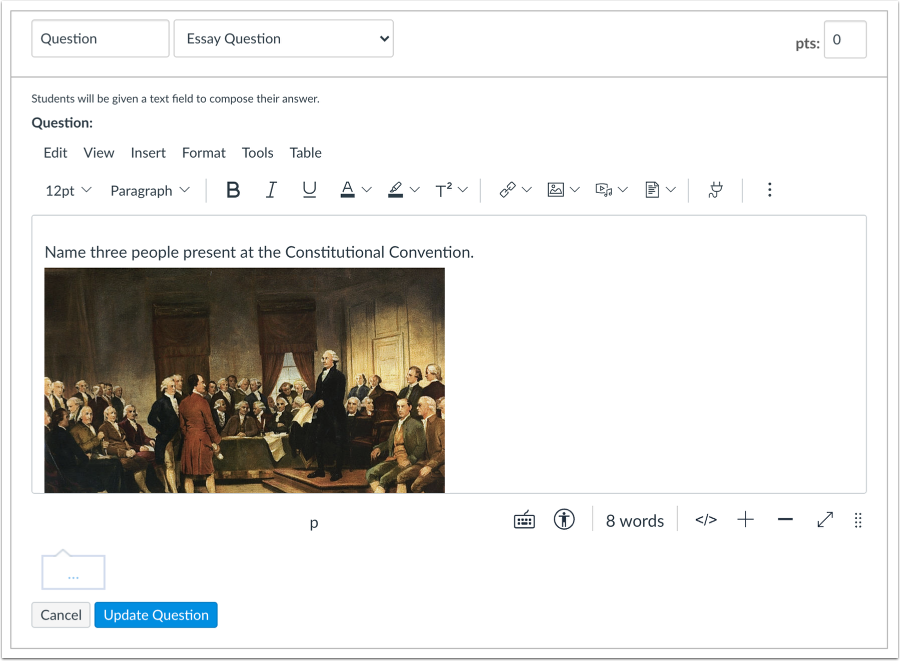
Se quizspørgsmål med tilføjet billede
Billedet vil blive vist i dit quizspørgsmål.
Tilføj billeder til quizspørgsmål
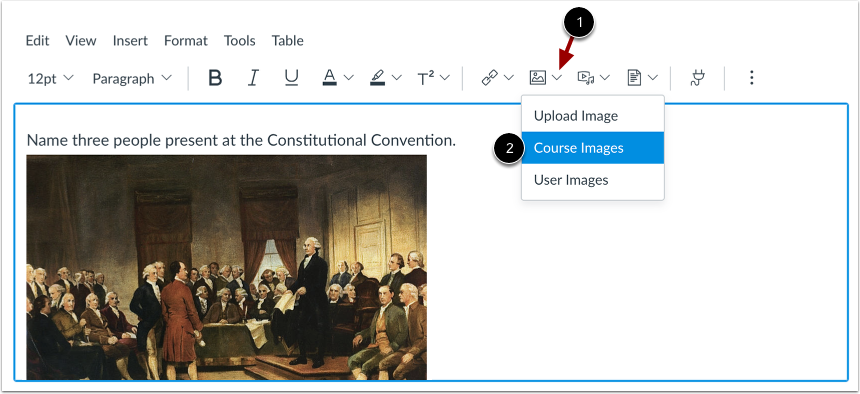
Du kan tilføje kursusbilleder til dine quizspørgsmål.
For at uploade et kursusbillede skal du placere markøren der, hvor du vil integrere billedet [1]. Klik på pilen Billedindstillinger [2]. Vælg derefter indstillingen Kursusbilleder [3].
Bemærk: For at se billedikonet skal du muligvis klikke på ikonet Indstillinger [4].
Opdater spørgsmål
Klik på knappen Opdater spørgsmål for at se spørgsmålet, før det udgives.
Tilføj yderligere individuelle spørgsmål efter behov.
Gem quiz
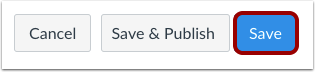
Klik på knappen Gem for at gemme dit arbejde og se et eksempel på testen. Hvis du har redigeret en eksisterende test, opdateres alle gemte ændringer automatisk.
Bemærk: Du bør ikke udgive din quiz, før den er dit endelige produkt. Hvis du er klar til at udgive din quiz og gøre den tilgængelig for studerende, skal du klikke på knappen Gem og udgiv .
Forhåndsvisning og udgivelse af quiz
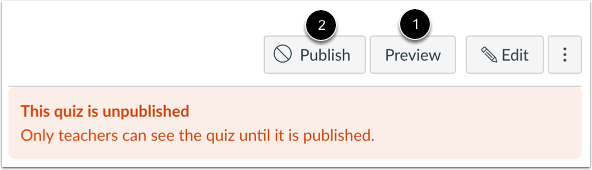
For at se en forhåndsvisning af quizzen skal du klikke på knappen Forhåndsvisning [1]. Hvis forhåndsvisningen viser quizzen, som du ønsker, skal du klikke på knappen Udgiv [2].
Bemærk: Selvom du kan foretage ændringer i quizzen, efter den er offentliggjort, vil studerende, der allerede har åbnet eller gennemført quizzen, ikke se nogen af ændringerne, hvilket kan påvirke deres karakterer.
Gem det nu
Hvis du afslutter quizzen uden at gemme, vil Canvas bede dig om at gemme dine ændringer, når du vender tilbage til quizzen. For at opdatere dine ændringer skal du klikke på knappen Gem nu .
Se offentliggjort quizspørgsmål
Det er dette, eleverne vil se, når de tager testen.