Når du opretter en opgave, kan du vælge at oprette en opgave med modereret karaktergivning. Modereret karaktergivning giver flere bedømmere mulighed for at bedømme en studerendes arbejde og oprette udkast eller foreløbige karakterer for en opgave. For eksempel kan du give to undervisningsassistenter tilladelse til at bedømme alle opgaver, og du kan gennemgå deres vurderinger, før du fastsætter den endelige karakter. Modereret karaktergivning er også nyttig til at oprette en stikprøve af studerende til opgavegennemgang for at sikre, at karaktergivningen er ensartet og giver mulighed for gennemgang af sekundære karakterer.
Når du tilføjer en rubrik til en modereret opgave , vises eventuelle tilknyttede resultatresultater først i karakterbogen for læringsbeherskelse, når de endelige karakterer er offentliggjort.
I modereret bedømmelse kan enhver med tilladelse til at oprette opgaver angive, at en opgave skal gennemgås af en eller flere bedømmere, redigere opgaven om nødvendigt, gennemgå karaktererne og vælge, hvilken karakter der skal sættes som den endelige karakter for hver elev. For hver modereret aflevering er den bruger, der er angivet som moderator, den eneste bruger, der kan angive den endelige karakter for hver opgave. Enhver bedømmer kan angives som den bedømmer, der kan bestemme den endelige karakter, så længe de har den tilsvarende tilladelse, men moderatoren behøver ikke personligt at bedømme opgaven. Når opgaven er oprettet, er det kun moderatoren og administratorerne, der kan ændre den tildelte endelige bedømmer.
Modereret karaktergivning
For modererede opgaver, når en opgave når det maksimale antal bedømmere, fjernes bedømmelsesmeddelelsen fra dashboardet for bedømmere, der endnu ikke har bedømt opgaven. Afleveringer kan dog stadig tilgås via karakterbogen, hvis det er nødvendigt. SpeedGrader viser afleveringer i skrivebeskyttet tilstand for at skjule alle elevnavne og afleveringsoplysninger.
Anonym bedømmelse
Modereret bedømmelse kan aktiveres med muligheder for anonym bedømmelse af opgaver . Hvis det er aktiveret i en opgave, er anonym bedømmelse som standard aktiveret i SpeedGrader, selvom anonym bedømmelse i SpeedGrader kan aktiveres separat, hvis det ikke er aktiveret for en opgave.
Noter:
- Modereret karaktergivning er i øjeblikket en funktion, man kan tilmelde sig på kurset. For at aktivere denne funktion skal du lære, hvordan du administrerer funktionsindstillinger i lektionen om kursusfunktioner .
- Når en opgave er blevet indstillet som en modereret opgave, kan den modererede opgaveindstilling ikke deaktiveres, når afleveringerne er modtaget, men eventuelle ændringer i de modererede indstillinger spores. For at se ændringer i modererede indstillinger samt andre bedømmelseshandlinger skal du kontrollere vurderingen i SpeedGrader .
- Når en opgave er blevet indstillet som en modereret opgave, skal kursusroller have tilladelsen Karakterer - vælg endelig karakter for moderering til at offentliggøre eller redigere modererede opgaver.
- Karakterer kan ikke redigeres i karakterbogen, før karaktererne er frigivet som endelige karakterer til karakterbogen af moderatoren. Når karaktererne er offentliggjort, kan karaktererne dog redigeres i karakterbogen af enhver bedømmer.
- Modererede opgaver bliver automatisk slået fra eller skjult i karakterbogen, indtil karaktererne er offentliggjort.
- Modererede opgaver understøttes ikke sammen med peer review-opgaver.
Åbne opgaver
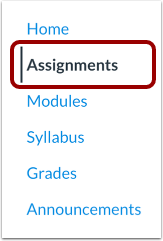
Klik på linket Opgaver i Kursusnavigation.
Tilføj opgave
For at oprette en opgave med alle opgavedetaljer på samme tid, skal du klikke på knappen Tilføj opgave .
Rediger opgave
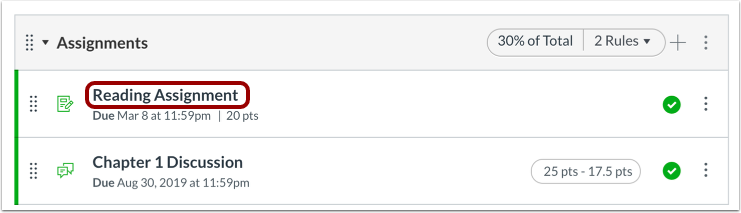
Hvis du vil redigere en eksisterende opgave, der endnu ikke har modtaget elevafleveringer, skal du klikke på opgavens navn.
Tilføj opgavedetaljer
Tilføj detaljer til opgaven .
Vælg modereret karaktergivning
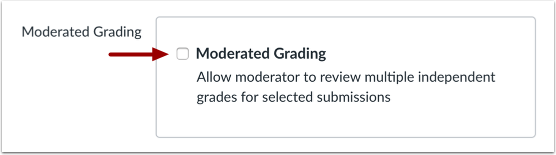
Klik på afkrydsningsfeltet Modereret bedømmelse .
Vælg antal gradere
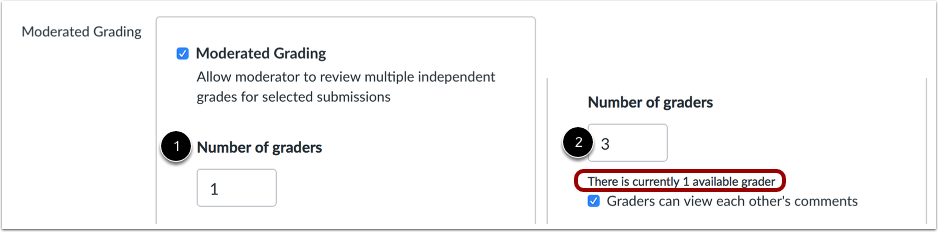
I tekstfeltet Antal bedømmere [1] skal du indtaste antallet af bedømmere, der skal bedømme afleveringen. Hvis antallet af bedømmere ændres til et højere tal, viser siden en besked om, at der ikke er nok kursusbrugere med bedømmelsestilladelser til at opfylde det ønskede antal bedømmere [2].
- Canvas tillader maksimalt 10 bedømmere. Hvis du indtaster et tal større end 10, viser siden en besked om, at der kun er 10 bedømmere tilgængelige i kurset.
- En moderator behøver ikke at angive, hvilke specifikke bedømmere i kurset der kan bedømme afleveringer. Hvis et kursus indeholder et overskud af bedømmere, der er højere end det ønskede antal bedømmere, kan enhver bedømmer bedømme en opgaveaflevering, indtil det angivne antal karakterer er opnået. Når en opgave har nået det angivne antal bedømmere, vil de resterende bedømmere ikke kunne få adgang til opgaven nogen steder i Canvas.
- Moderatoren er aldrig inkluderet i antallet af tilgængelige bedømmere, da moderatoren traditionelt ikke bedømmer individuelle afleveringer. Moderatoren kan dog vælge at give en brugerdefineret karakter i stedet for at vælge en karakter fra en af bedømmerne.
Vælg synlighed for vejhøvl
Hvis du vil tillade, at bedømmere kan se hinandens kommentarer, skal du markere afkrydsningsfeltet Bedømmere kan se hinandens kommentarer . Denne indstilling er som standard valgt.
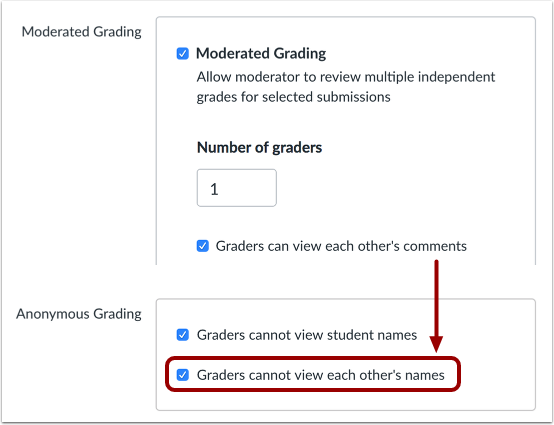
Bemærk: Hvis anonym bedømmelse også er aktiveret for dit kursus, vises afkrydsningsfeltet Bedømmere kan ikke se hinandens navne i mulighederne for anonym bedømmelse af opgaver, når du vælger denne indstilling.
Denne mulighed giver bedømmere mulighed for at se kommentarer fra andre bedømmere, men ikke se navnet, der er knyttet til hver kommentar.
Vælg endelig karaktergiver
I menuen Vælg bedømmer [1] skal du vælge navnet på moderatoren eller den bedømmer, der bestemmer den endelige karakter. Menuen Vælg bedømmer viser navnene på de kursusbedømmere, der har fået tilladelse til at bestemme den endelige karakter. Denne tilladelse er tildelt en eller flere roller på kontoniveau. Hvis du har tilladelse, kan du vælge dit eget navn som den endelige bedømmer.
For at give den endelige karakterbedømmer tilladelse til at se andre karakterbedømmeres navne, skal du klikke på afkrydsningsfeltet "Endelig karakterbedømmer kan se andre karakterbedømmeres navne" [2]. Denne indstilling er som standard valgt.
Gem opgave
Hvis du vil underrette brugerne om fremtidige ændringer i tildelinger, skal du klikke på afkrydsningsfeltet Giv brugerne besked om, at dette indhold er ændret [1]. Klik på knappen Gem [2].
Bemærk: Hvis din opgave endnu ikke er blevet publiceret, vil knappen Gem og publicer vises. Knappen Gem opretter et udkast til din opgave, så du kan publicere den senere.