Karakterbogens individuelle visning giver undervisere mulighed for at vurdere én elev og én opgave ad gangen. Denne karakterbogsvisning, der er fuldt tilgængelig for skærmlæsere, giver undervisere mulighed for at sortere efter sektion og opgave, og den indeholder mange af de samme indstillinger, der er tilgængelige i karakterbogen . Politikker for forsinket aflevering, politikker for offentliggørelse og nogle sorterings- og filtreringsmuligheder understøttes i øjeblikket ikke i individuel visning.
Ligesom alle faner i Karakterbogen er Individuel visning permanent. Når du skifter Karakterbogen til Individuel visning, vises Karakterbogen altid i Individuel visning, indtil den skifter tilbage til en anden visning.
Bemærk: Hvis dit kursus inkluderer flere karakteransvarlige, skal du være opmærksom på, at når du åbner karakterbogen, gemmes alle eksisterende karakterbogsdata i browseren, indtil siden opdateres. Karakterer opdateres ikke dynamisk med ændringer foretaget af andre karakteransvarlige i karakterbogen eller SpeedGrader.
Se videotransskriptet
00:05: Hvordan kan jeg se opgaver eller elever individuelt i karakterbogen?
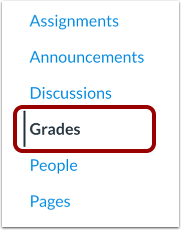
00:09: Klik på linket Karakterer i kursusnavigationen.
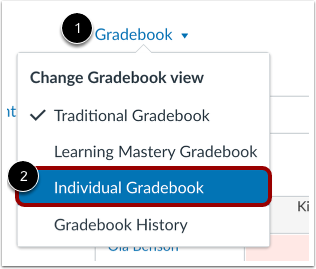
00:13: Klik på menuen Karakterbog, og klik derefter på linket Individuel karakterbog.
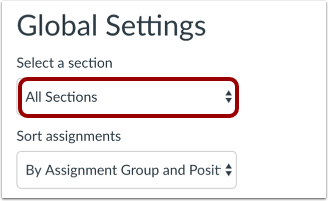
00:17: Vælg den sektion, du vil se, i rullemenuen Vælg en sektion.
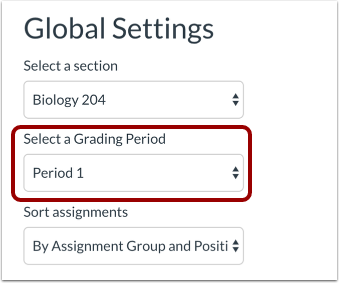
00:23: Når flere karaktergivningsperioder er aktiveret i et kursus, skal du vælge den karaktergivningsperiode, du vil se, i rullemenuen Vælg en karaktergivningsperiode.
00:31: I rullemenuen Sortér opgaver skal du vælge, hvordan opgaver skal sorteres. Du kan sortere efter opgavegruppe og position, alfabetisk eller efter afleveringsdato.
00:41: Vælg de indstillinger, du vil have vist i den individuelle visning af karakterbogen.
00:46: For at give ubedømte opgaver en nulkarakter skal du markere afkrydsningsfeltet Vis ubedømte opgaver som 0.
00:54: For at skjule elevnavne skal du klikke på afkrydsningsfeltet Skjul elevnavne.
00:58: For at vise afsluttede tilmeldinger skal du klikke på afkrydsningsfeltet Vis afsluttede tilmeldinger.
01:04: For at vise notekolonnen i sektionen Elevoplysninger skal du klikke på afkrydsningsfeltet Vis noter i elevoplysninger.
01:12: For at tillade undervisere manuelt at justere en elevs endelige karakter, skal du klikke på afkrydsningsfeltet Tillad tilsidesættelse af endelig karakter.
01:19: For at downloade scorer i en CSV-fil skal du klikke på knappen Download aktuelle scorer.
01:25: For at uploade scorer i en CSV-fil skal du klikke på knappen Upload scorer.
01:30: For at se historikken over ændringer i karaktergivning skal du klikke på linket Vis karakterbogshistorik
01:36: I rullemenuen Vælg en elev skal du vælge navnet på den elev, hvis oplysninger du vil se. Hvis du vil se alle elever startende med den første elev i dit kursus eller din sektion, skal du klikke på knappen Næste elev.
01:50: For at vende tilbage til den forrige elev skal du klikke på knappen Forrige elev.
01:55: Elevernes navne sorteres efter efternavn og vises i henhold til dine præferencer for sektionen i rullemenuen Globale indstillinger.
02:03: I rullemenuen Vælg en opgave skal du vælge den elevs opgave, du vil se. Hvis du vil se den første opgave i dit kursus, skal du klikke på knappen Næste opgave. For at se den forrige opgave skal du klikke på knappen Forrige opgave.
02:17: Opgaver vises i henhold til dine sorteringspræferencer i rullemenuen Globale indstillinger.
02:23: Når du har valgt en elev og en opgave, viser sektionerne Karaktergivning, Elevoplysninger og Opgaveoplysninger alt det tilhørende indhold. Rul ned på siden for at se hvert af disse afsnit. Du kan til enhver tid gense indstillingerne i Karakterbogen for at skjule og vise indstillingerne.
02:40: I sektionen Karaktergivning kan du administrere karakteren for den valgte elev og opgave.
02:46: For at ændre en elevs karakter skal du indtaste karakteren i feltet Karakter.
02:51: For at tilføje et klistermærke skal du klikke på ikonet for indsendelsesklistermærke.
02:55: For at undskylde opgaven skal du klikke på afkrydsningsfeltet Undskyld denne opgave for den valgte elev.
03:01: Klik på knappen Indsendelsesdetaljer for at se oplysninger om indsendelsen.
03:06: Siden med afleveringsdetaljer viser dato og tidspunkt for aflevering af opgavens karakter samt eventuelle afleverede filer for at se flere detaljer. Klik på linket "Flere detaljer" i speedgrader-menuen for at ændre karakteren. Indtast karakteren i karakterfeltet, og klik på den nedtonede knap "Opdater".
03:23: For at tilføje en kommentar til eleven skal du indtaste kommentaren i feltet "Tilføj en kommentar" og klikke på knappen "Send kommentar".
03:30: Afsnittet Studieinformation viser den studerendes navn, sekundært ID og kursusafsnit. For at åbne den studerendes Karakterer-side skal du klikke på den studerendes navn. Hvis indstillingen Vis noter i Studieinformation er valgt i Globale indstillinger, viser afsnittet Studieinformation også feltet Noter. I tabellen Karakterer kan du se karakterer for hver opgavegruppe. Når karakterperioder vægtes, og indstillingen Alle karakterperioder er valgt, viser afsnittet Karakterer vægtningen af hver karakterperiode. Tabellen Karakterer viser også den studerendes endelige karakter. Den endelige karakter er muligvis ikke tilgængelig, når flere karakterperioder er aktiveret.
04:08: I afsnittet med opgaveoplysninger kan du administrere indstillinger og se oplysninger om hele opgaven. For at åbne siden med opgavedetaljer skal du klikke på opgavens navn. I speedgrader skal du klikke på linket "se denne opgave i speedgrader" for at downloade alle afleveringer. Ved at klikke på knappen "download alle afleveringer" kan du også se de afleveringstyper, der er aktiveret for opgaven. Antallet af bedømte afleveringer, antallet af mulige point (gennemsnitlig score, høj score og lav score).
04:40: For at sende en besked til studerende, der opfylder specifikke kriterier. Klik på knappen besked, studerende, der, for at indstille en standardkarakter for opgaven. Klik på knappen Angiv standardkarakter for at kurve. Karakterer for opgaven, klik på knappen kurv karakterer.
04:55: For at skifte til den traditionelle karakterbog skal du klikke på rullemenuen Karakterbog og vælge indstillingen Traditionel karakterbog.
05:02: Denne vejledning dækkede, hvordan man ser opgaver eller elever individuelt i karakterbogen.
Åbn karakterbog
Klik på linket Karakterer i Kursusnavigation.
Skift til individuel karakterbog
Klik på menuen Karakterbog [1], og klik derefter på linket Individuel karakterbog [2].
Vælg sektion
I rullemenuen Vælg en sektion skal du vælge den sektion, du vil se.
Vælg karakterperiode
Når flere karaktergivningsperioder er aktiveret i et kursus, skal du vælge den karaktergivningsperiode, du vil se, i rullemenuen Vælg en karaktergivningsperiode .
Bemærk: Du kan kun administrere karakterer for opgaver i en nuværende eller fremtidig karakterperiode. Når slutdatoen for en karakterperiode er overskredet, kan du ikke redigere karakterer for den foregående karakterperiode.
Sortér opgaver
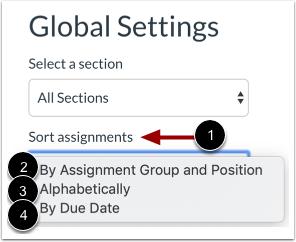
I rullemenuen Sortér opgaver [1] skal du vælge, hvordan opgaver skal sorteres. Du kan sortere efter opgavegruppe og position [2], alfabetisk [3] eller efter afleveringsdato [4].
Vælg Karakterbogsindstillinger
Vælg de indstillinger, du vil have vist i den individuelle visning af karakterbogen.
For at give ubedømte opgaver en nulkarakter, skal du klikke på afkrydsningsfeltet Vis ubedømte opgaver som 0 [1].
For at skjule elevnavne skal du klikke på afkrydsningsfeltet Skjul elevnavne [2].
For at vise afsluttede tilmeldinger skal du klikke på afkrydsningsfeltet Vis afsluttede tilmeldinger [3].
For at vise notekolonnen i sektionen for elevoplysninger skal du klikke på afkrydsningsfeltet Vis noter i elevoplysninger [4].
For at tillade undervisere manuelt at justere en elevs endelige karakter, skal du klikke på afkrydsningsfeltet Tillad tilsidesættelse af endelig karakter [5].
Noter:
- Indstillingen "Behandl ubedømte opgaver som 0" kan være begrænset, når flere bedømmelsesperioder er aktiveret.
- Muligheden Vis totaler som point på elevkaraktersiden er kun tilgængelig, hvis du bruger uvægtede opgavegrupper i dit kursus.
Du kan også vælge yderligere indstillinger for karakterbogen ved at klikke på den tilsvarende knap:
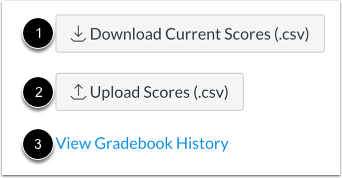
For at downloade scorer i en CSV-fil skal du klikke på knappen Download aktuelle scorer [1].
For at uploade scorer i en CSV-fil skal du klikke på knappen Upload scorer [2].
For at se historikken over ændringer i karaktergivning skal du klikke på linket Vis karakterbogshistorik [3].
Vælg elev
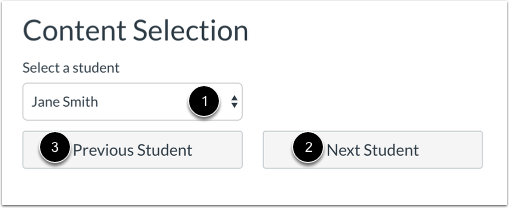
I rullemenuen Vælg en elev [1] skal du vælge navnet på den elev, hvis oplysninger du vil se. Hvis du vil se alle elever startende med den første elev i dit kursus eller din sektion, skal du klikke på knappen Næste elev [2]. For at vende tilbage til den forrige elev skal du klikke på knappen Forrige elev [3].
Studerendes navne sorteres efter efternavn og vises i henhold til dine præferencer i sektionen i rullemenuen Globale indstillinger.
Vælg opgave
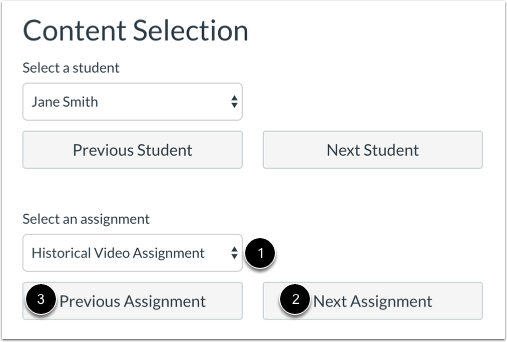
I rullemenuen Vælg en opgave [1] skal du vælge den elevs opgave, du vil se. Hvis du vil se den første opgave i dit kursus, skal du klikke på knappen Næste opgave [2]. For at se den forrige opgave skal du klikke på knappen Forrige opgave [3].
Opgaver vises i henhold til dine sorteringspræferencer i rullemenuen Globale indstillinger.
Når du har valgt en elev og en opgave, viser sektionerne Karaktergivning, Elevoplysninger og Opgaveoplysninger alt det tilhørende indhold. Rul ned på siden for at se hvert af disse afsnit. Du kan til enhver tid gense indstillingerne i Karakterbogen for at skjule og vise indstillingerne.
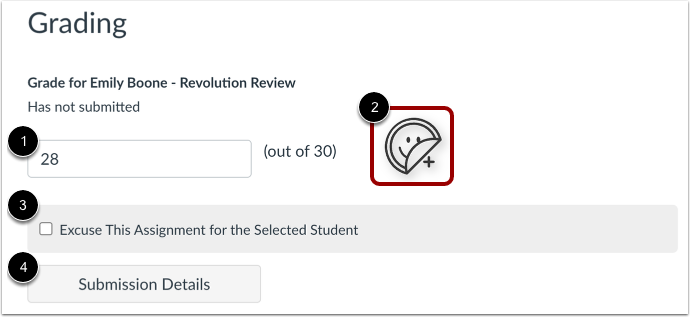
I sektionen Karaktergivning kan du administrere karakteren for den valgte elev og opgave.
For at ændre en elevs karakter skal du indtaste karakteren i feltet Karakter [1].
For at tilføje et klistermærke skal du klikke på ikonet for indsendelsesklistermærke [2].
For at undskylde opgaven skal du klikke på afkrydsningsfeltet Undskyld denne opgave for den valgte elev [3].
For at se oplysninger om indsendelsen skal du klikke på knappen Indsendelsesdetaljer [4].
Se indsendelsesoplysninger
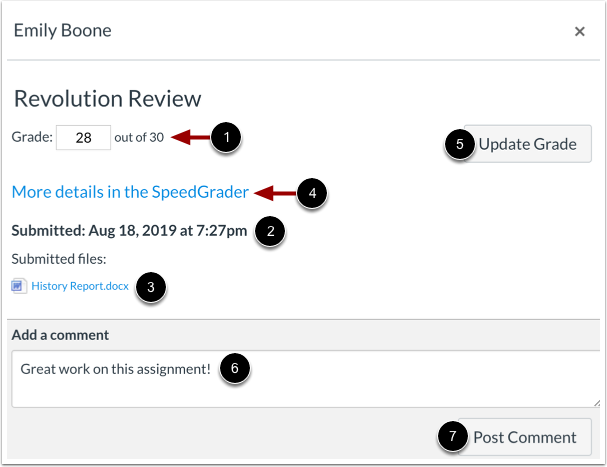
Siden Afleveringsdetaljer viser opgavens karakter [1], afleveringsdato og -tidspunkt [2] og eventuelle afleverede filer [3].
For at se flere detaljer, klik på linket Flere detaljer i SpeedGrader [4].
For at ændre karakteren skal du indtaste karakteren i feltet Karakter og klikke på knappen Opdater karakter [5].
For at tilføje en kommentar til eleven skal du indtaste kommentaren i feltet Tilføj en kommentar [6] og klikke på knappen Send kommentar [7].
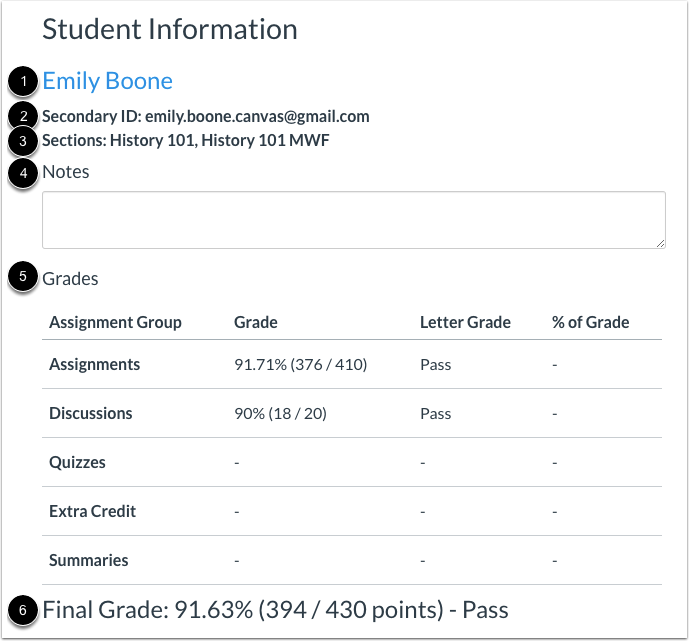
Afsnittet Studieinformation viser den studerendes navn [1], sekundært ID [2] og kursusafsnit [3]. For at åbne den studerendes Karakterer-side skal du klikke på den studerendes navn.
Hvis indstillingen Vis noter i elevoplysninger er valgt i de globale indstillinger, viser sektionen Elevoplysninger også feltet Noter [4].
I tabellen Karakterer [5] kan du se karakterer for hver opgavegruppe. Når karakterperioder vægtes, og indstillingen Alle karakterperioder er valgt, viser sektionen Karakterer vægtningen af hver karakterperiode.
Karaktertabellen viser også elevens endelige karakter [6]. Den endelige karakter er muligvis ikke tilgængelig, når flere karaktergivningsperioder er aktiveret.
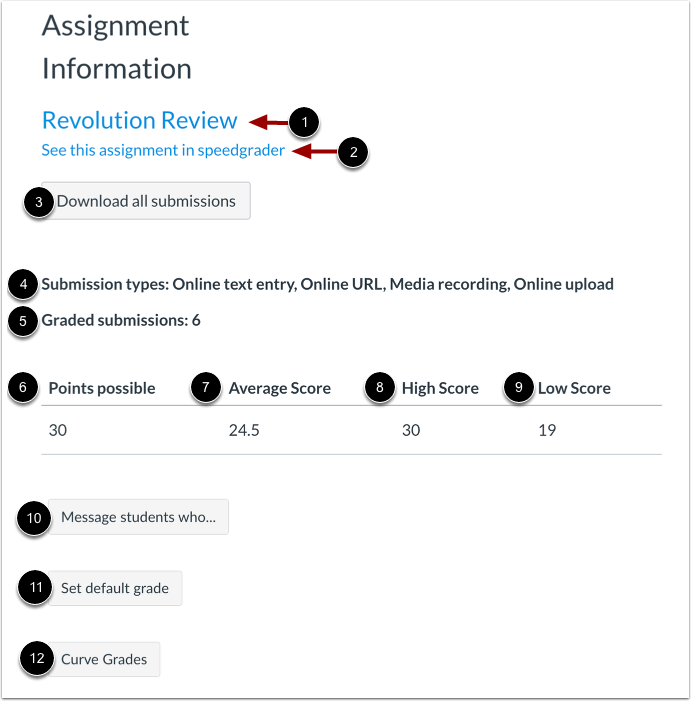
I afsnittet Opgaveoplysninger kan du administrere indstillinger og se oplysninger om hele opgaven.
For at åbne siden med opgavedetaljer skal du klikke på opgavens navn [1]. For at åbne opgaven i SpeedGrader skal du klikke på linket Se denne opgave i SpeedGrader [2].
For at downloade alle bidrag skal du klikke på knappen Download alle bidrag [3].
Du kan også se de afleveringstyper, der er aktiveret for opgaven [4], antallet af bedømte afleveringer [5], antallet af mulige point [6], gennemsnitsscore [7], høj score [8] og lav score [9].
For at sende en besked til studerende , der opfylder specifikke kriterier, skal du klikke på knappen Send besked til studerende [10].
For at indstille en standardkarakter for opgaven skal du klikke på knappen Angiv standardkarakter [11]. For at kurve karakterer for opgaven skal du klikke på knappen Kurve karakterer [12].
Bemærk: Knappen "Send besked til studerende" vises ikke, hvis du ser en anonym opgave.
Skift til traditionel karakterbog
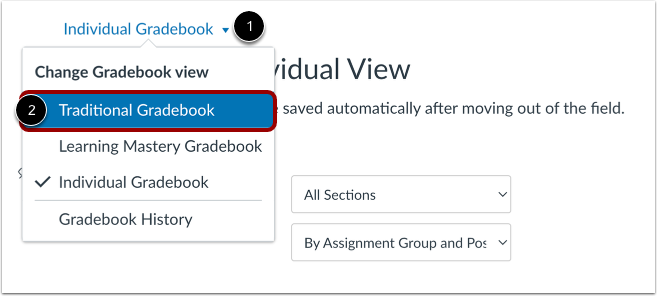
For at skifte til den traditionelle karakterbog skal du klikke på rullemenuen Karakterbog [1] og vælge indstillingen Traditionel karakterbog [2].