Nogle Canvas-funktioner er valgfrie eller nye og kan slås til eller fra. Denne lektion giver et overblik over, hvordan man administrerer funktionsmuligheder på kursusniveau. På kursusniveau har du muligvis mulighed for at implementere funktioner på kursusniveau. Undervisere har ingen kontrol over funktioner på brugerniveau. For at se de specifikke funktionsmuligheder på kursusniveau, der er tilgængelige i Canvas, kan du besøge ressourcedokumentet Canvas Feature Option Summary .
For at en funktion kan vises for et kursus, skal funktionen låses op for din institution af en Canvas-administrator.
Noter:
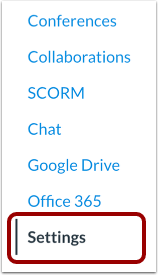
00:10: Klik på linket Indstillinger i kursusnavigationen.
00:13: Klik på fanen Funktionsindstillinger.
00:16: På fanen Funktionsindstillinger vises en liste over tilgængelige funktionsindstillinger. Funktioner er kun tilgængelige, hvis de er aktiveret for din institutionskonto af en administrator.
00:27: Hver kursusfunktion indeholder en beskrivelse af funktionen. Klik på pilikonet ud for funktionen for at udvide funktionsfeltet og vise beskrivelsen.
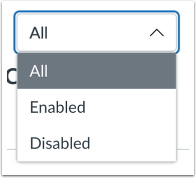
00:37: For at filtrere efter alle funktioner, aktiverede funktioner eller deaktiverede funktioner skal du klikke på rullemenuen Filter.
00:44: Du kan sortere funktionsmuligheder efter funktion, status eller tilstand. Klik på de stigende og faldende ikoner for at filtrere efter funktion, status eller tilstand.
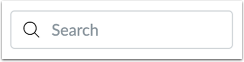
00:55: For at søge efter en funktionsmulighed skal du skrive et nøgleord i søgefeltet.
00:59: Funktionstags hjælper med at identificere status for hver funktion. En funktion uden etiket betyder, at funktionen er stabil og klar til brug i dit produktionsmiljø.
01:09: Funktioner kan også indeholde et tag til funktionsforhåndsvisning, hvilket betyder, at funktionen er under aktiv udvikling. Du kan tilmelde dig funktionen og blive en del af brugergruppen Community for at forbedre funktionen gennem direkte feedback. Adgang til brugergruppen er angivet i beskrivelsen af funktionsmuligheden.
01:25: Hver funktion viser en funktionsstatus, som er angivet af din administrator.
01:30: Aktiverede funktioner viser et aktiveret ikon.
01:34: Deaktiverede funktioner viser et deaktiveret ikon.
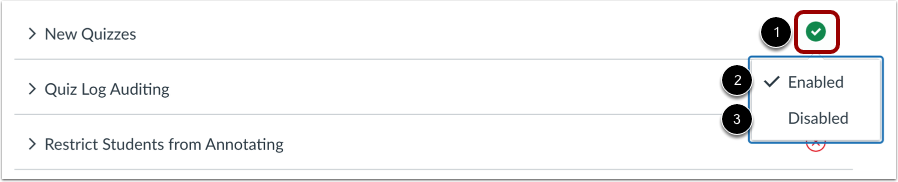
01:38: For at aktivere eller deaktivere en ulåst funktion skal du klikke på funktionens tilstandsikon.
01:44: Klik på indstillingen Aktiveret for at aktivere funktionen.
01:48: For at deaktivere funktionen skal du klikke på indstillingen Deaktiveret.
01:52: Denne vejledning dækkede, hvordan man administrerer funktionsindstillinger for et kursus.
Åbn kursusindstillinger
Klik på linket Indstillinger i Kursusnavigation.
Åbn fanen Funktionsindstillinger
Klik på fanen Funktionsindstillinger .
Vis funktionsindstillinger
Under fanen Funktionsindstillinger vises en liste over tilgængelige funktionsindstillinger. Funktioner er kun tilgængelige, hvis de er aktiveret for din institutions konto af en administrator.
Hver kursusfunktion indeholder en beskrivelse. Klik på pilikonet ud for funktionen for at udvide funktionsfeltet og vise beskrivelsen.
Filterfunktionsindstillinger
For at filtrere efter alle funktioner, aktiverede funktioner eller deaktiverede funktioner skal du klikke på rullemenuen Filter.
Filterindstillinger for stigende og faldende ikoner
Du kan sortere funktionsmuligheder efter funktion, status eller tilstand. Klik på de stigende og faldende ikoner for at filtrere efter funktion, status eller tilstand.
Søgefunktionsindstillinger
For at søge efter en funktionsmulighed skal du skrive et nøgleord i søgefeltet .
Funktionstags hjælper med at identificere status for hver funktion. En funktion uden etiket betyder, at funktionen er stabil og klar til brug i dit produktionsmiljø [1].
Funktioner kan også indeholde et Feature Preview- tag [2], hvilket betyder, at funktionen er under aktiv udvikling. Du kan tilmelde dig funktionen og blive en del af Community-brugergruppen for at forbedre funktionen gennem direkte feedback. Adgang til brugergruppen er angivet i beskrivelsen af funktionsmuligheden.
Se funktionstilstande
Hver funktion viser en funktionsstatus, som er angivet af din administrator.
Aktiverede funktioner viser et aktiveret ikon [1].
Deaktiverede funktioner viser et deaktiveret ikon [2].
Noter:
- Funktionstilstande, der er blevet låst af en administrator, vises ikke på kursets liste over funktionsindstillinger.
- Kursusfunktioner aktiveres kursus for kursus.
Administrer funktionstilstande
For at aktivere eller deaktivere en ulåst funktion skal du klikke på funktionens tilstandsikon [1].
For at aktivere funktionen skal du klikke på indstillingen Aktiveret [2].
For at deaktivere funktionen skal du klikke på indstillingen Deaktiveret [3].
Noter:
- Funktionstilstande, der er blevet låst af en administrator, vises ikke på kursets liste over funktionsindstillinger.
- Afhængigt af funktionens funktionalitet kan Canvas vise en advarselsmeddelelse, når du aktiverer en funktion, der beder dig om at bekræfte din indstilling, da nogle kursusfunktioner kan have utilsigtede konsekvenser, hvis de deaktiveres.