Du kan se detaljerne for en elevs aflevering i SpeedGrader-sidebjælken. Hvis en elev har afleveret en opgave igen, kan du se tidligere versioner.
Men når anonym bedømmelse er aktiveret, skjules afleveringsoplysninger i afleveringssidebjælken, indtil opgaven slås til, eller opgavekaraktererne offentliggøres.
Noter:
- Undervisere kan ikke slette afleverede opgaver. Hvis du har brug for at slette en upassende afleveret opgave, skal du kontakte din administrator.
- Hvis en quiz indeholder mere end 65 afleveringer i alt, kan individuelle forsøg ikke ses i SpeedGrader.
Åbn SpeedGrader
Åbn SpeedGrader fra enhver opgave, bedømt diskussion eller quiz.
Åben studenteraflevering
Brug elevlisten til at finde en elevaflevering.
Se indsendelsesoplysninger
Når du åbner SpeedGrader for en bestemt opgave, vil du se hver enkelt aflevering samt dato og tidspunkt for afleveringen [1]. Hvis opgaven blev afleveret efter deadline, vil du se en forsinket etiket [2].
Noter:
- Når anonym bedømmelse er aktiveret, skjules afleveringsoplysninger i afleveringssidebjælken. Detaljer vil være synlige, når opgaven enten er slået til, eller opgavekarakterer er blevet offentliggjort.
- Hvis en studerendes quiz blev indsendt automatisk, afspejler tidsstemplet for aflevering en frist på fem minutter, der begynder, når tidsfristen og/eller deadline er overskredet, og som muligvis ikke stemmer overens med den tildelte tid.
Download indsendelse
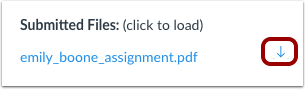
Hvis en opgave kan downloades, kan du se navnet på afleveringen og et downloadlink.
Se detaljer om upload og mislykket indsendelse
Hvis en upload af en Google Drive- eller Microsoft Office 365-opgave er i kø til afsendelse, vises et Upload- ikon ved siden af opgavelinket [1].
Når en opgaveaflevering i Google Drive eller Microsoft Office 365 ikke kan uploades, vises ikonet " Upload mislykkedes" ved siden af opgavelinket [2].
Bekræft visninger af elevkommentarer
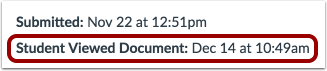
Hvis du tilføjer annotationer til en opgave ved hjælp af Canvas DocViewer , kan du se, hvornår den studerende har set annotationerne. SpeedGrader viser datoen og tidspunktet, hvor den studerende åbnede filen og så din feedback.
Evaluer flere indsendelser
Hvis en studerende har afleveret mere end én opgave, vil afleveringsvisningen indeholde en rullemenu [1], hvor du kan se tidligere afleveringer.
Som standard vises datoen for den seneste opgave altid først. Canvas advarer dig, hvis du ikke ser den seneste aflevering [2].
Noter:
- Når anonym bedømmelse er aktiveret, viser afleveringsmenuen afleveringen efter nummer (f.eks. Aflevering 1, Aflevering 2).
- Når Tillad flere AGS-afleveringer at tælle som én aflevering er aktiveret, kan studerende vælge flere filer, der skal uploades til en tredjepartsopgave i Canvas. Nogle tredjepartsværktøjer er dog muligvis ikke bygget til at understøtte denne funktion.
Se alle quizforsøg
Hvis en quiz indeholder mere end 65 afleveringer i alt, kan individuelle forsøg ikke ses i SpeedGrader.
For at se tidligere forsøg i den klassiske quiz for en bestemt elev skal du klikke på linket Se alle quizforsøg [1].
For at se tidligere Nye Quiz-forsøg for en bestemt elev, klik på knappen Moderer [2].