Den individuelle visning af Learning Mastery-karakterbogen giver undervisere mulighed for at vurdere én elev og ét resultat ad gangen. Denne karakterbogsvisning, der er fuldt tilgængelig for skærmlæsere, giver undervisere mulighed for at sortere efter sektion og resultat, og den indeholder alle de samme indstillinger, der er tilgængelige i standardvisningen af Learning Mastery-karakterbogen (den visning, der viser alle elever i et kursus).
Hvis du ikke er bekendt med indstillingerne og andre muligheder i karakterbogen for Læringsbeherskelse, kan du klikke på funktionslinkene i denne lektion for at lære mere om, hvordan funktionen fungerer i standardvisning.
Ligesom alle faner i Karakterbogen er Individuel visning permanent. Når du skifter Karakterbogen til Individuel visning, vil Karakterbogen derfor altid vises i Individuel visning, indtil den skifter tilbage til Standardvisning.
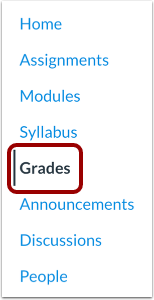
Åbn karakterbog
Klik på linket Karakterer i Kursusnavigation.
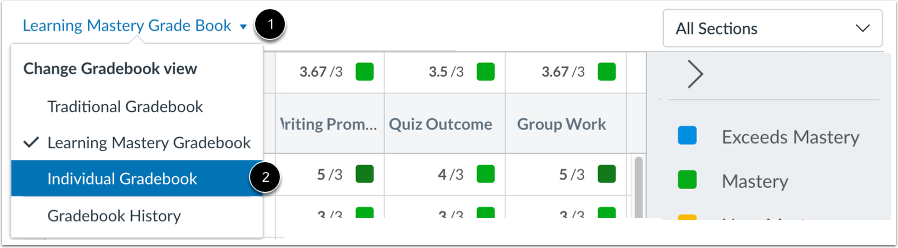
Skift til individuel karakterbog
Klik på menuen "Learning Mastery Karakterbog" [1], og klik derefter på linket "Individuel karakterbog" [2].
Bemærk: Vælg karakterbogen for læringsbeherskelse , hvis den ikke allerede vises. Ellers viser den individuelle visning opgaver og ikke resultater.
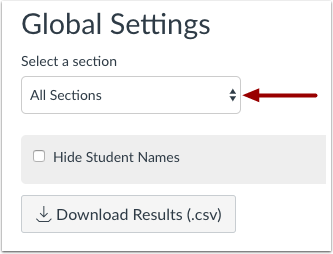
Vælg en sektion
I rullemenuen for sektioner skal du vælge den sektion, du vil se.
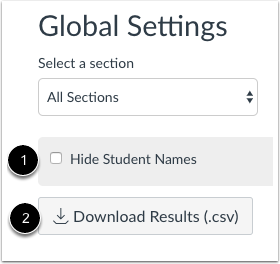
Skjul elevnavne
For at skjule elevnavne i den individuelle visning af karakterbogen skal du markere afkrydsningsfeltet Skjul elevnavne [1]. For at downloade resultater i en CSV-fil skal du klikke på knappen Download resultater [2].
Vælg elev
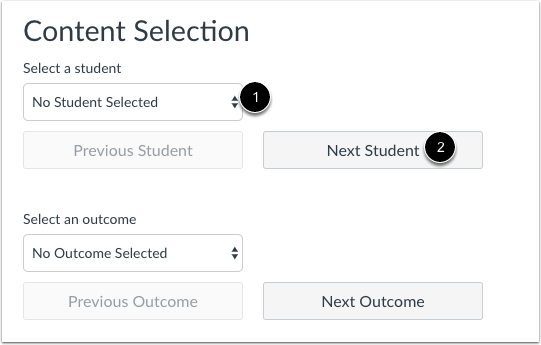
I rullemenuen Studerende [1] skal du vælge navnet på den studerende, hvis oplysninger du vil se. Hvis du vil se alle studerende startende med den første studerende i dit kursus eller din sektion, skal du klikke på knappen Næste studerende [2].
Husk, at elevnavne sorteres efter efternavn og vises i henhold til dine præferencer for sektionen i rullemenuen Globale indstillinger.
Vælg resultat
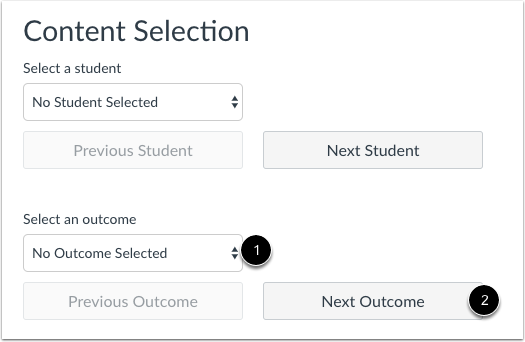
I rullemenuen Opgave [1] skal du vælge det resultat, du vil se. Hvis du vil se det første resultat i dit kursus, skal du klikke på knappen Næste resultat [2].
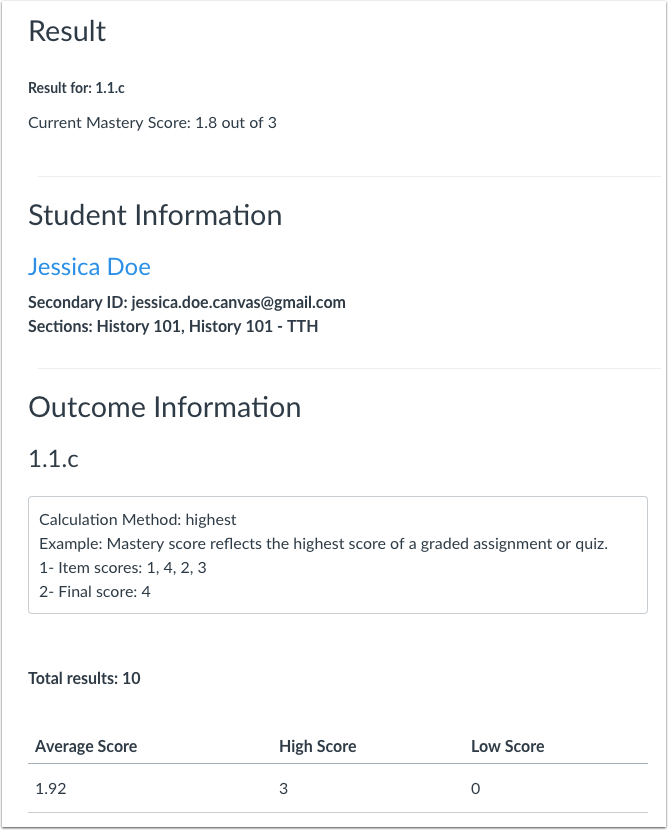
Når du har valgt en elev og et resultat, viser Resultat, Elevoplysninger og Resultatoplysninger alt tilsvarende indhold. Rul ned på siden for at se hvert af disse afsnit. Du kan til enhver tid gense Karakterbogens indstillinger for at skjule og vise indstillinger.
Se næste elev eller resultat
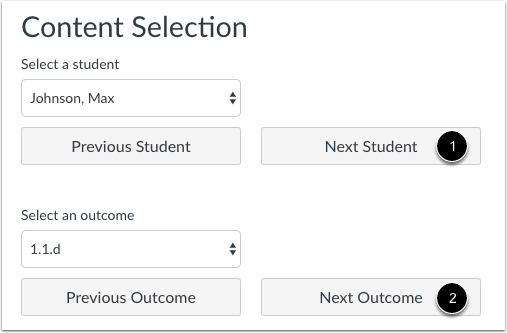
For at se den næste elev skal du klikke på knappen Næste elev [1].
For at se det næste resultat skal du klikke på knappen Næste resultat [2].
Du kan altid vælge individuelle elever og/eller resultater ved at klikke på den respektive rullemenu.
Skift karakterbøger
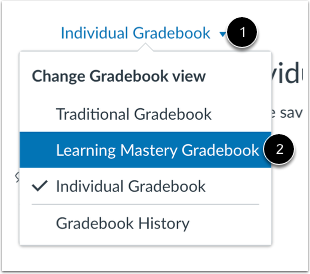
For at skifte til standardkarakterbogen for læringsmestring skal du klikke på menuen Individuel karakterbog [1] og derefter klikke på linket Karakterbog for læringsmestring [2].