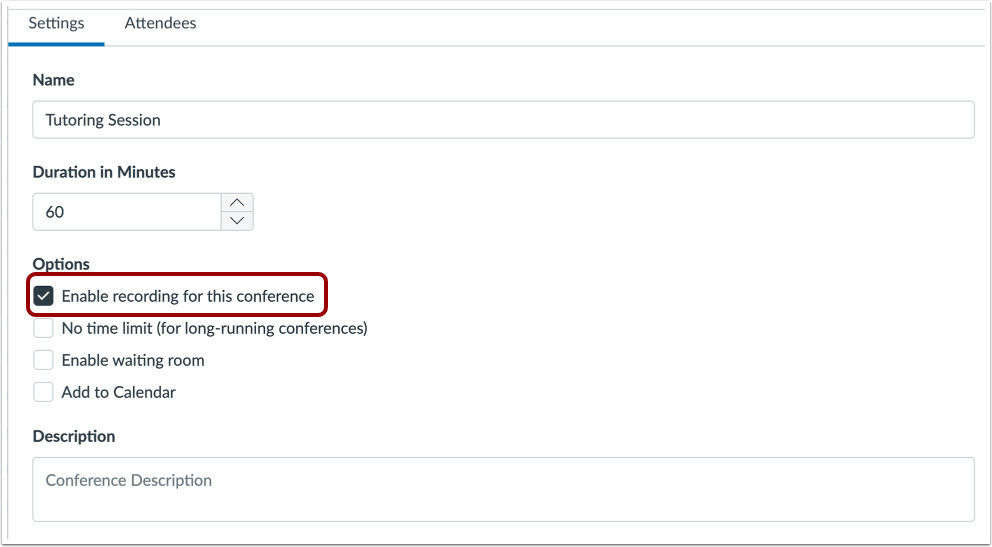
Som en del af oprettelsen eller redigeringen af en konference kan du vælge at indstille din konference til at blive optaget. Når denne indstilling er aktiveret, kan du starte og stoppe optagelsen efter behov i Konferencer-grænsefladen .
Når konferencen er afsluttet, kan du se optagede konferencer på konferenceindekssiden . Hvis du har optaget flere segmenter i din konference, vil hvert segment være en separat optagelse.
Optagelsesbegrænsninger
- Når du opretter din konference, skal du vælge optagefunktionen for at optage konferencen.
- Canvas' standardoptagelsesfunktion gemmer dine optagelser i Konferencer i 7 dage og fjerner dem derefter automatisk for brugere af det gratis niveau af Konferencer.
- Optagede konferencer kan ikke downloades for brugere af det gratis konferenceniveau.
- Optagede konferencer kan kun ses i det kursus, hvor konferencen blev optaget; URL'er kan ikke deles uden for Canvas.
For alternative lagrings- og downloadmuligheder, kontakt BigBlueButton for at oprette en hostingkonto.
Noter:
- Oprettelse af en konference er en kursustilladelse. Hvis du ikke kan oprette en konference, har din institution begrænset denne funktion.
- Linket til kursusnavigationen for dit webkonferenceværktøj afspejler navnet på webkonferenceværktøjet. Linket kan vises som BigBlueButton, Adobe Connect eller navnet på det webkonferenceværktøj, din institution bruger.
00:07: Hvordan optager jeg en konference?
00:10: Klik på linket til dit webkonferenceværktøj i kursusnavigationen.
00:14: Linknavnet afspejler det konferenceværktøj, der bruges af din institution.
00:19: Klik på knappen Tilføj konference.
00:22: For at aktivere mulighederne for optagelse i konferencen skal du klikke på Aktiver
00:26: afkrydsningsfelt for optagelse af denne konference.
00:29: Klik på knappen Opret. Når du har startet din konference, kan du starte og stoppe den.
00:33: optagelse efter behov i konferencegrænsefladen.
00:37: Denne guide dækkede, hvordan man optager en konference.
Åbne konferencer
I Kursusnavigationen skal du klikke på linket til dit webkonferenceværktøj. Linknavnet afspejler det konferenceværktøj, der bruges af din institution.
Tilføj konference
Klik på knappen Tilføj konference .
Aktivér optagelse
For at aktivere mulighederne for optagelse i konferencen skal du klikke på afkrydsningsfeltet Aktiver optagelse for denne konference .
Gem konference
Klik på knappen Opret .
Når du starter din konference , kan du starte og stoppe optagelsen efter behov i Konferencer-grænsefladen .
Bemærk: Det kan tage lidt tid at gengive færdige optagelser.