00:07: Hvordan opretter jeg et matchende spørgsmål i Nye quizzer?
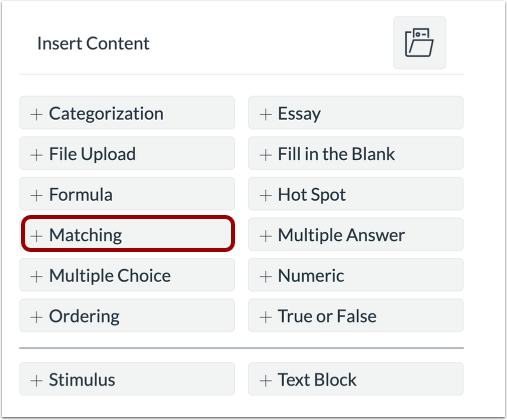
00:11: For at oprette et spørgsmål skal du klikke på knappen Tilføj et vilkårligt sted i quizzen.
00:16: Klik på knappen Tilføj matchende.
00:18: Tilføj en spørgsmålstitel i feltet Spørgsmålstitel. Spørgsmålstitler er
00:22: valgfri og er ikke synlige for studerende.
00:26: Tilføj spørgsmålet i feltet Spørgsmålsstamme
00:29: stamme. Spørgsmålsstammen indeholder spørgsmålet
00:31: og om nødvendigt yderligere instruktioner og oplysninger. Du
00:36: kan bruge Rich Content Editor eller HTML-visningen til at formatere
00:40: og tilføj indhold til din spørgsmålsstamme.
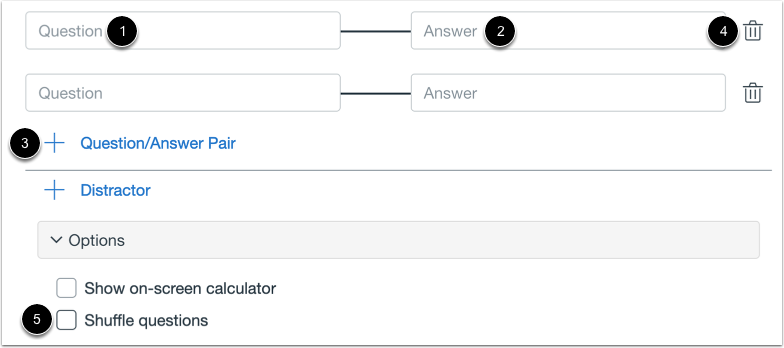
00:43: For at tilføje et spørgsmål-og-svar-par, skriv
00:45: spørgsmålet i feltet Spørgsmål og dets matchende svar i feltet Svar.
00:51: For at tilføje yderligere spørgsmål og svarpar, klik på tilføj spørgsmål og svar
00:55: parlink.
00:57: For at slette et spørgsmål/svar-par skal du klikke på ikonet Slet.
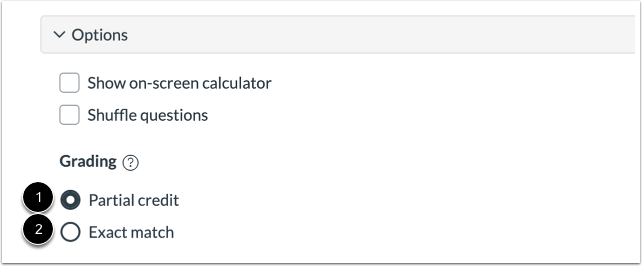
01:01: For at blande spørgsmål skal du klikke på afkrydsningsfeltet Bland spørgsmål.
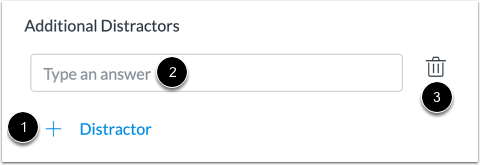
01:05: Du kan også tilføje yderligere distraktorer til spørgsmålet. Distraktorer
01:10: vises i rullemenuen med svarene tilføjet i svarfelterne.
01:14: For at tilføje en distraktor skal du klikke på knappen Tilføj distraktor.
01:19: Og skriv navnet på distraktoren i feltet Yderligere distraktorer.
01:23: For at slette en distraktor skal du klikke på Slet-ikonet.
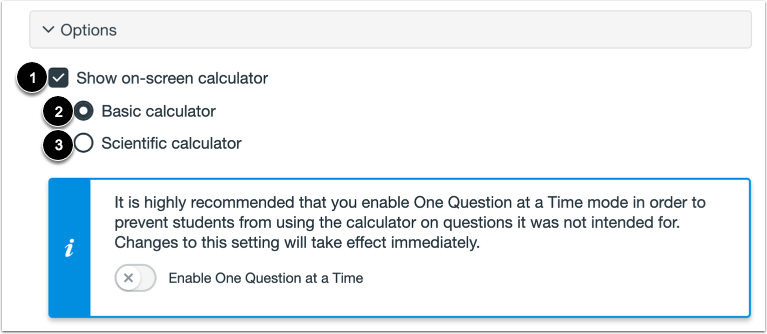
01:27: For at give eleverne mulighed for at bruge en lommeregner på skærmen til dette spørgsmål,
01:31: Klik på afkrydsningsfeltet Vis lommeregner på skærmen. Hvis
01:33: Hvis du vælger denne mulighed, kan du aktivere en grundlæggende lommeregner eller en videnskabelig
01:38: lommeregner. Den grundlæggende lommeregner viser tal og
01:42: grundlæggende matematiske funktioner såsom at addere, subtrahere, gange og dividere.
01:46: Den videnskabelige lommeregner viser flere muligheder for avancerede
01:50: beregninger.
01:52: Du kan vælge en karaktergivningsmulighed for spørgsmålet. For at give bedømmelse
01:56: Delvis pointgivning for spørgsmålet, klik på muligheden Delvis pointgivning.
01:59: Muligheden for delvis pointgivning giver point for hvert korrekt svar
02:03: Svar valgt. Delvis point beregnes ved at dividere det samlede beløb
02:07: Mulige point baseret på antallet af korrekte svar på spørgsmålet.
02:10: Dette beløb gives for hvert korrekt svar
02:13: svar valgt. Der gives ingen point for svar, der ikke er valgt.
02:17: Nul er den lavest mulige score.
02:20: For eksempel, hvis et spørgsmål er 4 point værd, og der er 2 rigtige svar
02:24: svar, Canvas dividerer 4 med 2 og tildeler 2 point
02:28: for korrekte svar valgt.
02:31: For at give point, kun for et præcist match, skal du klikke på det præcise match.
02:35: mulighed. Muligheden for præcis match, giver kun point.
02:39: Hvis alle korrekte svar er valgt, og ingen forkerte svar er valgt.
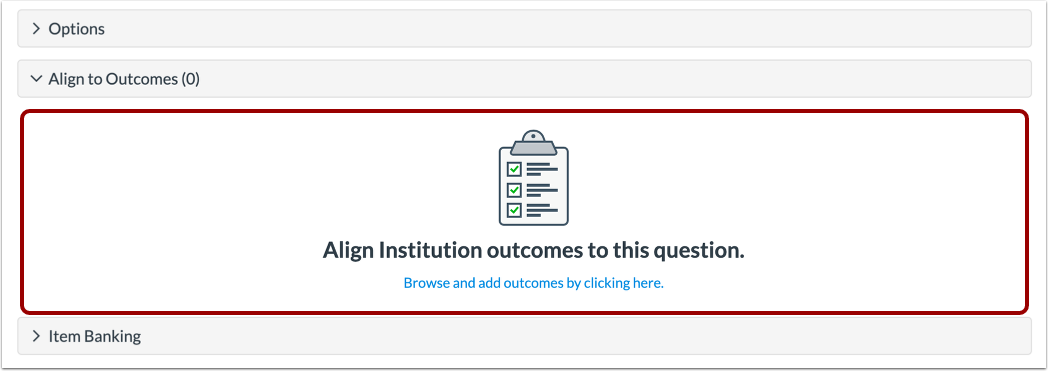
02:44: For at justere spørgsmålet til et resultat skal du klikke et vilkårligt sted i feltet Juster til
02:48: Resultatafsnit.
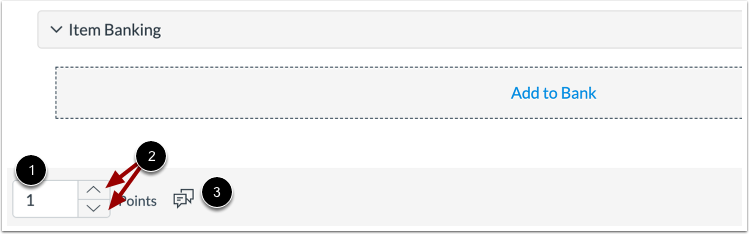
02:50: Hvis du vil gemme et spørgsmål til brug i andre quizzer, kan du tilføje det til et element
02:55: bank. For at tilføje spørgsmålet til en elementbank,
02:57: Klik på linket Tilføj til bank.
03:00: For at tilpasse pointværdien for spørgsmålet skal du indtaste pointværdien i feltet Point.
03:04: felt eller brug pilene til at øge eller mindske pointværdien.
03:09: For at give feedback til eleverne skal du klikke på Feedback-ikonet.
03:13: Klik på knappen Udført for at gemme spørgsmålet.
03:17: Denne guide dækkede, hvordan man opretter et matchende spørgsmål i Nye quizzer