Du kan uploade PDF-filer til en side i Canvas.
00:07: Hvordan uploader jeg en PDF til en side i et kursus?
00:11: Klik på linket Sider i Kursusnavigationen.
00:14: Sider er designet til at åbne forsiden for kurset, hvis der er valgt en forside.
00:20: For at vælge en side fra sideindekset skal du klikke på knappen Vis alle sider.
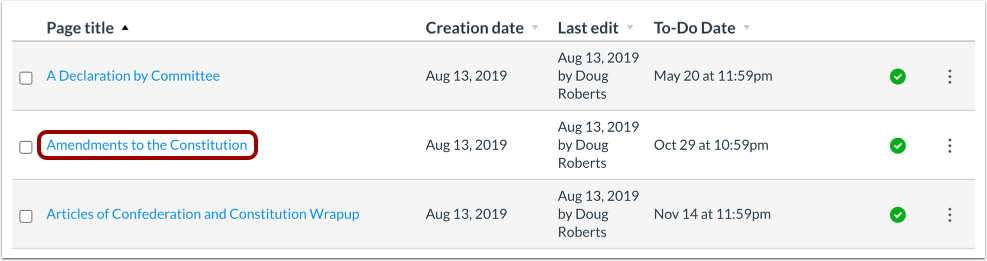
00:26: Klik på titlen på den side, du vil redigere.
00:29: Klik på knappen Rediger.
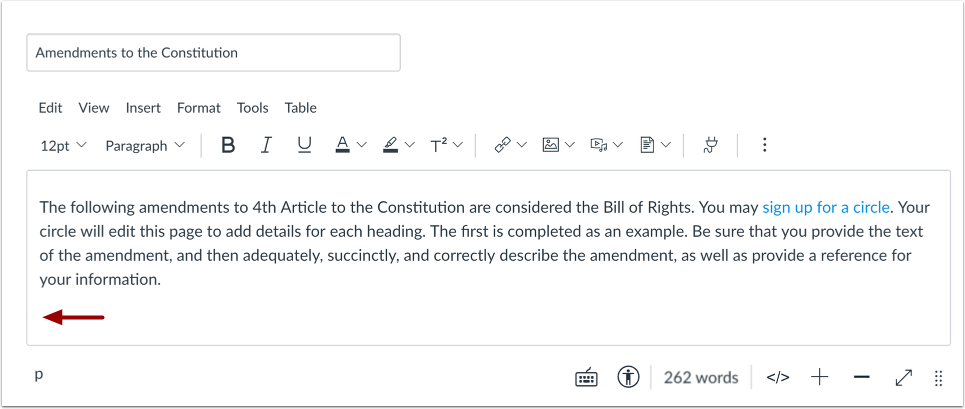
00:31: Placer markøren der, hvor du vil indsætte PDF-dokumentet i Rich Content Editor. Du kan integrere tidligere uploadede dokumenter eller uploade nye dokumenter.
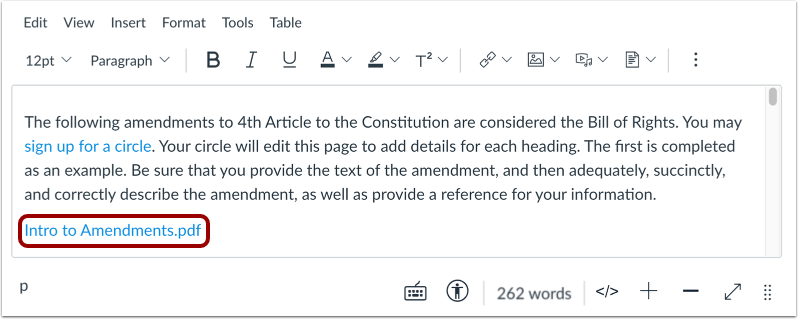
00:42: Se i Rich Content Editor for at sikre dig, at filen blev korrekt indsat, hvor du placerede markøren. Hvis du ser nøje efter, vil du se filnavnet blinke gult, i det øjeblik den indsættes på siden.
00:54: Klik på knappen Gem.
00:56: Se PDF-filen ved at klikke på filnavnet.
01:00: Denne vejledning dækkede, hvordan man uploader en PDF til en side i et kursus
Åbne sider
Klik på linket Sider i kursusnavigationen.
Vis sider
Sider er designet til at åbne forsiden af kurset, hvis der er valgt en forside. For at vælge en side fra sideindekset skal du klikke på knappen Vis alle sider .
Åbn side
Klik på titlen på den side, du vil redigere.
Rediger side
Klik på knappen Rediger .
Indsæt PDF-link
I Rich Content Editor skal du placere markøren der, hvor du vil indsætte PDF-dokumentet. Du kan integrere tidligere uploadede dokumenter eller uploade nye dokumenter .
Se PDF-link
Se i Rich Content Editor for at sikre dig, at filen blev korrekt indsat, hvor du placerede markøren. Hvis du ser nøje efter, vil du se filnavnet blinke gult, i det øjeblik den indsættes på siden.
Gem side
Klik på knappen Gem .
Vis side
Se PDF-filen ved at klikke på filnavnet.