Du kan give adgang til en enkelt elev, flere elever eller hele klassen for at få ekstra forsøg på en quiz. Hvis din quiz er låst, kan du også manuelt låse quizzen op for en elev, selvom eleven endnu ikke har taget quizzen.
Du kan tilføje ekstra forsøg ved at tilgå resultaterne af studenterquizzen eller ved at moderere quizzen.
Adgang til resultaterne af elevtesten er en hurtig måde at give en elev et ekstra forsøg.
Moderering af quizzen giver dig mulighed for at tillade ekstra forsøg for individuelle elever såvel som flere elever på én gang. Denne mulighed giver dig også mulighed for at give ekstra forsøg til elever, der endnu ikke har taget quizzen. For tidsbegrænsede quizzer kan du give ekstra tid til et forsøg . Hvis dine quizindstillinger kun tillader eleverne at se resultaterne én gang efter hvert forsøg , kan du også lade eleverne se quizresultaterne én gang til.
Du kan også bruge disse muligheder til at fjerne forsøg. Hvis du for eksempel har brug for at fjerne et forsøg fra en elev, kan du reducere antallet af forsøg tilsvarende.
Noter:
- Når der gives ekstra forsøg via indstillingen Moderer quiz, beholder Canvas den højeste quizscore. Du kan beholde den seneste score eller et gennemsnit af alle scorer ved at give alle elever flere forsøg i quizscoringsmulighederne.
- Datoer for tilgængelighed af quizzer gælder stadig, når en quiz modereres. Hvis "Til"-datoen udløber, før en studerende gennemfører sine ekstra forsøg, indsendes alle igangværende quizzer automatisk, og quizzen lukkes, selvom den studerendes forsøg ikke er udløbet.
- Selvom du kan ændre antallet af forsøg for individuelle studerende, giver dette dig kun mulighed for at reducere antallet af yderligere forsøg. Du kan ikke slette en quiz, der allerede er indsendt.
Åbne quizzer
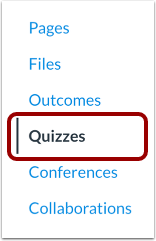
Klik på linket Quizzer i kursusnavigationen.
Åbn quiz
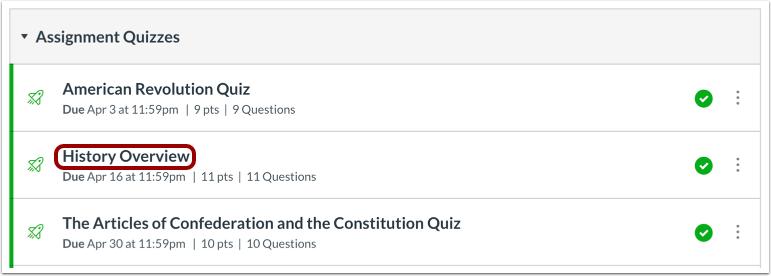
Klik på navnet på quizzen.
For at tilføje et ekstra forsøg for en individuel elev, skal du klikke på ikonet Indstillinger [1] og derefter vælge linket Vis resultater af elevquiz [2].
Vælg elev
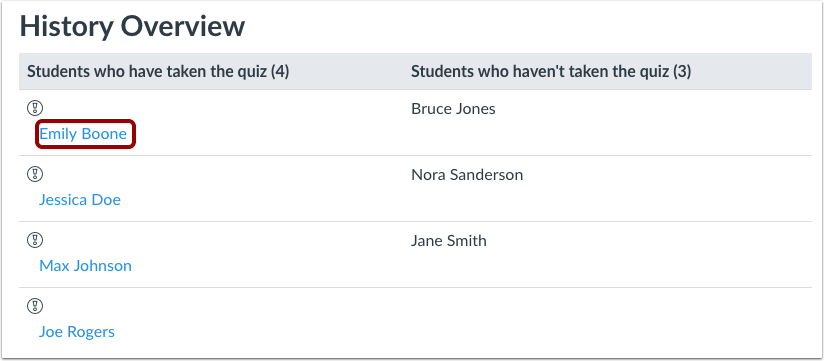
Klik på elevens navn under overskriften Studerende, der har taget quizzen .
Bemærk: For at give et ekstra forsøg til studerende, der ikke har taget quizzen, skal du tilføje et ekstra forsøg ved at moderere quizzen.
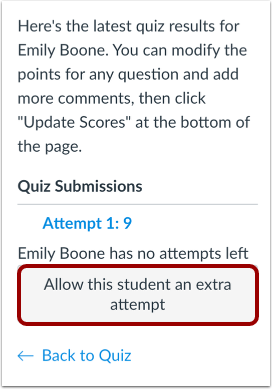
Klik på knappen "Tillad denne elev et ekstra forsøg" . Eleven vil automatisk få et ekstra forsøg til testen.
Bemærk: Datoer for tilgængelighed af quizzer gælder stadig, når en quiz modereres. Hvis "Indtil"-datoen udløber, før en studerende gennemfører sit ekstra forsøg, indsendes alle igangværende quizzer automatisk, og quizzen lukkes, selvom den studerendes forsøg ikke er udløbet.
For at tilføje forsøg for en eller flere elever skal du klikke på linket Moderer denne quiz .
Moderer quiz
For at moderere en quiz for én studerende skal du finde den studerende og klikke på Rediger- ikonet [1]. Du kan også filtrere studerende i dit kursus ved hjælp af feltet Søg efter personer [2].
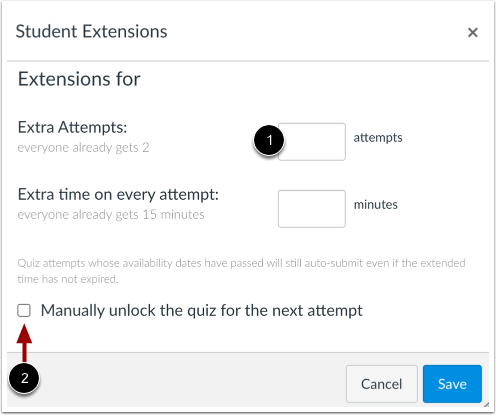
Indtast antallet af ekstra forsøg, du ønsker at give eleven, i feltet Ekstra forsøg [1].
Hvis din quiz er låst på grund af tilgængelighedsdatoer, skal du låse quizzen op for eleven ved at klikke på afkrydsningsfeltet Lås quizzen manuelt op til næste forsøg [2].
Noter:
- Feltet Ekstra forsøg vises kun for quizzer, der har angivet antallet af tilladte forsøg for studerende.
- Hvis en quiz kræver en adgangskode, skal eleverne stadig indtaste denne kode for at starte deres quizforsøg, efter at den er blevet låst op manuelt.
- Datoer for tilgængelighed af quizzer gælder stadig, når en quiz modereres. Hvis "Til"-datoen passeres, før en studerende gennemfører sit ekstra forsøg, indsendes alle igangværende quizzer automatisk, og quizzen lukkes, selvom den studerendes forsøg ikke er udløbet.
Juster yderligere indstillinger
Afhængigt af dine quizindstillinger kan elevudvidelsesboksen indeholde yderligere muligheder.
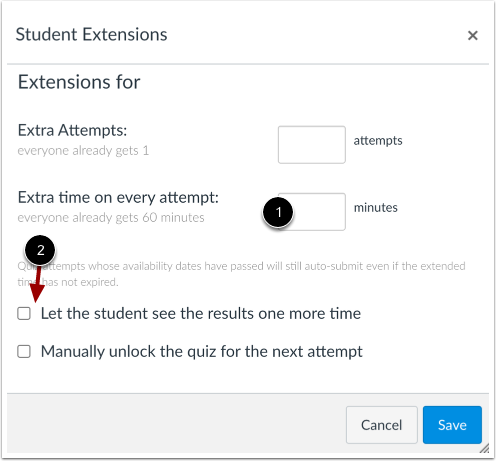
Hvis quizzen har en tidsbegrænsning, og du ønsker at give den mere tid, skal du indtaste antallet af ekstra minutter i feltet Ekstra tid ved hvert forsøg [1]. Hvis eleven ikke har taget testen, vil den ekstra tid blive lagt til elevens første forsøg og yderligere forsøg. Du kan administrere ekstra tid i tidsbegrænsede quizzer.
Hvis quizzen gemmes med indstillingen Kun én gang efter hvert forsøg , kan du lade eleven se quizresultaterne én gang til [2]. Resultaterne inkluderer både deres svar og de korrekte svar. Når eleven har set quizresultaterne, nulstilles resultatvisningsudvidelsen, og resultaterne skjules igen. Lær mere om begrænsning af quizresultater .
Bemærk: Hvis du vælger muligheden Kun én gang , men også giver eleverne et ekstra forsøg, vil de kunne se deres quizresultater både før og efter quizzen. Hvis eleverne har tilladelse til flere forsøg, kan du overveje at aktivere muligheden Tillad flere forsøg i stedet. Dette giver dig mulighed for kun at vise quizsvar efter deres sidste forsøg.
Gem ændringer
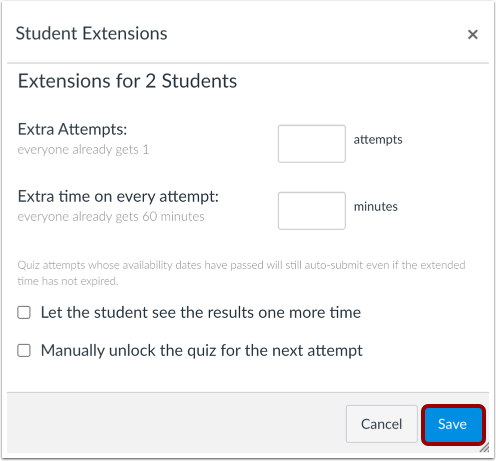
Klik på knappen Gem .
Modereret quiz for flere elever
Hvis du vil vælge flere elever, skal du klikke på afkrydsningsfeltet [1] ud for hvert af deres navne. Hvis du vil vælge alle elever, skal du klikke på det øverste afkrydsningsfelt [2]. Klik på knappen Skift lokalnumre for [#] valgte elever [3].
Færdiggør udvidelserne for de elever, du har valgt. Husk, at der afhængigt af dine quizindstillinger kan blive vist yderligere quizmuligheder for alle valgte elever.
For at anvende ændringerne skal du klikke på knappen Gem .