00:07: Hvordan importerer jeg indhold fra Common Cartridge til Canvas?
00:12: Klik på linket Indstillinger i kursusnavigationen.
00:15: Klik på linket Importer kursusindhold.
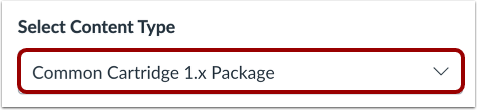
00:18: I rullemenuen Indholdstype skal du vælge den almindelige patron
00:22: 1.x Pakkemulighed.
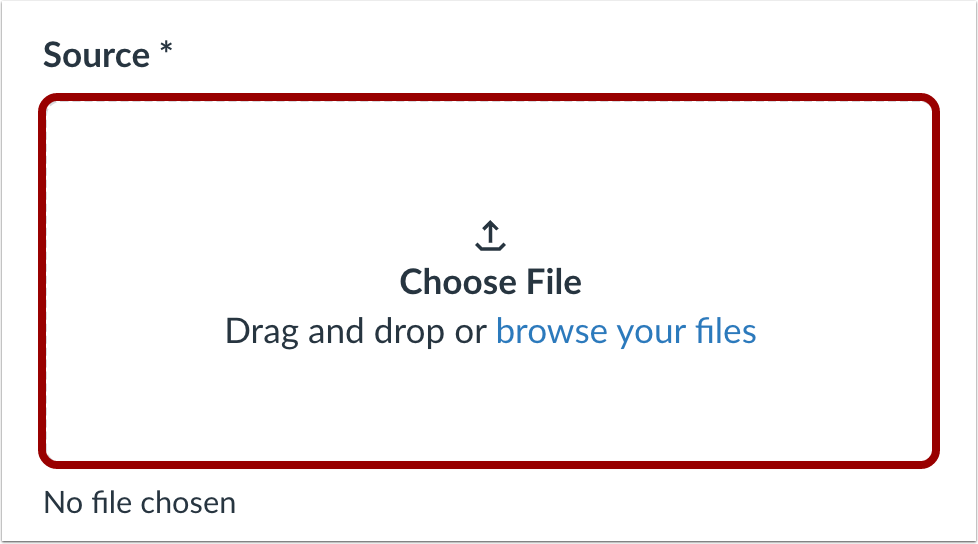
00:25: Klik på knappen Vælg fil.
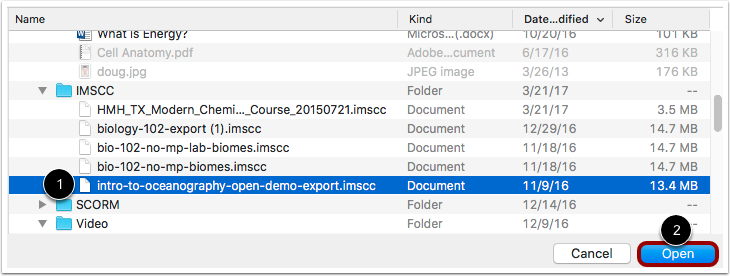
00:27: Find og klik på Common Cartridge ZIP- eller IMSCC-filen
00:31: du vil importere. Klik derefter på knappen Åbn.
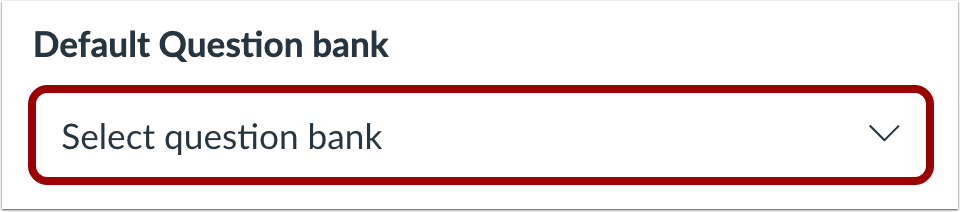
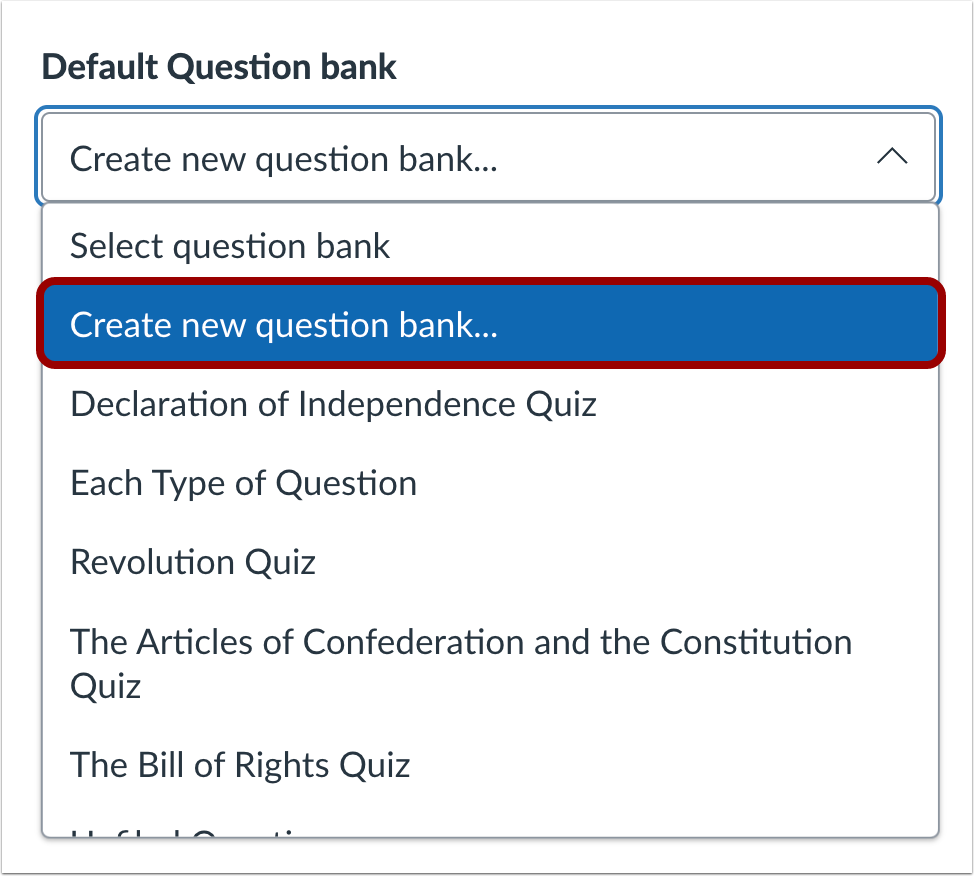
00:35: I rullemenuen Standardspørgsmålsbank,
00:37: vælg den spørgsmålsbank, du vil bruge til din spørgsmålsbank fra
00:41: Fælles patron.
00:44: Hvis du ikke har en spørgsmålsbank, du vil bruge, kan du oprette en ny
00:48: spørgsmålsbank. I rullemenuen,
00:50: Vælg muligheden Opret ny spørgsmålsbank.
00:54: For at importere alt indhold fra kurset skal du vælge radioen Alt indhold
00:59: knappen. Hvis du vil vælge specifikt indhold, skal du klikke på
01:03: Alternativknappen Vælg specifikt indhold.
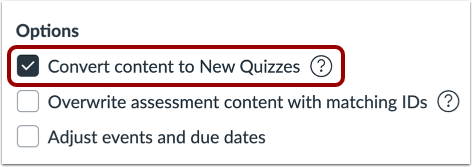
01:06: Sådan konverteres quizzer i importpakken til de nye quizzer
01:09:-format, klik på indstillingen Konverter indhold til nye quizzer.
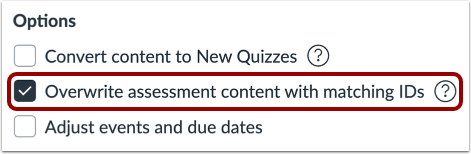
01:14: For at overskrive vurderingsindholdet med matchende ID'er skal du klikke på Overskriv
01:18: afkrydsningsfelt for vurderingsindhold med match-id'er. Nogle
01:22: Systemerne genbruger deres ID'er for hver ny eksport.
01:25: Hvis du eksporterer to separate spørgsmålsbanker, vil de derfor have
01:29: de samme ID'er. For at forhindre tab af vurderingsdata
01:33: Canvas behandler spørgsmålsbankerne som separate objekter på trods af ID'erne.
01:37: Hvis du vælger denne indstilling, deaktiveres sikkerhedsfunktionen, og vurderingen tillades
01:41: data for at overskrive eksisterende data med de samme ID'er.
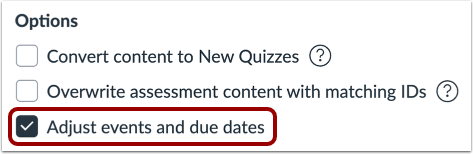
01:46: Hvis du vil justere afleveringsdatoerne knyttet til kursusbegivenheder og opgaver,
01:50: Klik på afkrydsningsfeltet Juster begivenheder og forfaldsdatoer.
01:54: Når du importerer indhold, vises en meddelelse, der forklarer, at det tidligere importerede
01:59: Indhold fra samme kursus vil blive erstattet, mens indhold tilføjes manuelt
02:04: vil forblive.
02:05: Klik på knappen Tilføj til importkø.
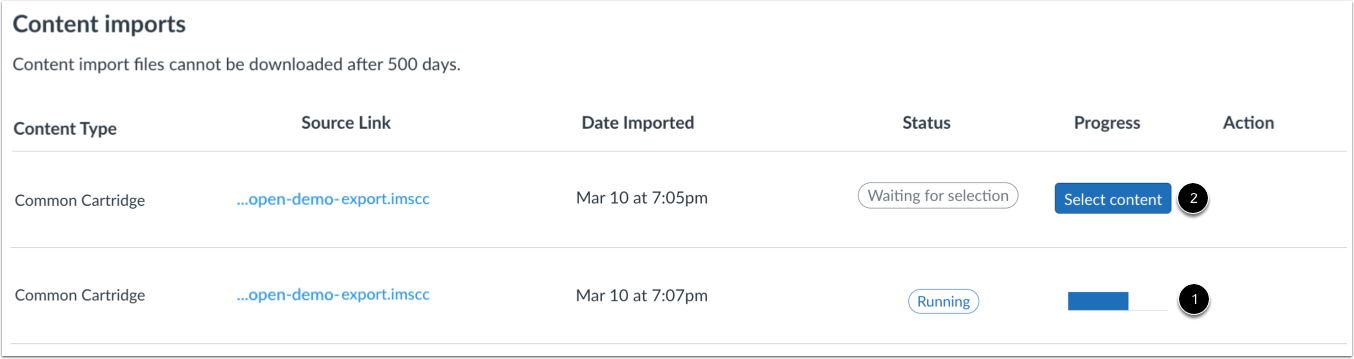
02:08: Afsnittet Indholdsimport viser status for din import. Kører
02:13: Rapporter viser en statuslinje.
02:16: Hvis du valgte at vælge specifikt indhold i dit kursus, vil det aktuelle job
02:20: vises som venter på valg, hvilket betyder at du skal vælge indholdet
02:24: du vil importere. Importen kan også vise anden status
02:28: indikatorer, som en del af importprocessen.
02:31: Lær mere om kursus, import, statusser, visning
02:36: indholdet fra alle gennemførte importer ved at tilgå et link.
02:40: På kurs, navigation.
02:42: Denne vejledning dækkede, hvordan man importerer indhold fra Common Cartridge til
02:46: Lærred.