Når du sammenligner kursets gennemsnit med en individuel studerende, kan du sende en besked direkte fra analysesiden.
Du kan også til enhver tid sende en besked fra studiesammenligningskortet.
Beskeder sendes via Canvas-indbakken og vises i din Sendte mappe. De gemmes eller spores ikke i Course Analytics, og svar er ikke synlige fra analysegrænsefladen.
Noter:
- Hvis du ikke kan se linket til Kursusanalyse i Kursusnavigationen, skal du muligvis gøre linket synligt via fanen Navigation i Kursusindstillinger. Hvis linket til Kursusanalyse ikke er tilgængeligt i fanen Navigation, har din institution deaktiveret denne funktion.
- Data opdateres i Course Analytics hver 24. time. Bekræft venligst tidspunktet for sidste opdatering af dataene i kurset, da indholdet kan være forældet i forhold til den seneste kursusaktivitet og de studerendes afleveringer.
- For at Course Analytics kan vises i Canvas, skal tredjepartscookies muligvis være aktiveret i dine browserindstillinger.
- Kun aktive og gennemførte studerendetilmeldinger er tilgængelige til beskeder i Course Analytics. Studerende, der er droppet, slettet eller inaktive, vises ikke i modtagerfeltet.
Åben bane
I den globale navigation skal du klikke på linket Kurser [1] og derefter klikke på kursets navn [2].
Åbn kursusanalyse
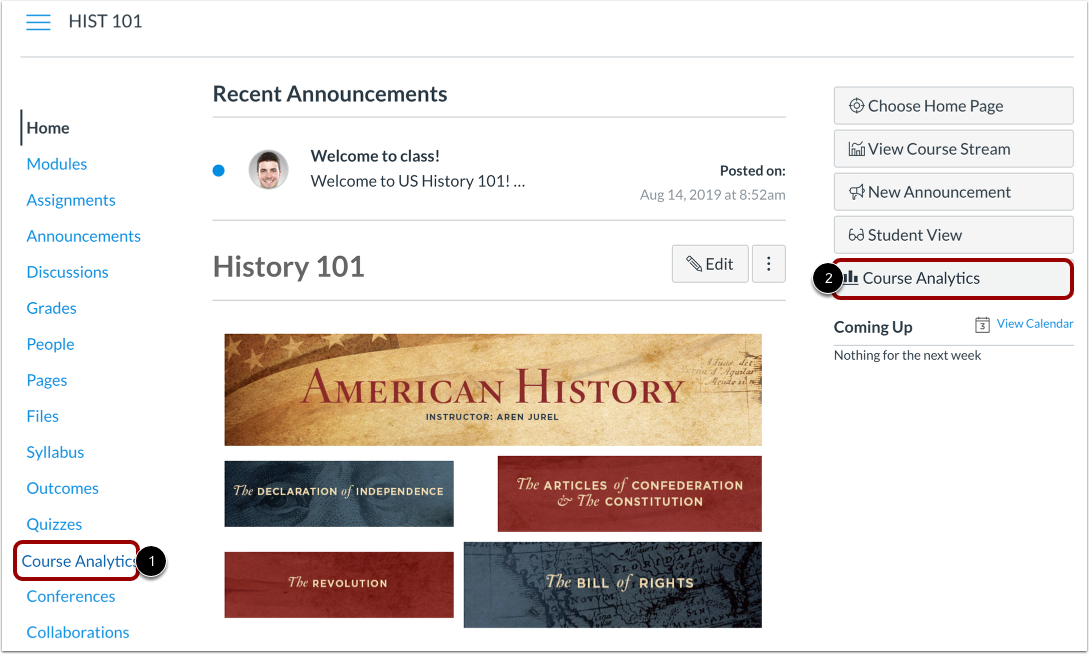
For at åbne Kursusanalyse skal du klikke på linket Kursusanalyse i Kursusnavigationen [1] eller klikke på knappen Kursusanalyse på kursets hjemmeside [2].
Bemærk: Hvis du ikke kan se linket til Kursusanalyse, skal du muligvis gøre linket synligt via fanen Navigation i Kursusindstillinger.
Åbn kursuskarakteranalyse
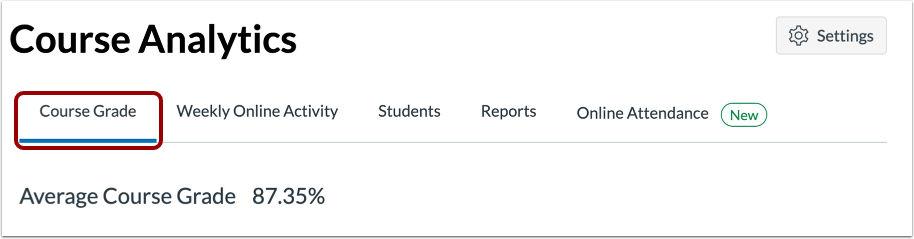
Klik på fanen Kursuskarakter .
Besked til studerende, der
I filterfeltet [1] skal du søge efter og vælge navnet på den tiltænkte elev. Klik derefter på beskedikonet [2].
Send besked
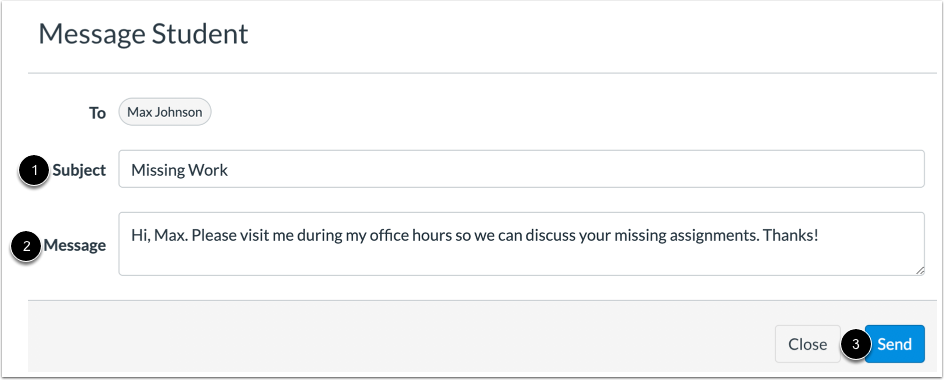
I emnefeltet [1] skal du indtaste et emne for din besked.
I feltet Besked [2] skal du indtaste en beskrivelse af din besked.
Klik på knappen Send [3].