Du kan manuelt konfigurere en ekstern app i dit kursus. Det er dog mere almindeligt at konfigurere en ekstern app via URL .
Du kan få mere at vide om konfiguration af eksterne apps i Edu App Center .
Bemærk: Manuel konfiguration af en ekstern app er en kursustilladelse. Hvis du ikke kan konfigurere en ekstern app, har din institution begrænset denne funktion.
00:07: Hvordan konfigurerer jeg en ekstern app til manuel indtastning til et kursus?
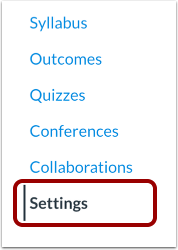
00:11: Klik på linket Indstillinger i kursusnavigationen.
00:15: Klik på fanen Apps.
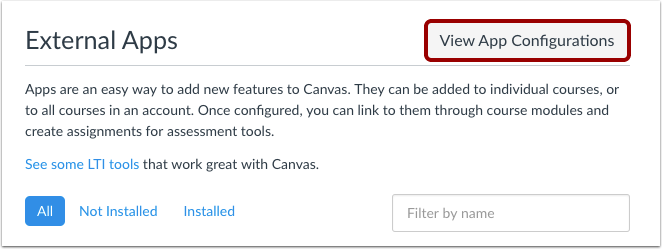
00:17: For at konfigurere en app skal du klikke på knappen Vis appkonfigurationer.
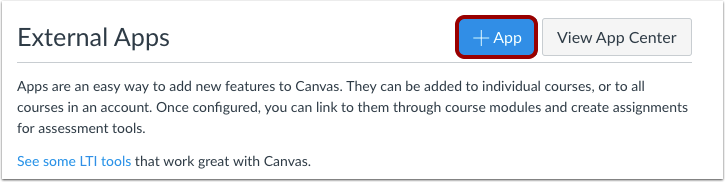
00:22: Klik på knappen Tilføj app.
00:25: Vælg rullemenuen Konfigurationstype, og indstil konfigurationstypen til Manuel indtastning.
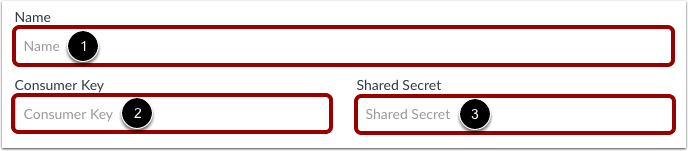
00:31: Indtast navnet på appen i feltet Navn. Indtast forbrugernøglen i feltet Forbrugernøgle og den delte hemmelighed i feltet Delt hemmelighed.
00:40: Denne nøgle og delte hemmelighed vil blive leveret af leverandøren eller Edu App Center.
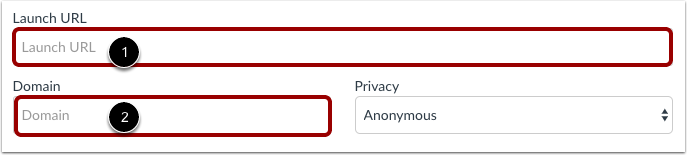
00:45: I feltet Start-URL skal du indtaste start-URL'en for at matche appen med Canvas.
00:51: Du kan vælge at indtaste et domæne i feltet Domæne. Domænet er valgfrit og kan inkluderes i eller erstatte start-URL'en. Indtast den relevante URL eller det relevante domæne i feltet Domæne.
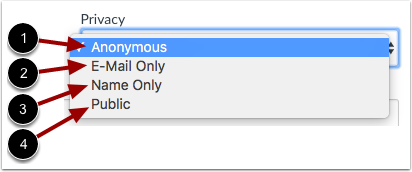
01:03: Vælg rullemenuen Privatliv for at indstille privatlivsindstillingerne. Vælg Anonym, hvis der ikke sendes identificerende oplysninger om brugeren til leverandøren;
01:13: E-mail Kun hvis brugerens e-mail er de eneste identificerende oplysninger, der sendes til leverandøren;
01:20: Kun navn, hvis brugerens navn er den eneste identificerende information, der sendes til leverandøren; eller Offentlig, hvis forskellige identificerende oplysninger (som navn, e-mail, Canvas-ID, kursets SIS-ID eller brugerens SIS-ID) sendes til leverandøren.
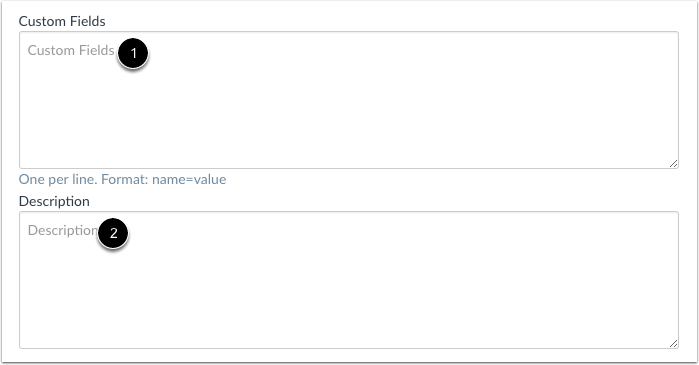
01:36: Indtast et brugerdefineret felt i Brugerdefinerede felter og en beskrivelse af appen i feltet Beskrivelse.
01:42: Klik derefter på knappen Send.
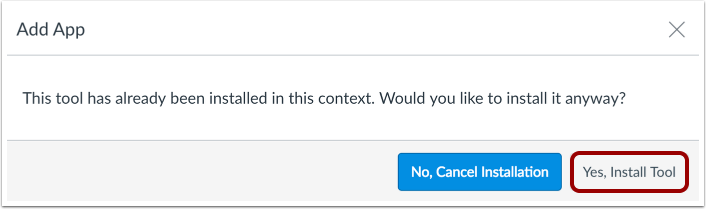
01:44: Hvis appen allerede er tilføjet til kontoen, bekræfter Canvas, at du stadig vil installere appen. Klik på knappen Ja, installer værktøj for at fortsætte.
01:55: Se den linkede app.
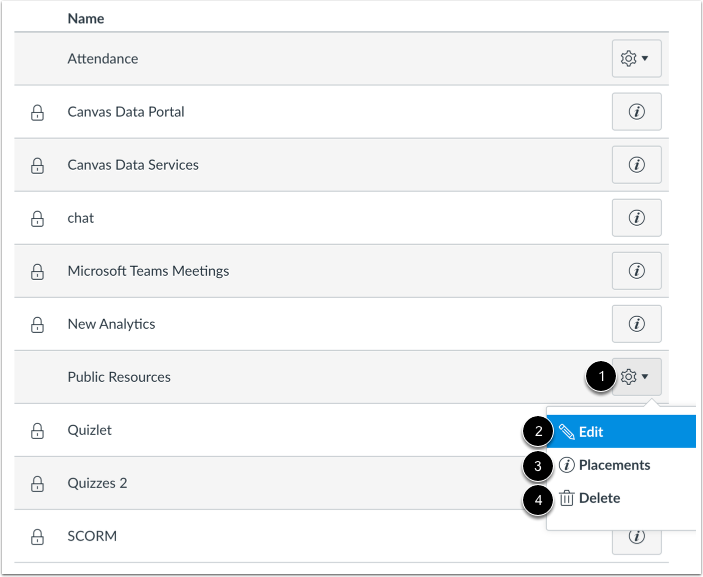
01:57: Klik på ikonet Indstillinger for at administrere appen. Klik på linket Rediger for at redigere appen.
02:02: For at administrere, hvor appen vises i Canvas, skal du klikke på linket Placeringer. For at slette appen skal du klikke på linket Slet.
02:10: Denne vejledning dækkede, hvordan man konfigurerer en ekstern app til manuel indtastning til et kursus.
Åbn Indstillinger
Klik på linket Indstillinger i Kursusnavigation.
Åbne apps
Klik på fanen Apps .
Se appkonfigurationer
For at konfigurere en app skal du klikke på knappen Vis appkonfigurationer .
Tilføj app
Klik på knappen Tilføj app .
Indstil konfigurationstype
Vælg rullemenuen Konfigurationstype , og indstil konfigurationstypen til Manuel indtastning .
Tilføj appoplysninger
Indtast navnet på appen i feltet Navn [1]. Indtast forbrugernøglen i feltet Forbrugernøgle [2] og den delte hemmelighed i feltet Delt hemmelighed [3]. Denne nøgle og delte hemmelighed leveres af leverandøren eller (hvis du bruger Edu App Center ) leveres af webstedet.
Bemærk: Der er nogle apps, der ikke kræver en forbrugernøgle eller delt hemmelighed, så vær opmærksom på konfigurationsvejledningen.
Tilføj start-URL og domæne
I feltet Launch URL [1] skal du indtaste Launch URL'en (kilden til iframen for linket) for at matche appen med Canvas. Eksempel: https://www.launchurl.com
Du kan vælge at indtaste et domæne i feltet Domæne [2]. Domænet er valgfrit og kan inkluderes i eller erstatte start-URL'en. Indtast den relevante URL eller det relevante domæne i feltet Domæne. Eksempel: domæne.com
Bemærk: URL'er skal være iframe-aktiverede og acceptere POST-anmodninger. Derudover er apps konfigureret og anbefales at blive indtastet som sikre links (HTTPS).
Indstil privatliv
Vælg rullemenuen Privatliv for at indstille privatlivsindstillingerne:
- Anonym: Ingen identificerende oplysninger om brugeren vil blive sendt til leverandøren [1].
- Kun e-mail: Brugerens e-mail er de eneste identificerende oplysninger, der sendes til leverandøren [2].
- Kun navn: Brugerens navn er de eneste identificerende oplysninger, der sendes til leverandøren [3].
- Offentlig : Diverse identificerende oplysninger (navn, e-mail, Canvas-ID, kursets SIS-ID, brugerens SIS-ID osv.) sendes til leverandøren [4].
Tilføj brugerdefinerede felter og beskrivelser
Indtast et brugerdefineret felt i Brugerdefinerede felter [1]. Indtast en beskrivelse af appen i feltet Beskrivelse [2].
Indsend ansøgning
Klik på knappen Send .
Bekræft app
Hvis appen allerede er tilføjet til kontoen, bekræfter Canvas, at du stadig vil installere appen. Klik på knappen Ja, installer værktøj for at fortsætte.
Se appen
Se den linkede app. For at administrere appen skal du klikke på ikonet Indstillinger [1].
For at redigere appen skal du klikke på linket Rediger [2]. For at administrere, hvor appen vises i Canvas , skal du klikke på linket Placeringer [3]. For at slette appen skal du klikke på linket Slet [4].
Bemærk: Når du klikker på linket Placeringer, kan du muligvis se meddelelsen Ingen placeringer aktiveret. Denne meddelelse angiver, at appen ikke har nogen angivne placeringer i Canvas. Appen vil dog stadig fungere som tilsigtet.