Opsætningsvejledningen til Canvas-kurser hjælper dig med at blive fortrolig med de funktionsområder, der er tilgængelige i et Canvas-kursus. I hvert område viser vejledningen en kort oversigt og links til brugervejledninger, der er relateret til den pågældende funktion. Vejledningen kan være nyttig, når du opretter et nyt kursus eller lærer om et individuelt funktionsområde.
Vejledningen til kursusopsætning er tilgængelig i følgende funktionsområder: Meddelelser, Opgaver, Samarbejde, Konferencer, Kursusimport, Diskussioner, Filer, Karakterer, Hjemmeside, Moduler, Nye analyser, Resultater, Sider, Personer, Quizzer, Rubrikker, Indstillinger, Pensum og Zoom LTI-integrationsside.
Noter:
- Kursusopsætningsvejledning er i øjeblikket en funktion til brugerkontoen. Lær, hvordan du administrerer brugerkontoens funktionsmuligheder . Hvis kursusvejledningen ikke er tilgængelig på din brugerkonto, har din institutionsadministrator ikke aktiveret funktionen Ny brugervejledningskonto.
- Hvis kursusvejledningen er tilgængelig for dig, kan du til enhver tid lukke den. Hvis du vil genaktivere kursusvejledningen, kan du aktivere den som en brugerfunktionsindstilling i Brugerindstillinger.
- Vejledningen til kursusopsætning vises ikke i Blueprint-kurser.
00:07: Hvordan bruger jeg Canvas-kursusopsætningsvejledningen som instruktør?
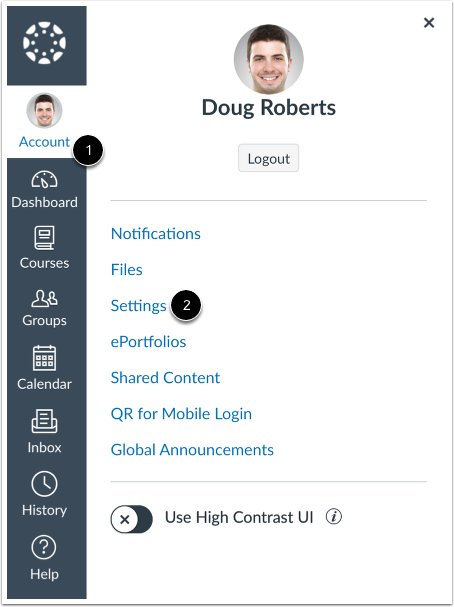
00:11: Klik på linket Konto i Global Navigation. Klik derefter på linket Indstillinger.
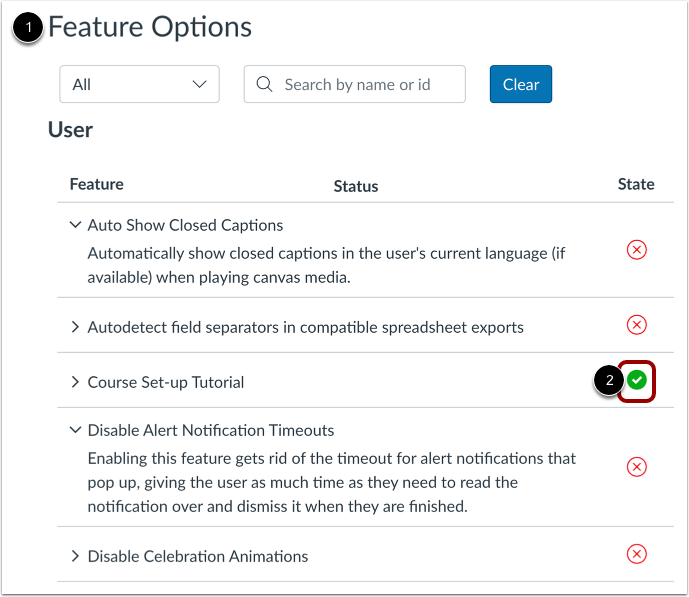
00:17: Find dine brugerindstillinger. For at aktivere kursusopsætningsvejledningen skal du klikke på ikonet for kursusopsætningsvejledning.
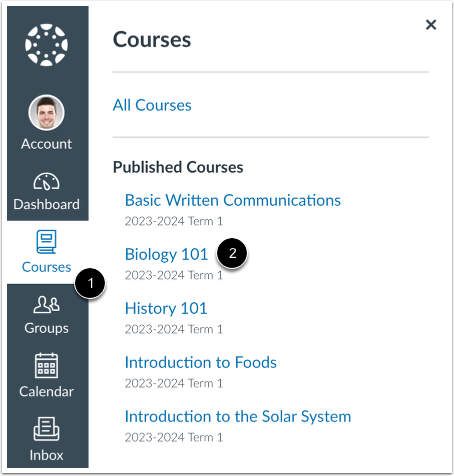
00:24: For at åbne dit kursus skal du klikke på linket Kurser i den globale navigation. Klik derefter på navnet på det kursus, du vil se.
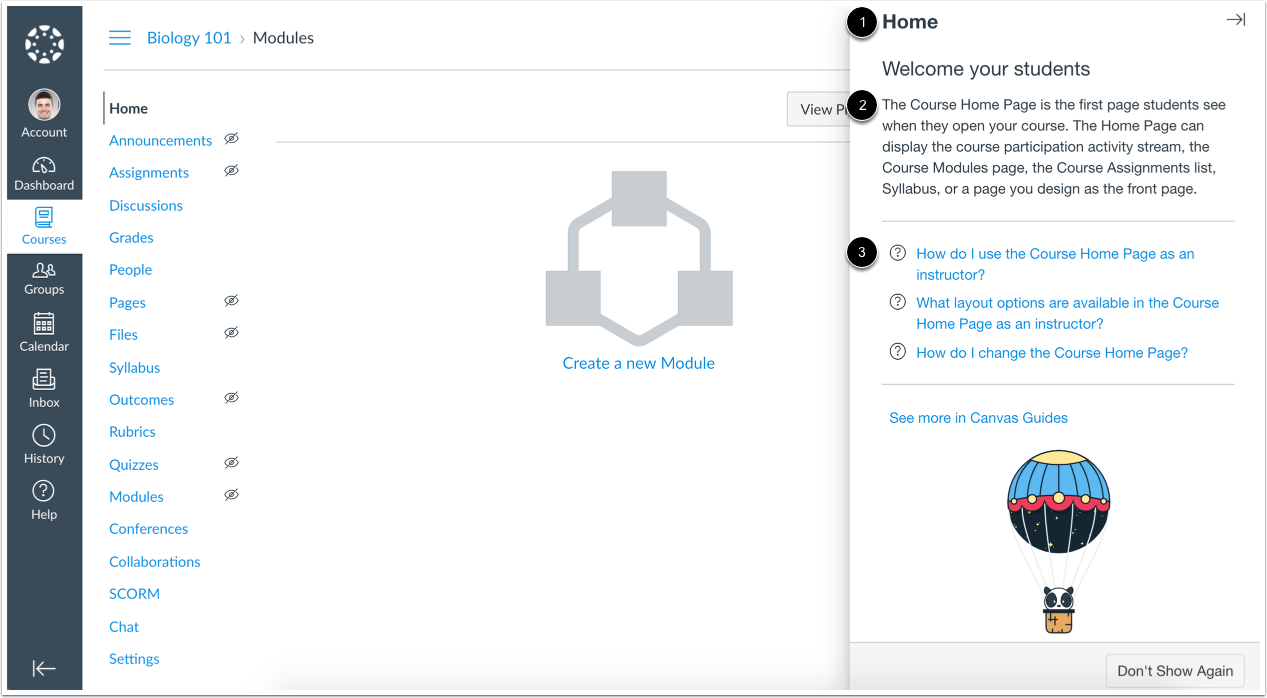
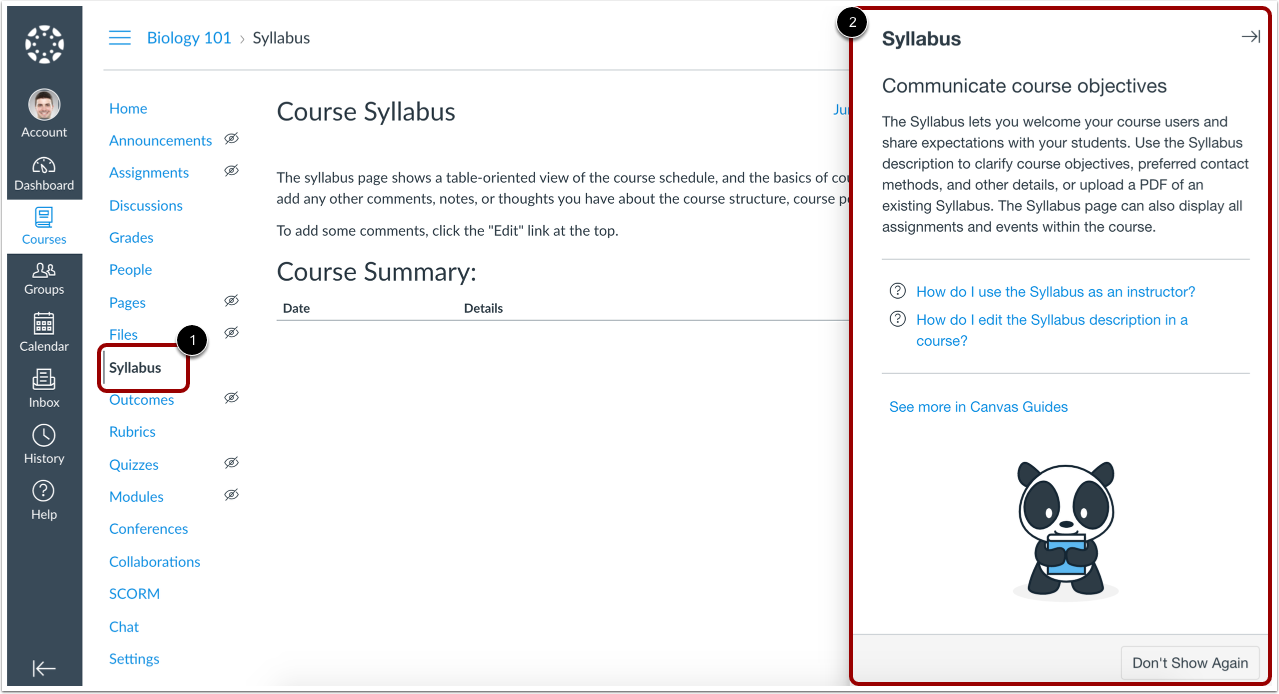
00:32: Nye kurser åbnes på hjemmesiden, som viser vejledningen til hjemmesiden. Vejledningen fortæller dig formålet med siden og indeholder links til relaterede Canvas-vejledninger.
00:42: For at se vejledningen til kursusopsætning for en anden side i Canvas skal du klikke på linket til siden i kursusnavigationen. Indholdet af vejledningen opdateres, så det afspejler den side, du ser.
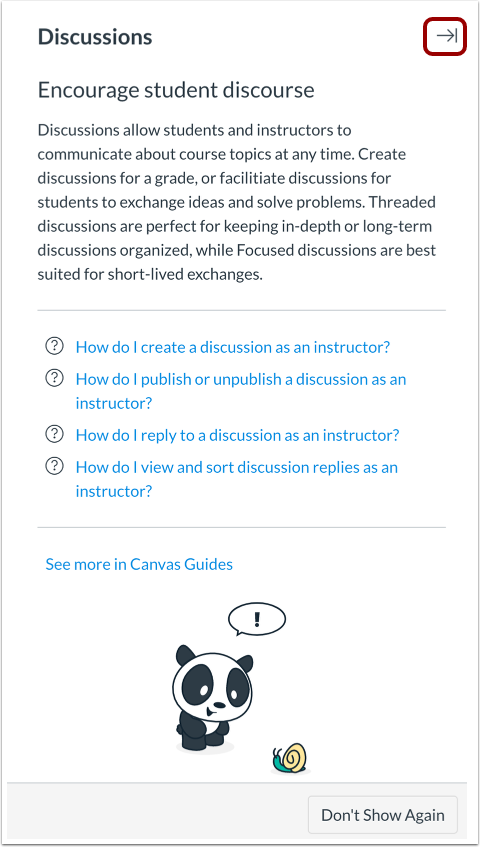
00:53: Som standard er vejledningen udvidet på hver side. Når du har læst indholdet i vejledningen, kan du skjule vejledningen, da nogle sider indeholder indhold bag vejledningen. Vejledningens tilstand er vedvarende på tværs af Canvas-sider, så hvis du skjuler vejledningen på én side, forbliver den skjult, indtil den udvides igen.
01:14: Klik på pilikonet for at udvide eller skjule vejledningen.
01:19: Du kan til enhver tid afslutte vejledningen ved at klikke på knappen Vis ikke igen.
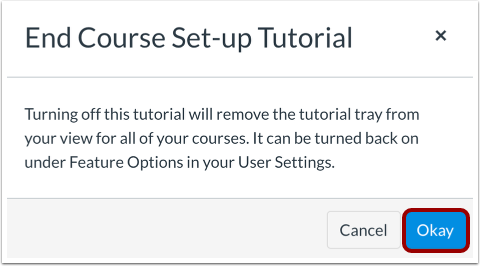
01:24: Klik på knappen Okay.
01:26: Denne guide dækkede, hvordan man bruger Canvas-kursusopsætningsvejledningen som instruktør.
Åbn brugerindstillinger
I den globale navigation skal du klikke på linket Konto [1]. Klik derefter på linket Indstillinger [2].
Aktivér vejledning
Find dine brugerfunktionsmuligheder [1]. For at aktivere kursusopsætningsvejledningen skal du klikke på ikonet for kursusopsætningsvejledning [2].
Åben bane
For at åbne dit kursus skal du klikke på linket Kurser i den globale navigation [1]. Klik derefter på navnet på det kursus, du vil se [2].
Se vejledning
Nye kurser åbnes på hjemmesiden, som viser vejledningen til hjemmesiden [1]. Vejledningen fortæller dig formålet med siden [2] og indeholder links til relaterede Canvas-vejledninger [3].
Fortsæt vejledningen
For at se vejledningen til kursusopsætning for en anden side i Canvas, skal du klikke på linket til siden i kursusnavigationen [1].
Indholdet i vejledningen opdateres, så det afspejler den side, du ser [2].
Skjul vejledning
Som standard er vejledningen udvidet på hver side. Når du har læst indholdet i vejledningen, kan du skjule vejledningen, da nogle sider indeholder indhold bag vejledningen. Vejledningens tilstand er vedvarende på tværs af Canvas-sider, så hvis du skjuler vejledningen på én side, forbliver den skjult, indtil den udvides igen.
For at udvide eller skjule vejledningen skal du klikke på pilikonet .
Afslut vejledning
Du kan til enhver tid afslutte vejledningen ved at klikke på knappen Vis ikke igen .
Bemærk: Hvis du afslutter vejledningen, vil den ikke længere blive vist i nogen af dine kurser.
Klik på knappen Okay .