Hvis din institution har aktiveret dette, kan du midlertidigt ændre visningen af karakterbogen, så karakterer vises, som om alle ubedømte opgaver har fået en score på nul. Denne indstilling er kun en visuel ændring og påvirker ikke karakterer for studerende eller andre brugere af karakterbogen.
Når denne indstilling er aktiveret, vil Canvas ikke udfylde nuller i karakterbogen for studerendes afleveringer i individuelle opgaver. Kun opgavegrupperne og totalkolonnerne vil visuelt indregne scorer på nul i de samlede procenter for hver studerende. De studerendes faktiske karakterer påvirkes ikke.
Noter :
- Hvis indstillingen Vis ukarakterer som 0 ikke vises i din karakterbog, er denne indstilling ikke aktiveret af din institution.
- Indstillingen Vis ikke-bedømt som 0 gælder også for CSV-eksport. CSV-filen viser kolonner for de aktuelle og endelige resultater: den aktuelle score afspejler totalen, mens ikke-indsendte opgaver ignoreres, og den endelige score tæller ikke-indsendte opgaver som nul.
Se videotransskriptet
00:05: Hvordan kan jeg se de samlede point i karakterbogen, som om alle ubedømte opgaver har fået nul karakterer?
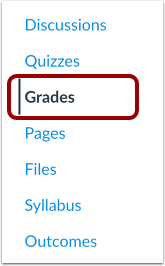
00:11: Klik på linket Karakterer i kursusnavigationen.
00:15: Klik på ikonet Indstillinger.
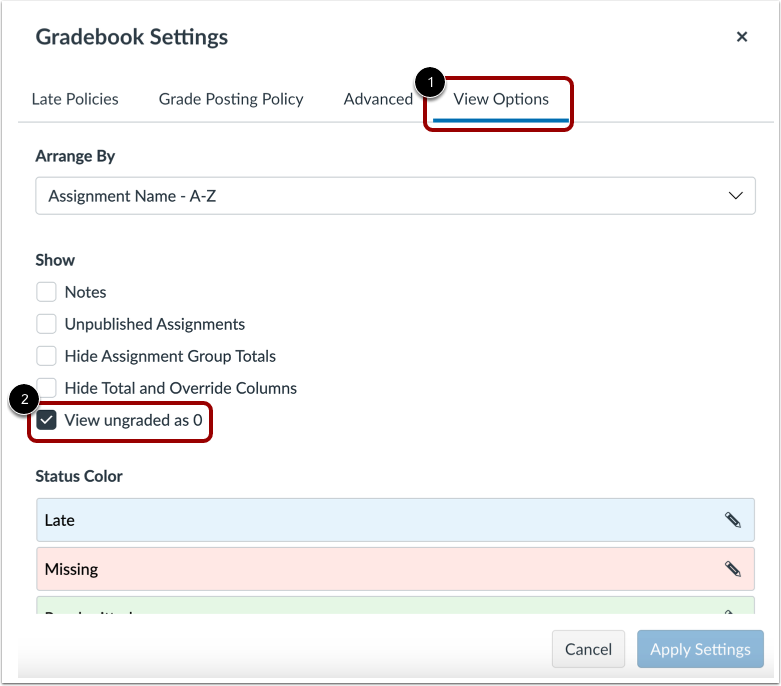
00:17: Marker afkrydsningsfeltet Vis ubedømmet som 0 i fanen Visningsindstillinger.
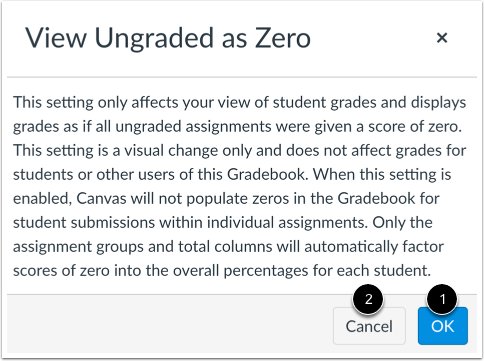
00:23: Der vises en advarsel for at informere dig om, at denne indstilling kun er en visuel ændring og ikke påvirker karakterer for studerende eller andre brugere af denne karakterbog.
00:32: For at fortsætte og se ubedømte opgaver med nul karakterer, klik på knappen OK. For at vende tilbage til karakterbogen, klik på knappen Annuller.
00:41: Klik på knappen Anvend indstillinger.
00:43: Indstillingen Vis ubedømte som 0 vises som en overskrift i alle opgavegruppekolonner og i Total-kolonnen for at angive, at denne funktion er aktiveret i Karakterbogen. Dette angiver, at totaler for karakterbogen og opgavegruppen vises visuelt, som om alle ubedømte opgaver var bedømt med nul point.
01:02: De studerendes faktiske karakterer påvirkes ikke.
01:05: For at deaktivere indstillingen Vis ubedømt som 0 skal du klikke på ikonet Indstillinger. Klik derefter på fanen Visningsindstillinger og fravælg afkrydsningsfeltet Vis ubedømt som 0.
01:16: Klik på knappen Anvend indstillinger for at gemme dine ændringer.
01:20: Denne vejledning dækkede, hvordan man ser de samlede point i karakterbogen, som om alle ubedømte opgaver fik nul karakterer.
Åbne karakterer
Klik på linket Karakterer i Kursusnavigation.
Åbn karakterbogsindstillinger
Klik på ikonet Indstillinger .
Vis Ubedømt som Nul
I fanen Visningsindstillinger [1] skal du klikke på afkrydsningsfeltet Vis ubedømmet som 0 [2].
Bemærk: Hvis indstillingen Vis ukarakterer som 0 ikke vises i din karakterbog, er denne indstilling ikke aktiveret af din institution.
Se advarselsmeddelelse
Der vises en advarsel for at informere dig om, at denne indstilling kun er en visuel ændring og ikke påvirker karakterer for studerende eller andre brugere af denne karakterbog.
For at fortsætte og se ubedømte opgaver med nul karakterer, klik på OK- knappen [1]. For at vende tilbage til karakterbogen, klik på Annuller- knappen [2].
Anvend indstillinger
Klik på knappen Anvend indstillinger .
Se karakterbog
Indstillingen Vis ubedømte som 0 vises som en overskrift i alle opgavegruppekolonner [1] og i Total-kolonnen [2] for at angive, at denne funktion er aktiveret i Karakterbogen. Dette indikerer, at Karakterbogens og opgavegruppens totaler vises visuelt, som om alle ubedømte opgaver var bedømt med nul point. De faktiske elevkarakterer påvirkes ikke.
Bemærk: Indstillingen Vis ukarakterer som 0 udfylder ikke nuller i karakterbogen for studerendes afleveringer inden for individuelle opgaver. Kun opgavegrupperne og totalkolonnerne vil visuelt indregne scorer på nul i de samlede procenter for hver studerende.
Slå Vis ukarakteriseret som nul fra
For at slå indstillingen Vis ubedømmet som 0 fra, skal du klikke på ikonet Indstillinger [2]. Klik derefter på fanen Visningsindstillinger [2], og fjern markeringen i afkrydsningsfeltet Vis ubedømmet som 0 [3].
For at gemme dine ændringer skal du klikke på knappen Anvend indstillinger [4].