Når du opretter en ny quiz, kan du vælge at oprette en quiz med anonym bedømmelse. Hvis du vælger indstillingen anonym bedømmelse, skjules elevernes navne for bedømmere, når de ser opgaveafleveringer i SpeedGrader.
Noter:
- Anonym bedømmelse er i øjeblikket en mulighed for kursusfunktioner. Du kan aktivere denne funktion i kursusindstillinger. Hvis muligheden for anonym bedømmelse ikke er tilgængelig for dit kursus, har din institutionsadministrator ikke aktiveret funktionen for anonym bedømmelse på din konto .
- Du eller en administrator kan til enhver tid aktivere eller deaktivere den anonyme bedømmelsesmulighed. Eventuelle ændringer i opgaven vil blive sporet, og der vil blive tilføjet revisionsværktøjer for at hjælpe med ansvarlighed i en fremtidig version.
- Hvis du offentliggør karakterer for anonyme nye quizzer, fjernes anonymiteten fra quizzen.
00:07: Hvordan opretter jeg en anonymt bedømt quiz ved hjælp af Nye quizzer?
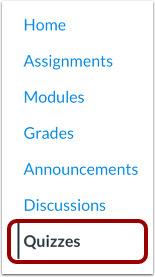
00:11: Klik på linket Quizzer i kursusnavigationen.
00:15: Klik på knappen Tilføj quiz.
00:18: Hvis dit kursus har Nye quizzer aktiveret, skal du vælge en quiz-motor.
00:23: For at vælge Nye quizzer skal du klikke på indstillingen Nye quizzer.
00:27: Klik derefter på knappen Send.
00:30: Klik på afkrydsningsfeltet Bedømmere kan ikke se elevernes navne.
00:34: Hvis du vil underrette brugerne om fremtidige ændringer i tildelinger, skal du klikke på
00:38: Afkrydsningsfeltet Giv brugerne besked om, at dette indhold er ændret.
00:43: For at gemme dine quizoplysninger skal du klikke på knappen Gem. For at gemme og
00:47: Udgiv din quiz, klik på knappen Gem og udgiv.
00:50: For at åbne siden til oprettelse af nye quizzer og tilføje spørgsmål og indhold til din
00:54: quiz, klik på knappen Byg.
00:57: Denne vejledning dækkede, hvordan man opretter en anonymt bedømt quiz ved hjælp af New Quizzes.
Åbne quizzer
Klik på linket Quizzer i kursusnavigationen.
Bemærk: Du kan også få adgang til quizzer fra siden Opgaver.
Tilføj quiz
Klik på knappen Tilføj quiz/undersøgelse .
Vælg quiz-motor
På skærmen "Vælg en quiz-motor" skal du vælge " Nye quizzer " [1]. For at gemme dit valg af quiz-motor for dette kursus skal du markere afkrydsningsfeltet "Husk mit valg for dette kursus" [2].
Klik derefter på knappen Send [3].
Bemærk: Du kan til enhver tid nulstille dit valg af quiz-motor fra menuen Quizindstillinger.
Vælg Anonym bedømmelse
Klik på afkrydsningsfeltet Bedømmere kan ikke se elevernes navne .
Gem opgave
Hvis du vil underrette brugerne om fremtidige ændringer i opgaver, skal du klikke på afkrydsningsfeltet Underret brugerne om, at dette indhold er ændret [1].
For at gemme dine quizoplysninger skal du klikke på knappen Gem [2]. For at gemme og udgive din quiz skal du klikke på knappen Gem & Udgiv [3].
For at åbne siden Nye quizzer og tilføje spørgsmål og indhold til din quiz skal du klikke på knappen Byg [4].