Eksterne apps, der understøtter LTI 1.3 og LTI Advantage, kræver konfiguration ved hjælp af et klient-ID. For at finde klient-ID'et skal du tale med din Canvas-administrator.
Bemærk: Manuel konfiguration af en ekstern app er en kontotilladelse. Hvis du ikke kan konfigurere en ekstern app, er denne tilladelse ikke aktiveret for din brugerrolle.
00:07: Hvordan konfigurerer jeg en ekstern app til et kursus ved hjælp af et klient-ID?
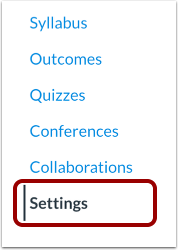
00:12: Klik på linket Indstillinger i kursusnavigationen.
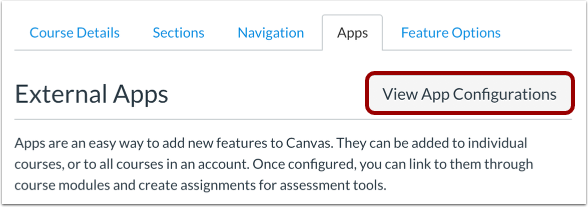
00:16: Klik på fanen Apps.
00:18: For at konfigurere en app skal du klikke på knappen Vis appkonfigurationer.
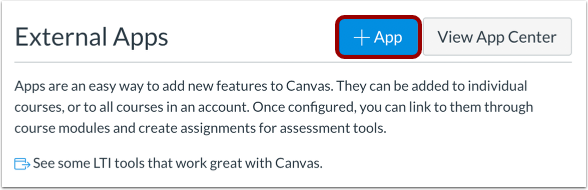
00:23: Klik på knappen Tilføj app.
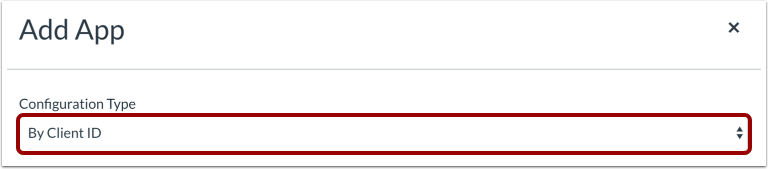
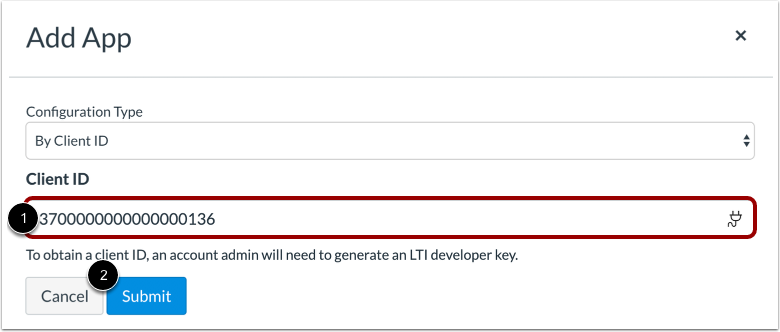
00:26: Vælg rullemenuen Konfigurationstype, og indstil konfigurationstypen til Efter klient-ID.
00:32: Indtast klient-ID'et i feltet Klient-ID
00:36: Klik derefter på knappen Send.
00:39: Hvis det indsendte klient-ID ikke findes i din kontos udviklernøgler, viser Canvas en fejlmeddelelse.
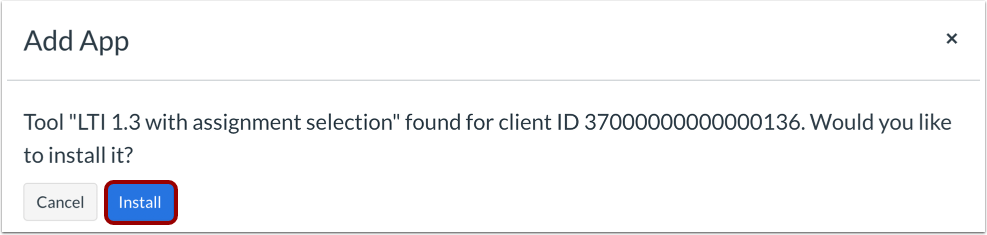
00:46: Klik på knappen Installer for at installere appen.
00:50: Se din app.
00:51: For at administrere appen skal du klikke på ikonet Indstillinger. For at administrere, hvor appen vises i Canvas, skal du klikke på linket Placeringer.
00:59: Klik på linket Implementerings-id for at se implementerings-id'et for appen. Klik på linket Slet for at slette appen.
01:07: Denne vejledning dækkede, hvordan man konfigurerer en ekstern app til et kursus ved hjælp af et klient-ID.
Åbn Indstillinger
Klik på linket Indstillinger i Kursusnavigation.
Åbne apps
Klik på fanen Apps .
Se appkonfigurationer
For at konfigurere en app skal du klikke på knappen Vis appkonfigurationer .
Tilføj ny app
Klik på knappen Tilføj app .
Indstil konfigurationstype
Vælg rullemenuen Konfigurationstype, og indstil konfigurationstypen til Efter klient-ID .
Indtast klient-ID
Indtast klient-ID'et i feltet Klient-ID [1].
Klik derefter på knappen Send [2].
Bemærk: Hvis du ikke har et klient-ID, skal du kontakte din Canvas-administrator.
Vis fejlmeddelelse
Hvis det indsendte klient-ID ikke findes i din kontos udviklernøgler, viser Canvas en fejlmeddelelse.
Installer app
For at installere appen skal du klikke på knappen Installer .
Se appen
Se din app [1].
For at administrere din app skal du klikke på ikonet Indstillinger [2].
For at redigere appen skal du klikke på linket Konfigurer [3]. For at administrere, hvor appen vises i Canvas , skal du klikke på linket Placeringer [4]. For at slette appen skal du klikke på linket Slet [5].