Kolonnen Total i karakterbogen viser en løbende total af alle bedømte opgaver i kurset, inklusive opgaver med skjulte karakterer.
Du kan tilpasse Total-kolonnen i din karakterbog. Total-kolonnen kan flyttes til forsiden af karakterbogen eller sorteres for at vise karakterer i stigende eller faldende rækkefølge. Du kan ændre dine elevers samlede karakterer fra en procentdel til en pointværdi i karakterbogen. Som standard vises samlede karakterer som en procentdel med to decimaler.
Noter:
- Visning af samlede karakterer som en pointværdi er kun tilgængelig, hvis du bruger uvægtede opgavegrupper i dit kursus. Når opgavegrupper er vægtede , kan point ikke vises som den samlede karakter.
- Visning af Total-kolonnen i Karakterbogen kan være begrænset, når flere karakterperioder er aktiveret. Denne funktion begrænser også visning af den samlede karakter på elevens Karakter-side.
- Når flere karaktergivningsperioder er aktiveret i et kursus, og karaktergivningsperioder vægtes, kan point ikke vises som den samlede karakter.
- Hvis du ikke kan se kolonnen Total, kan den være skjult. Få mere at vide om visningsmuligheder i karakterbogen .
Se videotransskriptet
00:05: Hvordan bruger jeg Total-kolonnen i Karakterbogen?
00:08: Klik på linket Karakterer i kursusnavigationen.
00:12: Hold musen over kolonneoverskriften Total, og klik på menuen Flere muligheder.
00:17: For at sortere karakterbogen efter stigende eller faldende samlede karakterer skal du klikke på linket Sorter efter og derefter vælge indstillingen Karakter - Lav til Høj eller Karakter - Høj til Lav.
00:28: Som standard vises de samlede karakterer som en procentdel med to decimaler.
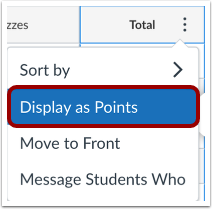
00:34: Hvis dit kursus bruger uvægtede opgavegrupper, kan du se dine elevers samlede karakterer som point. Klik på linket Vis som point.
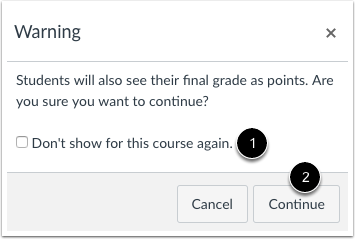
00:43: Canvas bekræfter, at du vil skifte visning af den samlede karakter. Hvis du ikke vil se denne advarselsmeddelelse for dit kursus igen, skal du klikke på afkrydsningsfeltet Vis ikke for dette kursus igen. Klik på knappen Fortsæt.
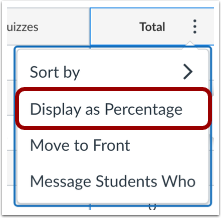
00:55: Du kan skifte tilbage til procenter ved at klikke på menuikonet Total og vælge Vis som procentdel.
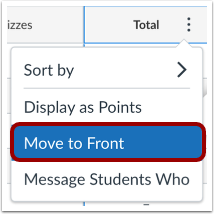
01:02: For at flytte Total-kolonnen til forsiden af karakterbogen skal du klikke på linket Flyt til forsiden.
01:07: For at sende en besked til en gruppe elever baseret på deres karakterer skal du klikke på linket Send besked til elever, der.
01:14: Vælg en gruppe brugere, der skal modtage beskeden som standard. Beskeden er til studerende, der har en samlet karakter, der er højere end grænseværdien.
01:22: For at sende beskeden til elever, hvis samlede karakter er lavere end et tal. Klik på rullemenuen med de fire elever, og vælg muligheden for samlet karakter lavere end.
01:33: Indtast en procentdel i feltet Grænseværdi.
01:37: For at vælge eller fravælge brugere med en given rolle skal du markere afkrydsningsfelterne i feltet Send besked til.
01:44: For at se, tilføje eller fjerne bestemte brugere skal du klikke på linket Vis alle modtagere.
01:50: Som standard er emnet en besked baseret på dine valg. For at redigere emnet skal du indtaste et andet emne i feltet Emne.
01:58: Skriv en besked til eleverne i feltet Besked.
02:02: For at vedhæfte en fil til beskeden skal du klikke på knappen Vedhæft.
02:07: Klik på medieikonet for at oprette en medieoptagelse eller uploade en mediefil.
02:13: For at sende beskeden skal du klikke på knappen Send.
02:16: Denne vejledning dækkede, hvordan man bruger Total-kolonnen i Karakterbogen.
Åbne karakterer
Klik på linket Karakterer i Kursusnavigation.
Vis totalkolonne
Hvis du har aktiveret en karakterordning for kurset , vises karakterordningen ud over den samlede procentdel eller de samlede point.
For at tilpasse Total-kolonnen skal du holde musen over Total- kolonneoverskriften [1] og klikke på menuen Flere muligheder [2].
Sortér totalkolonne
For at sortere karakterbogen efter stigende eller faldende samlede karakterer skal du klikke på linket Sortér efter [1] og derefter vælge muligheden Karakter - Lav til Høj eller Karakter - Høj til Lav [2].
Skift til point
Som standard vises de samlede karakterer som en procentdel med to decimaler.
Hvis dit kursus bruger uvægtede opgavegrupper, kan du se dine elevers samlede karakterer som point. Klik på linket Vis som point .
Canvas bekræfter, at du vil skifte visning af den samlede karakter. Hvis du ikke vil se denne advarselsmeddelelse for dit kursus igen, skal du klikke på afkrydsningsfeltet Vis ikke... [1].
Klik på knappen Fortsæt [2].
Skift til procenter
Du kan skifte tilbage til procenter ved at klikke på menuikonet Total og vælge indstillingen Vis som procentdel .
Flyt totalkolonne
For at flytte kolonnen Total til forsiden af karakterbogen skal du klikke på linket Flyt til forsiden .
Bemærk: Hvis du vælger linket Flyt til forsiden, fastgøres kolonnen Samlede karakterer ved siden af kolonnen Elevnavne, så den forbliver synlig, mens du ruller vandret gennem de andre karakterkolonner.
Besked til studerende, der
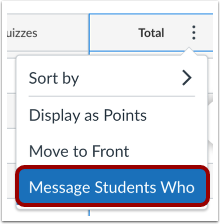
For at sende en besked til en gruppe elever baseret på deres karakterer, skal du klikke på linket Send besked til elever, der .
Vælg beskedmodtagere
Vælg en gruppe brugere, der skal modtage beskeden. Som standard er beskeden til studerende, der har en samlet karakter, der er højere end grænseværdien.
For at sende beskeden til elever, hvis samlede karakter er lavere end et tal, skal du klikke på rullemenuen For elever, der [1] og vælge muligheden Samlet karakter lavere end .
Indtast en procentvis karakter i feltet Grænseværdi [2].
For at vælge eller fravælge brugere med en given rolle skal du klikke på afkrydsningsfelterne i feltet Send besked til [3].
For at se, tilføje eller fjerne bestemte brugere skal du klikke på linket Vis alle modtagere [4].
Indtast beskedindhold
Som standard er emnet en besked baseret på dine valg. For at redigere emnet skal du indtaste et andet emne i feltet Emne [1].
Skriv en besked til eleverne i feltet Besked [2].
For at vedhæfte en fil til beskeden skal du klikke på knappen Vedhæft [3].
For at oprette en medieoptagelse eller uploade en mediefil skal du klikke på medieikonet [4].
For at sende beskeden skal du klikke på knappen Send [5].
Noter: