Du kan oprette en quiz ved hjælp af en spørgsmålsgruppe. Spørgsmålsgrupper giver dig mulighed for at placere flere spørgsmål i en gruppe, som eleverne skal besvare. Du kan vælge antallet af spørgsmål, der skal besvares fra gruppen, og hvor mange point der skal tildeles hvert spørgsmål. Oprettelse af en spørgsmålsgruppe randomiserer spørgsmål i en quiz.
Du kan tilføje spørgsmål til din spørgsmålsgruppe på flere måder:
- Link til en spørgsmålsbank for at henvise til alle spørgsmål i en spørgsmålsbank
- Tilføj et individuelt spørgsmål for at oprette dine egne spørgsmål fra bunden
- Find spørgsmål , der kan referere til specifikke spørgsmål, fra en spørgsmålsbank
Noter:
- Hvis du har brug for, at dine spørgsmål skal vises i en bestemt rækkefølge, må du ikke placere quizspørgsmål i en spørgsmålsgruppe.
- Når funktionen Deaktiver oprettelse af klassiske quizzer er aktiveret, kan du ikke oprette nye klassiske quizzer. Eksisterende klassiske quizzer kan dog fortsat redigeres, importeres og migreres til nye quizzer.
00:07: Hvordan opretter jeg en quiz med en spørgsmålsgruppe for at randomisere quizspørgsmål?
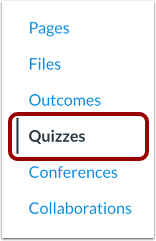
00:12: Klik på linket Quizzer i kursusnavigationen.
00:15: Klik på knappen Tilføj quiz.
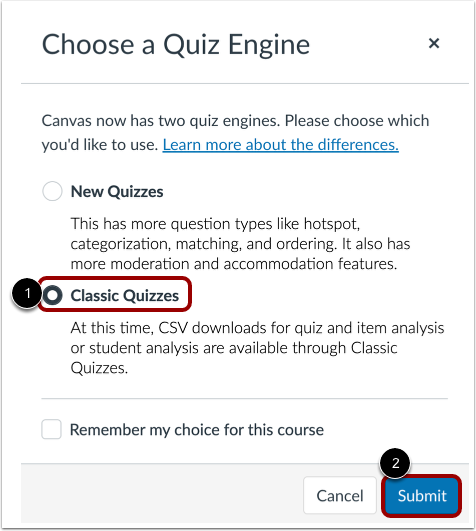
00:18: Hvis Nye quizzer er aktiveret, vil systemet bede dig om at vælge en quiz-motor. Vælg Klassiske quizzer, og klik derefter på Send.
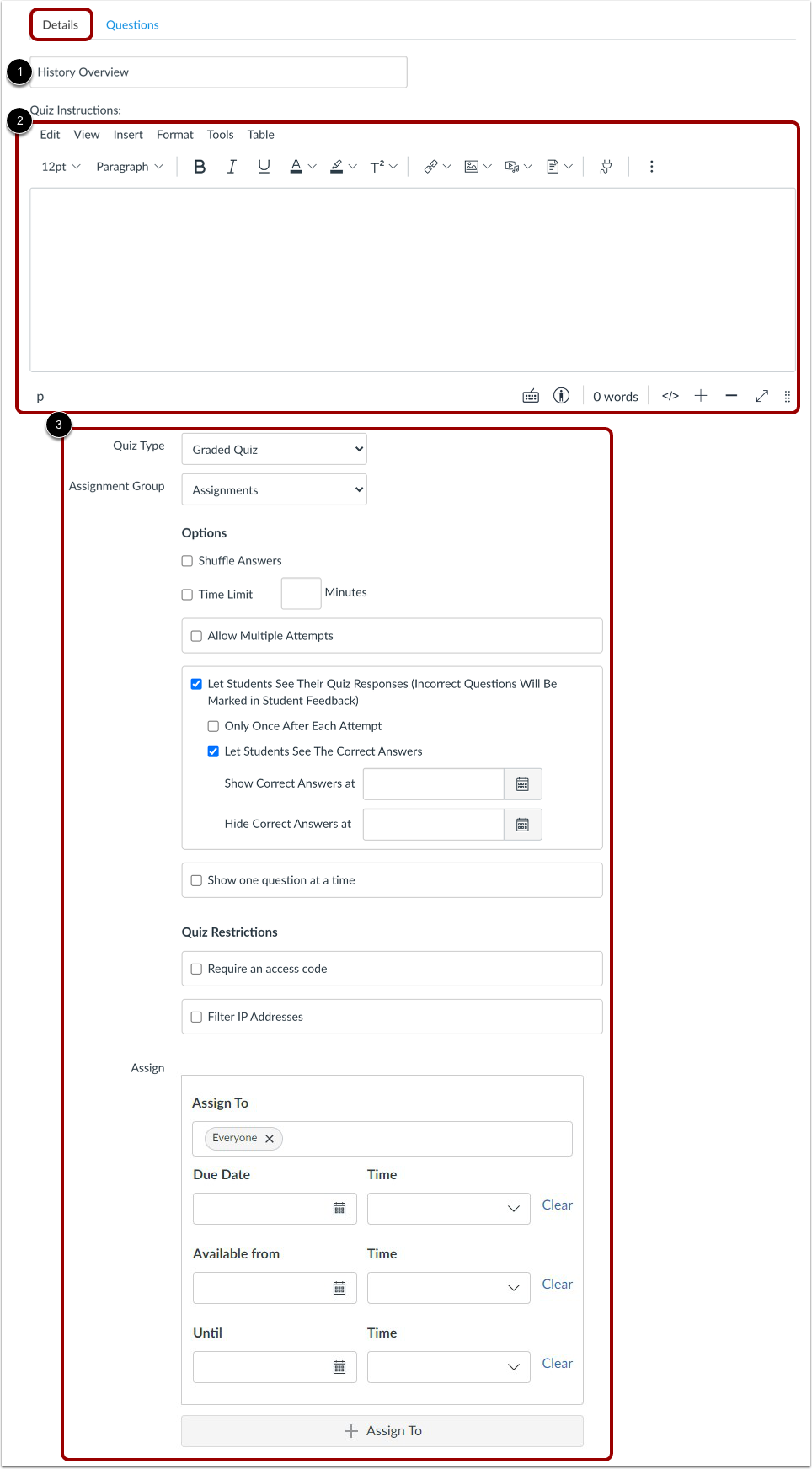
00:27: Indtast navnet på quizzen i fanen Detaljer.
00:31: I Rich Content Editor skal du tilføje din introduktion ved hjælp af tekst, billeder, video eller matematiske ligninger, og bruge mediekommentarværktøjet, hvis du vil optage en introduktion.
00:42: Udfyld derefter de resterende quizdetaljer.
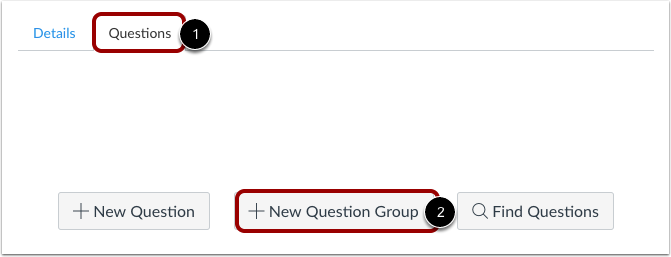
00:46: Klik på fanen Spørgsmål, og vælg derefter Ny spørgsmålsgruppe.
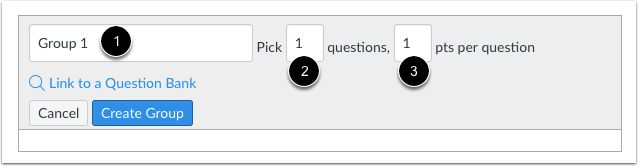
00:50: Giv spørgsmålsgruppen et navn. Canvas navngiver ikke grupper automatisk, så indtast et brugerdefineret navn for at gøre det nemmere at identificere dine grupper senere.
01:00: Eleverne vil stadig se spørgsmålene i numerisk rækkefølge, uanset hvilket navn du bruger.
01:05: Vælg, hvor mange spørgsmål Canvas tilfældigt skal trække fra gruppen, og angiv pointværdien for hvert spørgsmål. Pointværdier kan indeholde op til to decimaler.
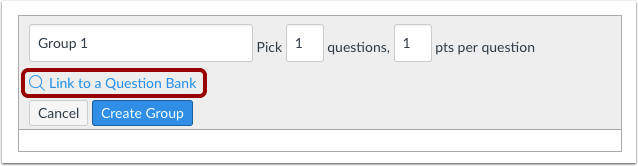
01:15: Hvis du vil linke en spørgsmålsbank til spørgsmålsgruppen, skal du klikke på linket Link til en spørgsmålsbank.
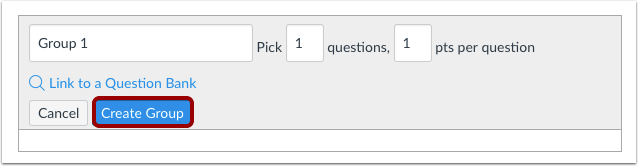
01:20: Klik på knappen Opret gruppe.
01:23: For at tilføje individuelle spørgsmål til gruppen skal du klikke på ikonet Tilføj.
01:27: Du kan også finde spørgsmål fra en eksisterende spørgsmålsbank og tilføje dem til spørgsmålsgruppen.
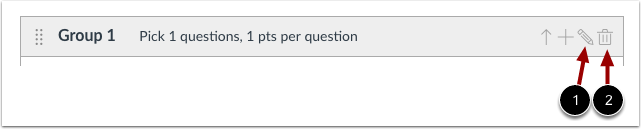
01:33: For at opdatere antallet af spørgsmål eller justere pointværdien skal du klikke på ikonet Rediger.
01:38: For at fjerne spørgsmålsgruppen helt skal du klikke på ikonet Slet.
01:42: Når du opretter en spørgsmålsgruppe i quizzen, kan du muligvis se en advarselsmeddelelse, der angiver, at spørgsmålsgruppen er indstillet til at vælge flere spørgsmål end der er tilgængelige.
01:51: Du kan tilføje flere spørgsmål til den spørgsmålsbank, du henter spørgsmål fra, eller tilføje individuelle spørgsmål, indtil antallet af spørgsmål er større end eller lig med antallet af spørgsmål, der vælges.
02:01: Klik på knappen Gem for at gemme dit arbejde og se et eksempel på quizzen.
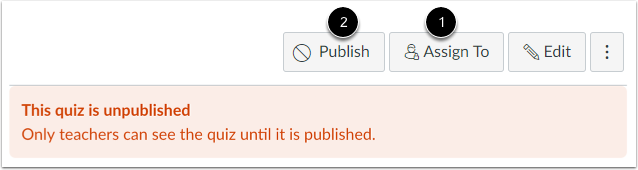
02:05: For at udgive quizzen skal du klikke på knappen Udgiv.
02:09: Denne vejledning dækkede, hvordan man opretter en quiz med en spørgsmålsgruppe for at randomisere quizspørgsmål.
Åbne quizzer
Klik på linket Quizzer i kursusnavigationen.
Tilføj quiz
Klik på knappen Tilføj quiz .
Vælg quiz-motor
Hvis dit kursus har Nye quizzer aktiveret, skal du vælge en quiz-motor.
Klik på indstillingen Klassiske quizzer [1].
Klik derefter på knappen Send [2].
Note:
Rediger quizdetaljer
I fanen Detaljer skal du indtaste navnet på din quiz [1]. I Rich Content Editor [2] kan du introducere din quiz med formateret tekst, billeder, video eller eksempler på matematiske ligninger. Du kan endda bruge mediekommentarværktøjet til at optage en introduktion til quizzen.
Udfyld resten af quizdetaljerne [3].
Tilføj ny spørgsmålsgruppe
Klik på fanen Spørgsmål [1]. Klik på knappen Ny spørgsmålsgruppe [2].
Opret gruppedetaljer
Giv din spørgsmålsgruppe et navn [1]. Quizspørgsmålsgrupper navngives ikke automatisk for instruktører. For at tilføje et brugerdefineret navn til din quizspørgsmålsgruppe skal du indtaste navnet i gruppens tekstfelt. Brugerdefinerede navne kan hjælpe dig med lettere at identificere quizspørgsmålsgrupper.
Uanset spørgsmålsgruppens navn ser eleverne altid quizspørgsmålene i numerisk rækkefølge (f.eks. spørgsmål 1, spørgsmål 2).
Bestem, hvor mange spørgsmål du vil have Canvas tilfældigt til at vælge fra gruppen [2], og antallet af point, der tildeles hvert spørgsmål [3].
Bemærk: Quizpointværdier understøtter op til to decimaler. Indtastning af mere end to decimaler afrunder pointværdien til nærmeste hundrededel.
Link til en spørgsmålsbank
Hvis du vil linke en spørgsmålsbank til spørgsmålsgruppen, skal du klikke på linket Link til en spørgsmålsbank .
Bemærk: Hvis du indstiller en spørgsmålsgruppe til at vælge tilfældigt spørgsmål fra spørgsmålsbanken, vil spørgsmålsbanken og spørgsmålene ikke blive inkluderet i quizze-eksporten. En QTI-zip-fil vil downloade quizzeoplysningerne, men der vil ikke blive inkluderet nogen spørgsmål.
Opret gruppe
Klik på knappen Opret gruppe .
Tilføj individuelt spørgsmål til gruppe
For at tilføje individuelle spørgsmål til gruppen skal du klikke på ikonet Tilføj .
Find spørgsmål fra spørgsmålsbanken
Du kan også finde spørgsmål fra en eksisterende spørgsmålsbank og tilføje dem til spørgsmålsgruppen.
Rediger spørgsmålsgruppe
For at ændre antallet af spørgsmål, der skal vælges fra gruppen, eller for at ændre de tildelte point, skal du klikke på Rediger- ikonet [1]. For at slette spørgsmålsgruppen skal du klikke på Slet- ikonet [2].
Bemærk: Ændringer foretaget i spørgsmålsgrupper gemmes ikke, før quizzen er gemt.
Se advarselsmeddelelse om spørgsmålsgruppe
Når du opretter en spørgsmålsgruppe i quizzen, kan du muligvis se en advarsel, der angiver, at spørgsmålsgruppen er indstillet til at vælge flere spørgsmål end der er tilgængelige. Du kan tilføje flere spørgsmål til den spørgsmålsbank, du henter spørgsmål fra, eller tilføje individuelle spørgsmål, indtil antallet af spørgsmål er større end eller lig med antallet af spørgsmål, der vælges.
Bemærk: Denne besked forbliver på skærmen, indtil du har gemt quizzen.
Gem quiz
Klik på knappen Gem for at gemme dit arbejde og se et eksempel på quizzen.
Bemærk: Du bør ikke udgive din quiz, før den er dit endelige produkt. Hvis du er klar til at udgive din quiz og gøre den tilgængelig for studerende, skal du klikke på knappen Gem og udgiv .
Udgiv quiz
For at udgive quizzen skal du klikke på knappen Udgiv [1].
For at tildele quizzen til alle, en kursussektion eller en individuel studerende , skal du klikke på knappen Tildel til [2].
Bemærk: Selvom du kan foretage ændringer i quizzen, efter den er offentliggjort, vil studerende, der allerede har åbnet eller gennemført quizzen, ikke se nogen af ændringerne, hvilket kan påvirke deres karakterer.