Du kan oprette en gruppeopgave ved at bruge afkrydsningsfeltet Gruppeopgave. Canvas bruger gruppesæt til at tildele gruppeopgaver, og hver gruppe inden for det gruppesæt, der er tildelt opgaven, er påkrævet for at fuldføre opgaven. Når du opretter eller redigerer en gruppeopgave, kan du tildele en opgave til bestemte grupper. Du kan også indstille forskellige afleveringsfrister og tilgængelighedsdatoer for en gruppe inden for en opgave, der er tildelt resten af klassen.
Du skal tildele et gruppesæt som en del af opgaven. Du kan tilføje et eksisterende gruppesæt, eller du kan oprette et nyt gruppesæt som en del af opgaven og tilføje elever til grupper senere. Hvis du opretter et gruppesæt med selvtilmelding eller manuelle gruppetildelinger, kan du dog ikke bruge gruppesættet, før brugere er blevet tilføjet til undergrupperne. Elevoprettede grupper kan ikke bruges til gruppetildelinger.
Når flere karaktergivningsperioder er aktiveret i et kursus, respekteres opgaver også i forhold til lukkede karaktergivningsperioder.
Noter:
- I gruppeopgaver tæller én aflevering for hele gruppen. Lær mere om evaluering af gruppearbejde .
- Gruppeopgaver kan ikke bruges sammen med opgaver fra eksterne værktøjer.
- Studerende skal tildeles grupper, før gruppeopgaver offentliggøres. Karakterer og afleveringer kan blive påvirket for studerende, der ikke var i en gruppe på tidspunktet for opgaveafleveringen, men som senere blev føjet til en gruppe, eller studerende, der blev fjernet fra en gruppe.
- Hvis der gælder flere afleveringsfrister for en elev, tildeler Canvas den seneste afleveringsfrist til eleven. Hvis f.eks. gruppens afleveringsfrist er den 18. november, og en elevs individuelle afleveringsfrist er den 20. november, vil eleven blive tildelt en afleveringsfrist den 20. november.
Åbne opgaver
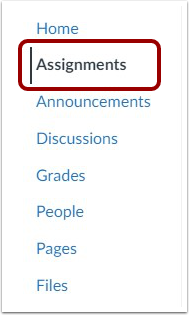
Klik på linket Opgaver i Kursusnavigation.
Tilføj opgave
Klik på knappen Tilføj opgave .
Tilføj opgavedetaljer
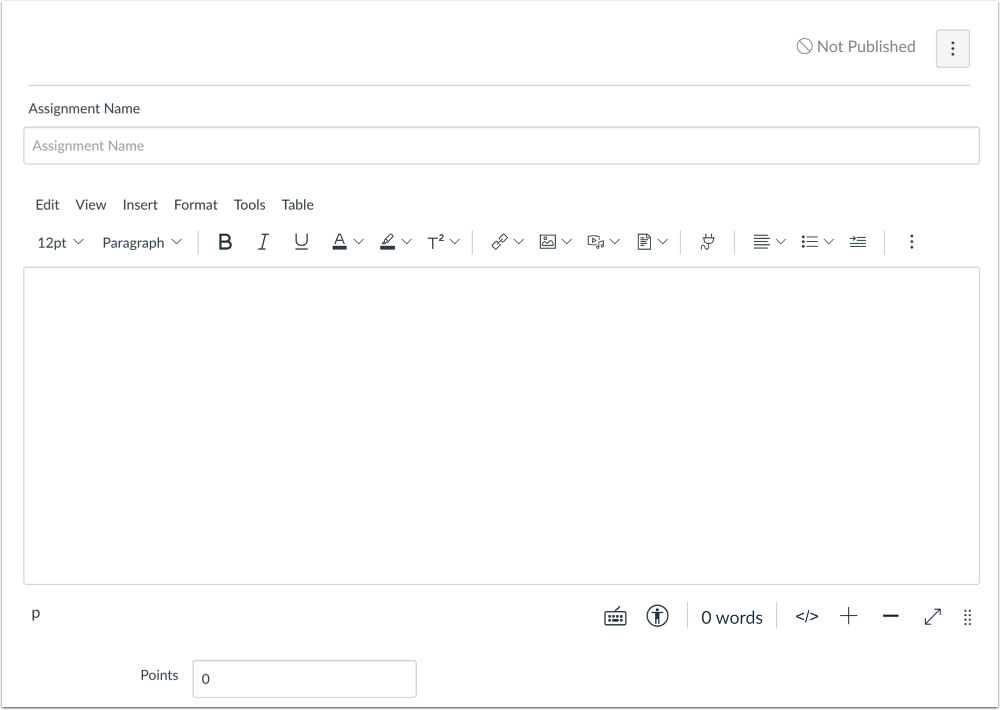
Tilføj detaljer til opgaven .
Vælg gruppeopgave
Klik på afkrydsningsfeltet Dette er en gruppeopgave .
Tildel karakterer individuelt
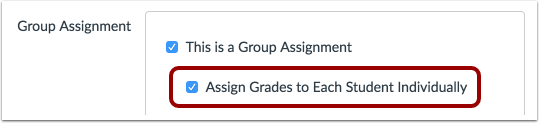
Du kan vælge at tildele karakterer til elever individuelt ved at markere afkrydsningsfeltet Tildel karakterer til hver elev individuelt .
Hvis denne boks ikke er markeret, vil alle elever i gruppen få den samme karakter.
Vælg gruppesæt
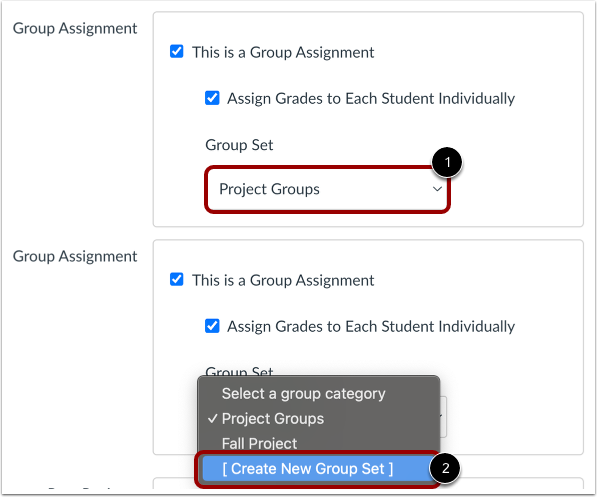
For at vælge et eksisterende gruppesæt skal du klikke på rullemenuen Gruppesæt [1]. For at oprette et nyt gruppesæt skal du vælge indstillingen Opret nyt gruppesæt [2].
Bemærk: Grupper oprettet af studerende kan ikke bruges til gruppeopgaver og vises ikke i rullemenuen.
Kræv fagfællebedømmelser
Fagfællebedømmelser kan bruges sammen med gruppeopgaver. Hvis du vil tildele fagfællebedømmelser , skal du klikke på afkrydsningsfeltet Kræv fagfællebedømmelser .
Tildel forskellige datoer for grupper
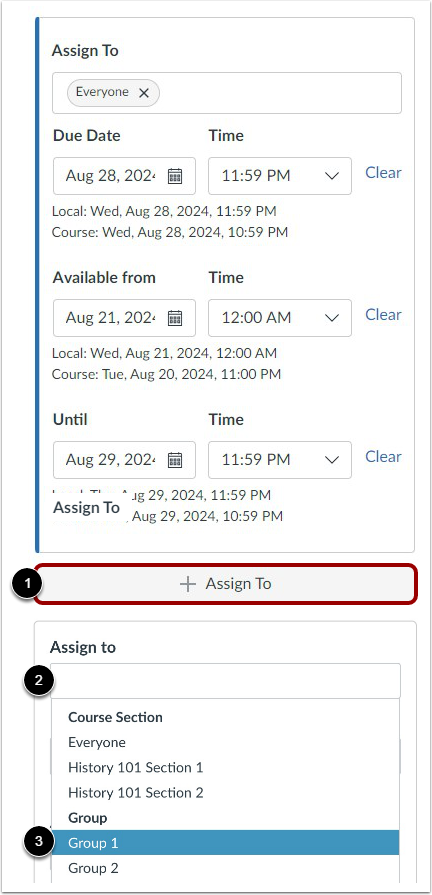
Som standard er opgaven tildelt alle i dit kursus. For at tilføje forskellige forfalds- og tilgængelighedsdatoer for bestemte grupper eller brugere i dit kursus skal du klikke på knappen Tilføj Tildel til [1].
Begynd derefter at skrive en del af gruppenavnet i det nye felt Tildel til [2]. Klik på gruppens navn, når det vises [3]. Lister kan ikke rulles.
Du kan inkludere mere end én gruppe i feltet Tildel til , så længe grupperne skal tildeles de samme forfalds- og tilgængelighedsdatoer.
Tildel kun til gruppe
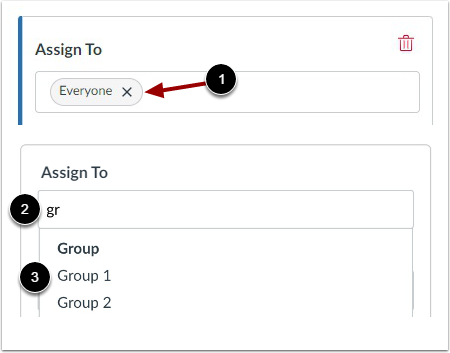
For at oprette en opgave, der kun er for en bestemt gruppe i gruppesættet, skal du klikke på Fjern- ikonet ud for etiketten Alle [1].
Begynd at skrive navnet på en gruppe i feltet Tildel til [2]. Klik på gruppens navn, når det vises [3].
Bemærk: Studerende kan kun se opgaven, hvis de er medlem af en tildelt gruppe, en tildelt bruger, eller hvis du tildeler til Alle eller til Alle Andre. Ellers vises opgaven ikke på elevens Opgaveside. Du kan ikke bedømme studerende, der ikke er inkluderet i opgaven, og opgaver, der ikke er tildelt en studerende, medregnes ikke i de samlede karakterer.
Rediger forfaldsdatoer og tilgængelighedsdatoer
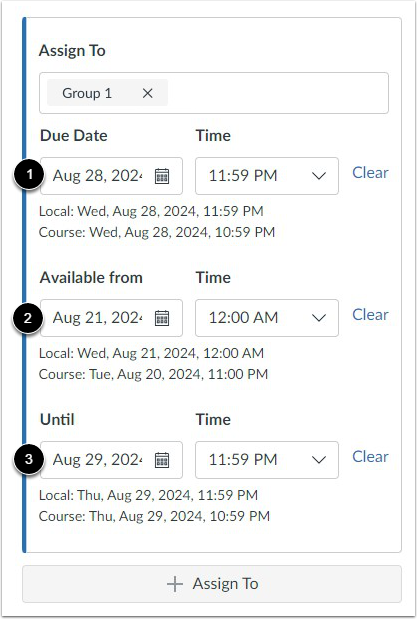
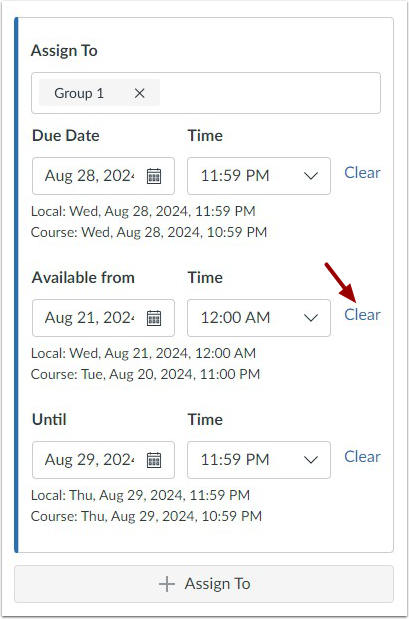
I datofelterne skal du tilføje din/dine foretrukne dato(er) med følgende muligheder:
- Forfaldsdato [1]: Angiv dato og klokkeslæt for opgavens forfaldsdato. Forfaldsdatoen vil allerede være udfyldt for dig, hvis du har oprettet en opgaveshell, men du kan ændre den om nødvendigt.
- Tilgængelig fra [2]: Angiv dato og tidspunkt, hvor opgaven bliver tilgængelig.
- Indtil [3]: Angiv dato og tidspunkt, hvor opgaven ikke længere vil være tilgængelig.
Bemærk: Under felterne Afleveringsdato og Tilgængelighedsdato viser Canvas tidszonens dato og klokkeslæt i henhold til kontekst. Hvis du administrerer kurser i en anden tidszone end din lokale tidszone og opretter eller redigerer en afleveringsdato for en opgave, vises kursets og den lokale tid som reference.
Fjern datoer
Du kan også slette yderligere datoer ved at klikke på linket Ryd ud for den relevante dato.
Gem og udgiv
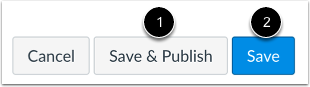
Hvis du er klar til at udgive din opgave, skal du klikke på knappen Gem og udgiv [1]. Hvis du vil oprette et udkast til din opgave og udgive den senere, skal du klikke på knappen Gem [2].
Vis datofejl
Hvis du indsender en ugyldig streng med afleveringsfrister og forsøger at gemme opgaven, genererer Canvas en fejlmeddelelse. Sådanne ugyldige indtastninger omfatter ikke at låse opgaven op før dens afleveringsfrist, ikke at placere afleveringsfristen inden for intervallet af tilgængelighedsdatoer eller at tildele en dato, der ligger uden for kursus- eller semesterdatoerne.
Ret datoen, og opdater derefter opgaven igen.
Noter:
- Hvis kurset ikke indeholder specificerede start- og slutdatoer, validerer Canvas opgaven i forhold til den semesterdato, der er angivet for kurset.
- Hvis dit kursus bruger flere karaktergivningsperioder, validerer feltet Tildel afleveringsdatoen i forhold til den lukkede karaktergivningsperiode og kræver, at opgavedatoen ligger efter datoen for den lukkede karaktergivningsperiode.
Se opgavedatoer
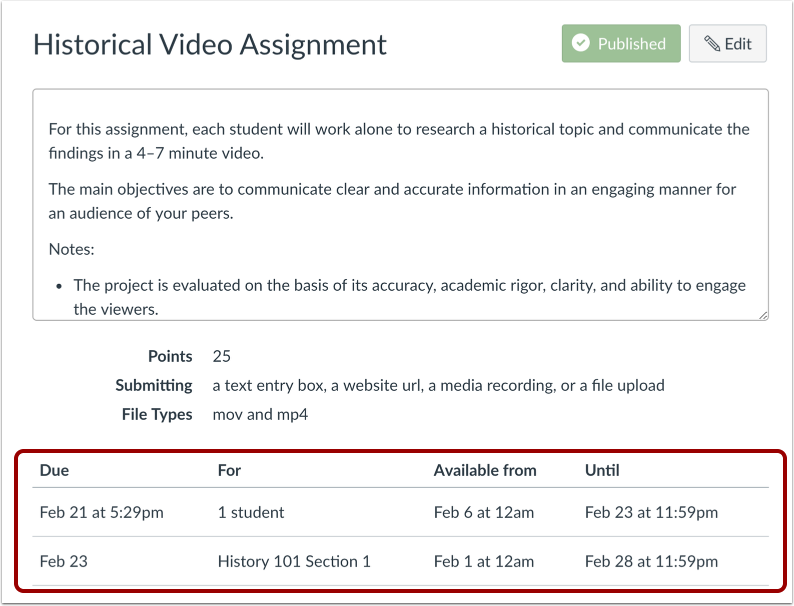
Se datoerne og brugerne, der er tildelt opgaven.
Se siden med opgaver
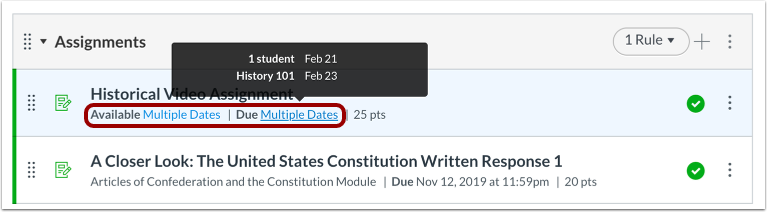
Opgaven vises på opgaveindekssiden. Hvis der er flere brugere og datoer tildelt opgaven, kan du holde musen over teksten for at se datotilgængelighed.
På deres Opgaveside kan eleverne se deres gruppeopgaver sammen med alle andre opgaver.
Studerende kan lære mere om at bruge grupper som studerende og aflevere opgaver på vegne af gruppen .