Som underviser har du mulighed for at redigere eller slette diskussionssvar i dit kursus. Denne indstilling hjælper dig med at moderere dit kursus og fjerne upassende eller på anden måde uønskede opslag.
Du kan også vælge at se eller skjule alle slettede svar i en diskussion. Som standard er slettede svar skjult i en diskussion.
00:07: Hvordan redigerer eller sletter jeg svar på studenterdiskussioner i et kursus?
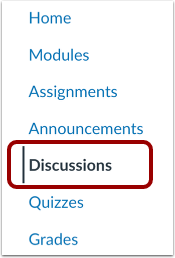
00:11: Klik på linket Diskussioner i Kursusnavigationen.
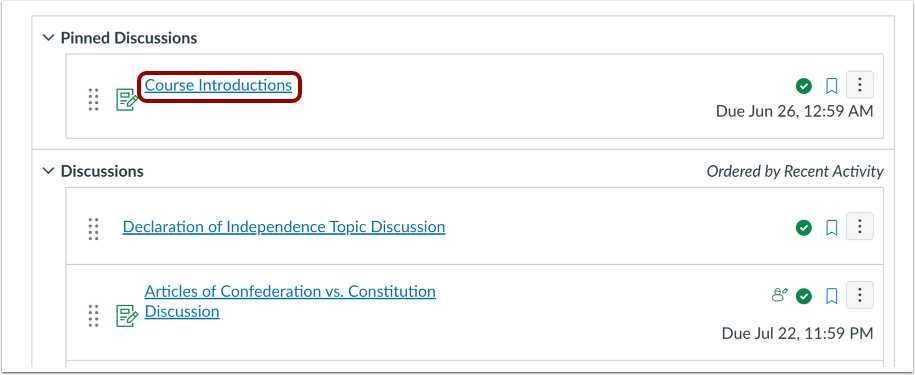
00:15: Klik på navnet på en diskussion.
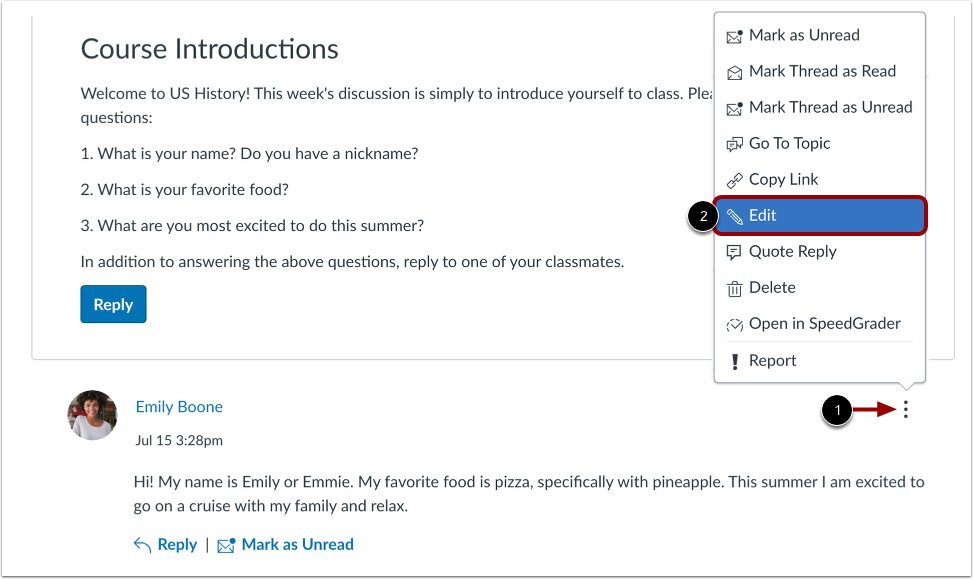
00:18: Find det elevsvar, du vil redigere, og klik på menuen Indstillinger.
00:22: Vælg Rediger.
00:37: Denne vejledning dækkede, hvordan man redigerer eller sletter svar på studenterdiskussioner i
00:41: et kursus.
Åbne diskussioner
Klik på linket Diskussioner i Kursusnavigation.
Åben diskussion
Klik på navnet på en diskussion.
Rediger svar på diskussion
Find det elevsvar, du vil redigere, og klik på menuen Indstillinger [1]. Vælg derefter Rediger [2].
Gem redigeringer
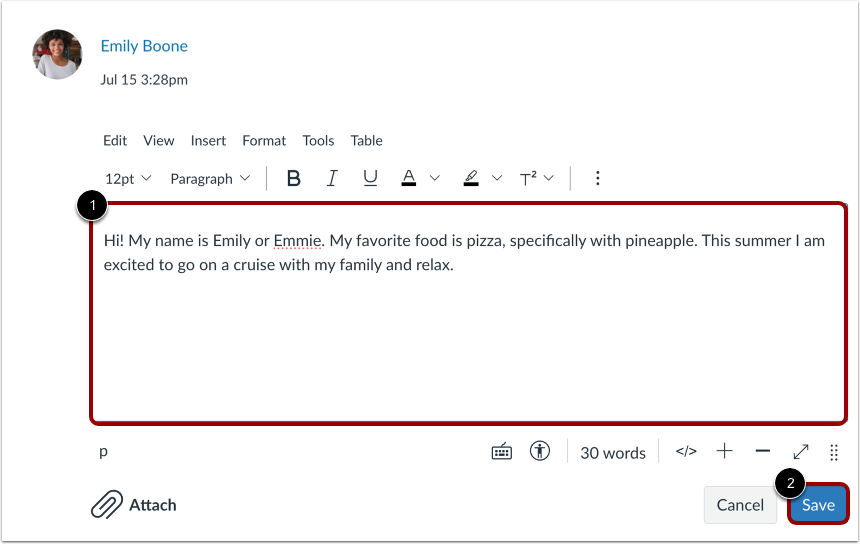
Rediger diskussionssvaret i Rich Content Editor [1]. For at offentliggøre dine redigeringer skal du klikke på knappen Gem [2].
Bekræft redigering
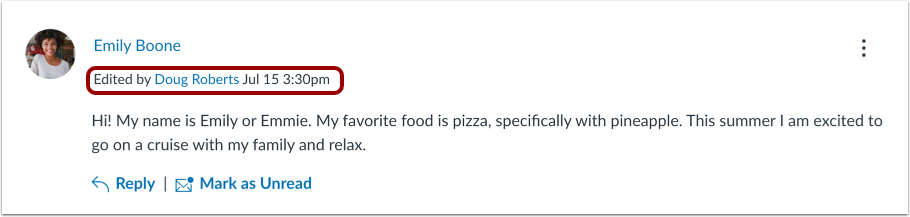
Canvas-opslag viser en note, der angiver, at opslaget er blevet redigeret. Teksten indeholder dit navn samt dato og klokkeslæt for redigeringen af opslaget. Dette indlæg kan ikke fjernes.
Slet svar
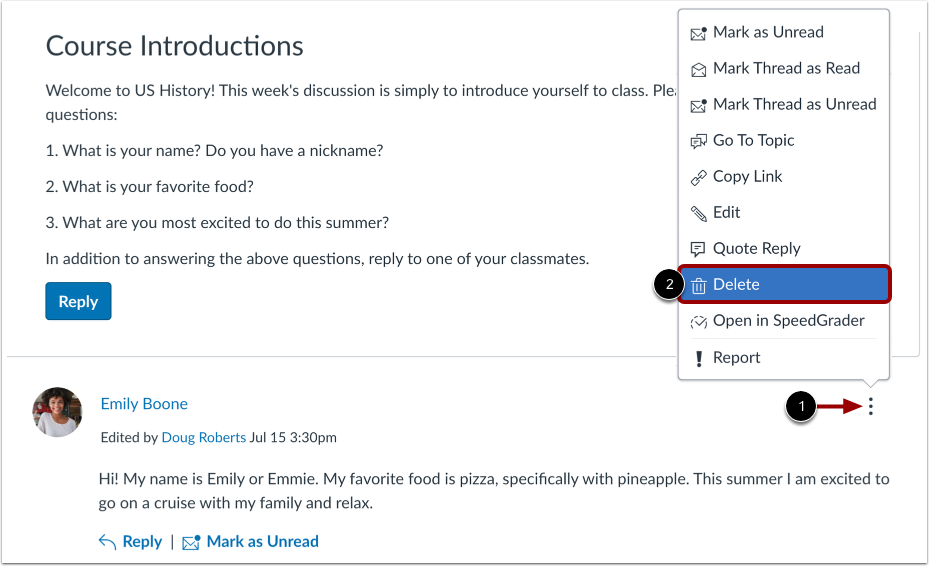
For at slette et elevsvar skal du klikke på ikonet for svarmuligheder [1] og derefter vælge linket Slet [2].
Bekræft sletning
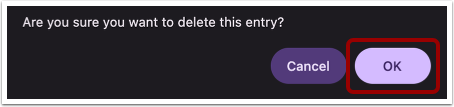
For at slette posten skal du klikke på knappen OK .
Se slettede diskussionssvar
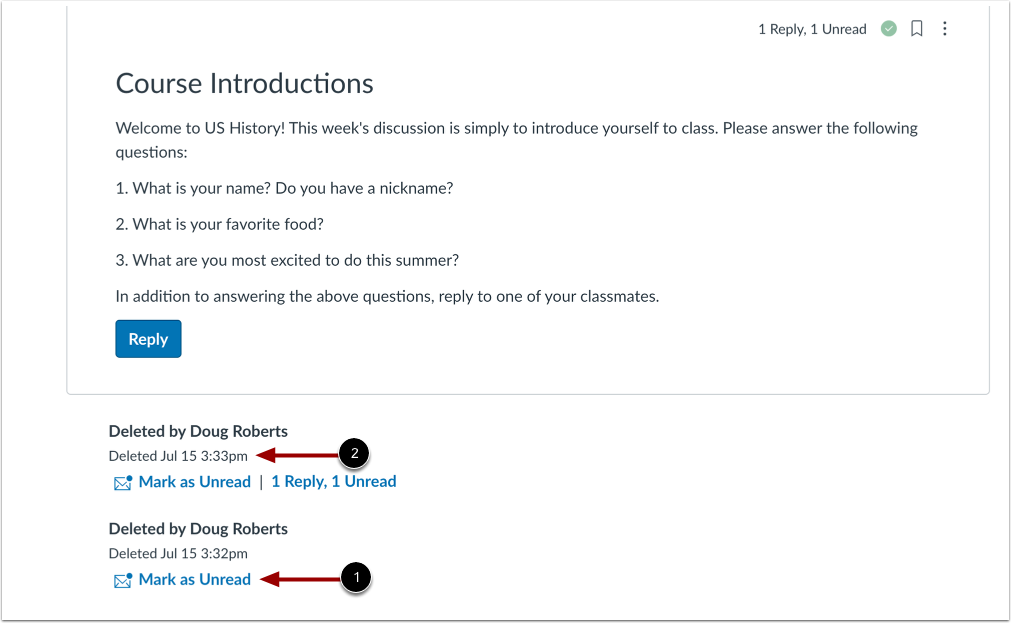
Slettede diskussionssvar viser navnet på den bruger, der slettede svaret, samt dato og klokkeslæt for sletningen af svaret [1].
Hvis et diskussionssvar med et trådet svar slettes, vises Slettet -meddelelsen altid og er ikke skjult [2].