Når du opretter en quiz , kan du oprette et essayspørgsmål i Nye quizzer. I et essayspørgsmål skal eleverne indtaste et tekstsvar. Du kan også tilføje ordantal, ordgrænse, stavekontrol og Rich Content Editor-indstillinger til elevernes essaysvar.
Du kan også tilføje bedømmelsesnoter til et essayspørgsmål. Bedømmelsesnoterne vises ved siden af spørgsmålet som en reference, der kan hjælpe dig med at bedømme elevernes svar.
Du kan også duplikere essayspørgsmål for at oprette et nyt spørgsmål.
Bemærk: Studerende kan stadig indsende deres quizforsøg, selvom minimums- og/eller maksimumsgrænsen for ord i essayspørgsmålene ikke er nået.
00:10: For at oprette et spørgsmål skal du klikke på knappen Tilføj et vilkårligt sted i quizzen.
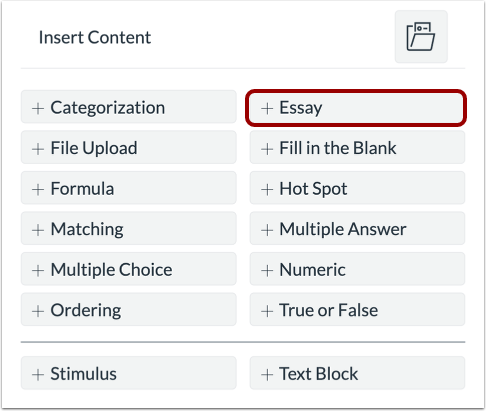
00:15: Klik på knappen Tilføj essay.
00:17: Tilføj en spørgsmålstitel i feltet Spørgsmålstitel. Spørgsmålstitler
00:22: er valgfrie og er ikke synlige for studerende.
00:25: Tilføj spørgsmålet til essayspørgsmålet i feltet Spørgsmålsstamme.
00:29: Du kan bruge Rich Content Editor eller HTML-visningen til at formatere
00:33: og tilføj indhold til din prompt.
00:36: For at give eleverne mulighed for at bruge en skærmlommeregner skal du klikke på Vis lommeregner på skærmen.
00:40: Afkrydsningsfelt, når du vælger denne mulighed, kan du vælge enten en grundlæggende eller
00:44: videnskabelig lommeregner, den grundlæggende lommeregner viser tal og grundlæggende
00:49: matematiske funktioner, såsom addering, subtraktion, multiplikation og division,
00:53: Den videnskabelige lommeregner viser flere muligheder for avancerede beregninger.
00:59: Rich Content Editor er som standard aktiveret for studerende. Sådan deaktiverer du
01:03: Klik på afkrydsningsfeltet Rich Content Editor i Rich Content Editor.
01:08: For at aktivere stavekontrol skal du klikke på afkrydsningsfeltet Stavekontrol.
01:12: For at aktivere ordoptællingssporing skal du klikke på afkrydsningsfeltet Vis ordoptælling.
01:17: For at indstille en ordgrænse for essayspørgsmålet skal du klikke på afkrydsningsfeltet Indstil ordgrænse.
01:21: Du kan indstille en minimums- og maksimumsgrænse for antal ord for elevernes svar.
01:26: For at tilføje bedømmelsesnoter skal du klikke på fanen Bedømmelsesnoter og indtaste dine noter i feltet
01:30: tekstfelt.
01:32: For at justere spørgsmålet til et resultat skal du klikke et vilkårligt sted i afsnittet Juster til resultater.
01:38: For at tilføje spørgsmålet til en elementbank,
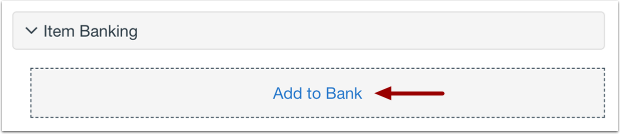
01:40: Klik på linket Tilføj til bank.
01:43: For at tilpasse pointværdien for spørgsmålet skal du indtaste pointværdien i feltet Point
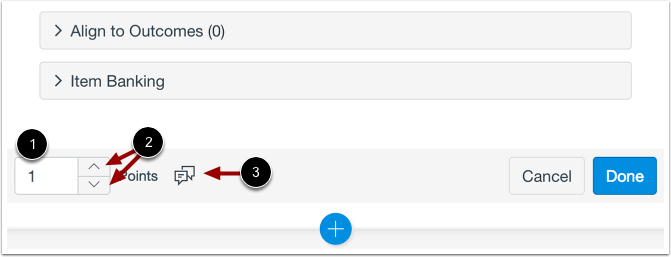
01:47: felt eller brug pilene til at øge eller mindske pointværdien.
01:52: For at give feedback til eleverne skal du klikke på Feedback-ikonet.
Tilføj spørgsmål
For at oprette et spørgsmål skal du klikke på knappen Tilføj et vilkårligt sted i quizzen.
Tilføj essayspørgsmål
Klik på knappen Tilføj essay .
Tilføj spørgsmålstitel og -stamme
I feltet Spørgsmålstitel [1] skal du tilføje en spørgsmålstitel. Spørgsmålstitler er valgfrie og er ikke synlige for studerende.
I feltet Spørgsmålsstamme [ 2] skal du tilføje spørgsmålet. Du kan bruge Rich Content Editor eller HTML-visningen til at formatere og tilføje indhold til din prompt.
Angiv spørgsmålsmuligheder
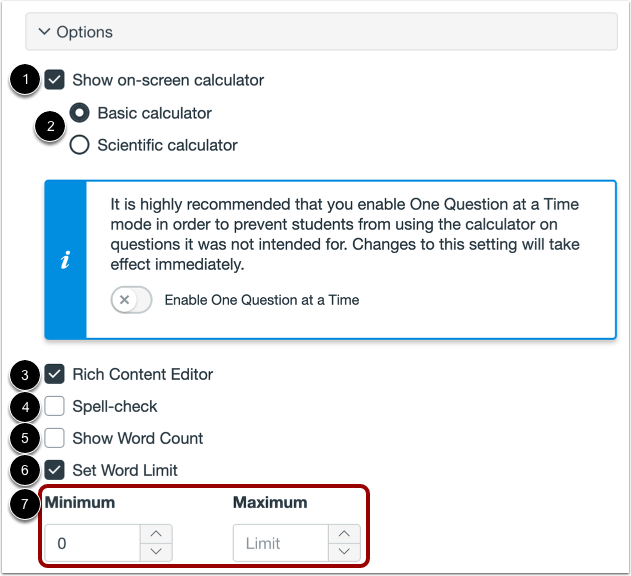
Du kan aktivere forskellige værktøjer, som eleverne kan bruge, når de besvarer et essayspørgsmål. For at give eleverne mulighed for at bruge en skærmlommeregner skal du klikke på afkrydsningsfeltet Vis skærmlommeregner [1]. Når du vælger denne mulighed, kan du vælge enten en grundlæggende eller en videnskabelig lommeregner [2]. Den grundlæggende lommeregner viser tal og grundlæggende matematiske funktioner (addition, subtraktion, gange, division). Den videnskabelige lommeregner viser flere muligheder for avancerede beregninger.
Rich Content Editor er som standard aktiveret for studerende. For at deaktivere Rich Content Editor skal du klikke på afkrydsningsfeltet Rich Content Editor [3].
For at aktivere stavekontrol skal du klikke på afkrydsningsfeltet Stavekontrol [4]. For at aktivere ordoptællingssporing skal du klikke på afkrydsningsfeltet Vis ordoptælling [5].
For at indstille en ordgrænse for essayspørgsmålet skal du klikke på afkrydsningsfeltet Indstil ordgrænse [6]. Du kan indstille en minimums- og maksimumsgrænse for ord for elevernes svar [7].
Noter:
- Skærmlommeregnerfunktionen er beregnet til at blive brugt, mens der vises ét spørgsmål ad gangen. Hvis quizzen ikke viser ét spørgsmål ad gangen, kan eleverne muligvis bruge lommeregneren til alle spørgsmål.
- Hvis den er aktiveret både på det individuelle spørgsmålsniveau og i Quiz-indstillingerne , vises skærmlommeregneren i spørgsmålet i stedet for øverst på siden.
Tilføj bedømmelsesnoter
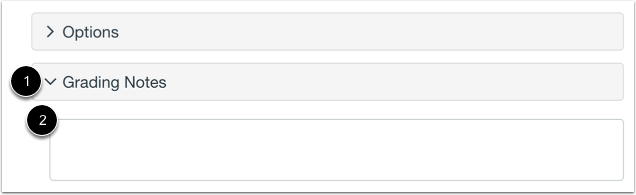
For at tilføje bedømmelsesnoter skal du klikke på fanen Bedømmelsesnoter [1] og indtaste dine noter i tekstfeltet [2].
Tilpas til resultatet
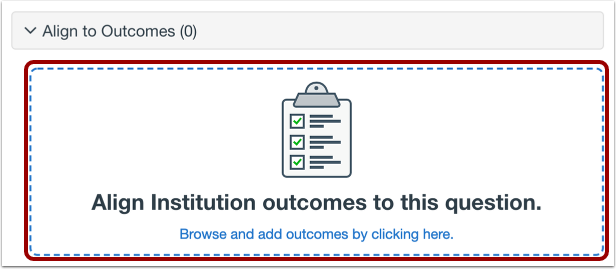
For at justere spørgsmålet til et resultat skal du klikke et vilkårligt sted i afsnittet Juster til resultater .
Tilføj til varebank
For at tilføje spørgsmålet til en elementbank skal du klikke på linket Tilføj til bank .
Bemærk: Når et spørgsmål er blevet tilføjet til en elementbank, kan det kun redigeres i elementbanken. Du kan stadig indstille unikke pointværdier og muligheder i quizzen for et elementbankspørgsmål.
Tilføj pointværdi og feedback
For at tilpasse pointværdien for spørgsmålet skal du indtaste pointværdien i feltet Point [1] eller bruge pilene til at øge eller mindske pointværdien [2].
For at give feedback til studerende skal du klikke på Feedback- ikonet [3].
Gem spørgsmål
For at gemme spørgsmålet skal du klikke på knappen Udført .