Denne vejledning gælder kun for institutioner, der har aktiveret funktionen IgniteAI Insights for Discussions . Hvis din brugergrænseflade afviger fra det viste, er funktionen ikke aktiveret på din institution.
I Diskussioner bruger Diskussionsindsigtsdashboardet et AI-drevet værktøj til at hjælpe undervisere med hurtigt at evaluere relevansen og kvaliteten af elevernes svar.
Noter:
- Studerende kan ikke få adgang til diskussionsindsigt eller se evalueringer af deres svar.
- AI-genererede relevansscorer og evalueringsnotater kan ikke redigeres eller tilsidesættes; de er beregnet til at hjælpe undervisere med bedømmelse.
- Resultaterne er kun tilgængelige i Discussion Insights-grænsefladen. Hvis funktionsindstillingen Platform Usability Updates for SpeedGrader er aktiveret, er resultaterne dog også synlige i SpeedGrader.
- Karaktergivning sker stadig i SpeedGrader; Diskussionsindsigt påvirker ikke karaktererne.
- Rubrikker tages ikke i betragtning i evalueringer.
Se videotransskriptet
00:07: Hvordan bruger jeg IgniteAI Insights til diskussioner?
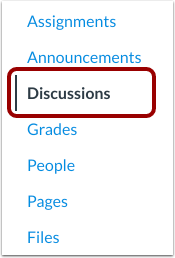
00:11: Klik på linket Diskussioner i Kursusnavigationen.
00:15: Klik på diskussionsnavnet.
00:17: Klik på knappen Gå til Indsigt i diskussionen.
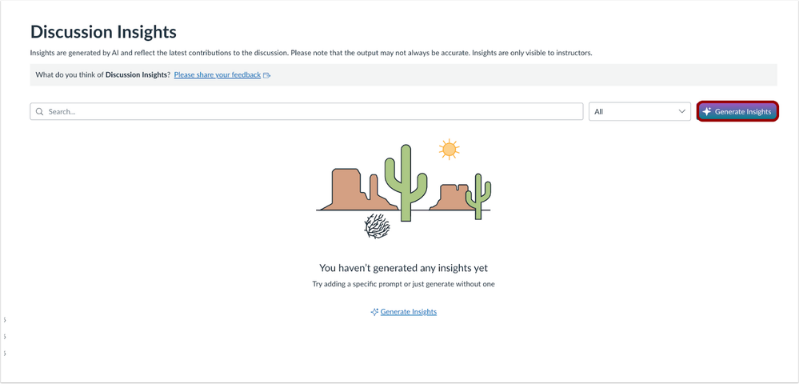
00:21: Klik på knappen Generer indsigt i dashboardet for diskussionsindsigt for at gennemgå de seneste elevsvar.
00:27: Når indsigterne er genereret, kan undervisere søge efter specifikke studerende og filtrere efter relevans.
00:34: I dashboardet kan undervisere se relevansen for emnet, elevens navn, evalueringsnotater, tidspunktet for svarets offentliggørelse og have yderligere handlinger, de kan foretage.
00:45: Undervisere kan udføre følgende handlinger for hvert resultat: Se svaret i Insights Dashboard.
00:51: Se svaret i SpeedGrader.
00:55: Se svaret i kontekst.
00:57: Denne guide dækkede, hvordan man bruger IgniteAI Insights til diskussioner.
Åbne diskussioner
Klik på linket Diskussioner i Kursusnavigation.
Åben diskussion
Klik på diskussionsnavnet.
Vis Gå til Indsigt
Klik på knappen Gå til Indsigt i diskussionen.
Vis Generer indsigt
For at gennemgå de seneste elevsvar skal du klikke på knappen Generer indsigt i dashboardet for diskussionsindsigt.
Se resultaterne af dashboardet for diskussionsindsigt
Når indsigterne er genereret, kan undervisere søge efter specifikke studerende [1] og filtrere efter relevans [2]. I dashboardet kan undervisere se relevansen for emnet [3], den studerendes navn [4], evalueringsnotater [5], tidspunktet for svarets offentliggørelse [6] og have yderligere handlinger, de kan foretage [7].
Instruktører kan udføre følgende handlinger for hvert resultat:
- se svaret i Indsigtsdashboardet
- se svaret i SpeedGrader
- se svaret i kontekst