Du kan eksportere scorer fra karakterbogen og downloade dem til din computer som en CSV-fil. CSV-opgavekolonnerne i karakterbogen vises i samme rækkefølge som vist i karakterbogen for en individuel bruger.
Noter:
- Nogle kolonner, der vises i CSV-filen, er skrivebeskyttede kolonner, der beregnes ud fra regler eller procenter, der er angivet i Canvas. Eventuelle ændringer i disse kolonner ignoreres, når du uploader filen til dit kursus igen.
- Når et filter for karaktergivningsperioden anvendes i karakterbogen, viser eksporten de filtrerede resultater for karaktergivningsperioden. Kolonnerne for opgavegruppens samlede antal vises dog på tværs af alle karaktergivningsperioder.
- For opgavegruppekolonner vil ændringer foretaget i opgavescorer automatisk blive inkluderet i opgavegruppeberegningen i karakterbogen.
- Kolonnen Total i Karakterbogen viser en løbende total for alle bedømte opgaver i kurset, inklusive opgaver med skjulte karakterer. CSV-downloaden indeholder skrivebeskyttede kolonner for aktuelle og endelige resultater. Aktuel score afspejler totalen, mens ikke-indsendte opgaver ignoreres, og den endelige score tæller ikke-indsendte opgaver som nul. Opgaver med skjulte resultater er ikke-offentliggjorte karakterer og vises i separate kolonner for henholdsvis ikke-offentliggjort aktuel score og ikke-offentliggjort endelig score.
- Hvis en studerende har afleveret en opgave flere gange, viser CSV-filen kun den seneste aflevering.
- Afsluttede og inaktive tilmeldinger inkluderes ikke i CSV-filen, medmindre deres respektive indstilling, Vis afsluttede tilmeldinger eller Vis inaktive tilmeldinger , er aktiveret i menuen Karakterbogsindstillinger.
- Færdige/ufuldstændige opgaver vises som fuld eller ingen point (f.eks. for en 10-pointsopgave, 10 eller 0).
- Hvis du har aktiveret funktionen Tilsidesættelse af endelig karakter i dit kursus, vil eksporten af karakterbogen inkludere tilsidesættelseskarakteren. Ændringer i visningen af Tilsidesættelse af endelig karakter på importbekræftelsessiden.
- Eksportfiler til karakterbogen gemmes automatisk i dine brugerfiler i en uarkiveret mappe.
- Hvis du har angivet manuelle politikker for karakteropslag for specifikke opgaver, vil disse opgaver vise opslagspolitikken i CSV-filen. Politikken for karakteropslag kan dog ikke ændres via CSV-filen.
- I den eksporterede karakterbog vises opgavekarakterer altid som point, uanset indstillingerne for opgave- eller karakterbogsvisning.
Åbne karakterer
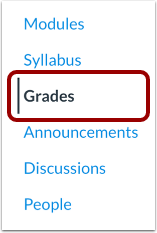
Klik på linket Karakterer i Kursusnavigation.
Eksportér scorer
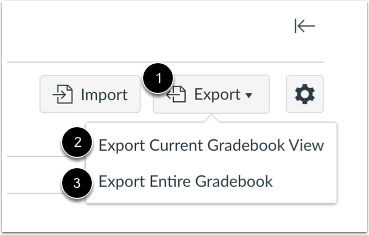
Klik på knappen Eksporter [1], og klik derefter på linket Eksporter aktuel karakterbogsvisning [2].
Hvis du bruger karaktergivningsperioder og ønsker, at alle karaktergivningsperioder skal inkluderes i din CSV-fil, skal du klikke på linket Eksporter hele karakterbogen [3].
Når eksporten er færdig, downloader Canvas automatisk CSV-filen til din computer.
Se eksporterede scorer
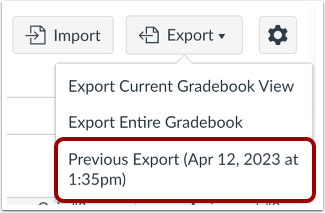
Hvis du navigerer væk fra siden under eksporten, vises CSV-filen som en tidligere download i Eksportmenuen, så den kan downloades igen. Karakterbogen giver dig mulighed for at se en tidligere eksport.
Hvis du har foretaget ændringer i karakterbogen efter at have eksporteret en fil og ønsker at eksportere en ny fil, skal du klikke på linket Eksporter igen.
Noter:
- Karakterbogseksportfiler inkluderer dato og klokkeslæt for download for at skelne mellem flere eksporter. Eksportfilnavnet er ÅÅÅÅ-MM-DDTHHMM efterfulgt af kursusnavnet.
- Eksportfiler til karakterbogen gemmes automatisk i dine brugerfiler i en uarkiveret mappe.
Rediger scorer
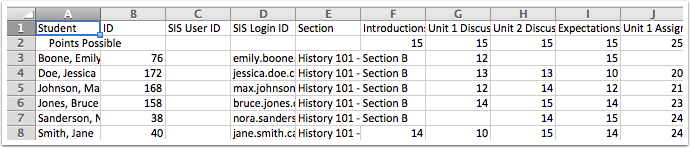
Rediger scorerne i Microsoft Excel. Sørg for at gemme filen som en CSV-filtype.
Når du har foretaget ændringerne, kan du uploade dem til dit kursus .
Noter:
- Hvis diskussionstjekpunkter er aktiveret i dit kursus, vil CSV-filen vise yderligere kolonner.
- Bedømt diskussion med tjekpunkter (hvis relevant)
- Bedømt diskussion med checkpoints Svar på emne (hvis relevant)
- Bedømt diskussion med påkrævede svar på checkpoints (hvis relevant)
Vis skrivebeskyttede kolonner
CSV-downloaden indeholder skrivebeskyttede kolonner, der viser aktuelle og endelige karakterer. Disse kolonner vises for hver opgavegruppe i et kursus og for endelige kursuskarakterer.
- Aktuelle point [1]: Viser point for bedømte opgaver
- Slutpoint [2]: Viser point for alle opgaver
- Aktuel score [3]: Viser scorer for bedømte, offentliggjorte opgaver
- Ikke-offentliggjort aktuel score [4]: Viser scorer for bedømte opgaver og inkluderer skjulte opgaver
- Slutresultat [5]: Viser den samlede score inklusive ikke-indsendte opgaver som nul, men eksklusive skjulte opgaver
- Ikke-offentliggjort slutresultat [6]: Viser den samlede score, inklusive ikke-indsendte opgaver som nul og skjulte opgaver
- Aktuel karakter [7]: Afspejler kursuskarakteren baseret på bedømte, offentliggjorte opgaver
- Ikke-offentliggjort aktuel karakter [8]: Afspejler kursuskarakteren baseret på bedømte opgaver, inklusive skjulte opgaver, men eksklusive ikke-afleverede opgaver
- Endelig karakter [9]: Viser den samlede kursuskarakter inklusive ikke-afleverede opgaver som nul, men eksklusive skjulte opgaver
- Ikke-offentliggjort endelig karakter [10]: Viser den samlede kursuskarakter, inklusive ikke-afleverede opgaver som nul og skjulte opgaver