00:07: Hvordan flytter eller omarrangerer jeg et modulelement?
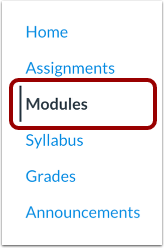
00:10: Klik på linket Moduler i kursusnavigationen.
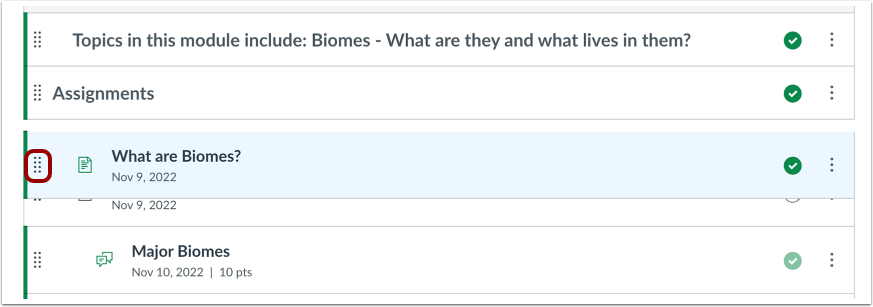
00:14: Du kan bruge træk-og-slip-funktionen til at omarrangere modulelementer.
00:17: Klik på trækhåndtaget ud for modulelementets navn.
00:20: Slip musen for at slippe modulelementet på den ønskede placering.
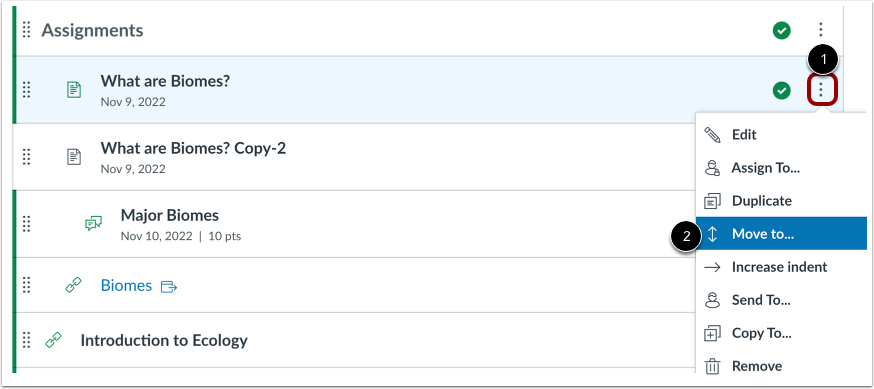
00:25: Du kan også bruge funktionen Flyt til til at ændre rækkefølgen på et modulelement. Klik på
00:30: ikonet Indstillinger og vælg linket Flyt til....
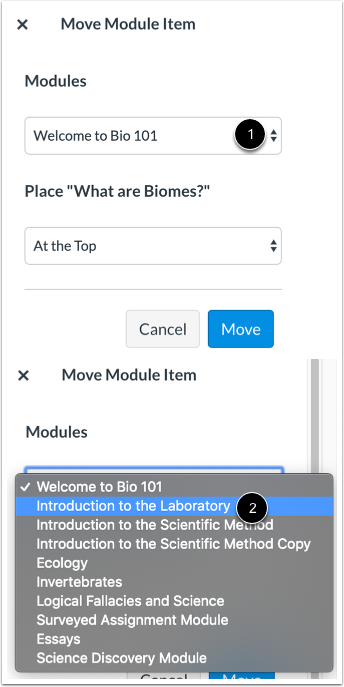
00:35: Klik på rullemenuen Moduler i sidebjælken Flyt modulelement.
00:40: Vælg derefter et modul fra listen. Hvis du vil beholde elementet i den eksisterende
00:44: modul, vælg det eksisterende modulnavn.
00:47: Hvis du vil flytte elementet til et andet modul, skal du vælge
00:52: det nye modul med navnet,
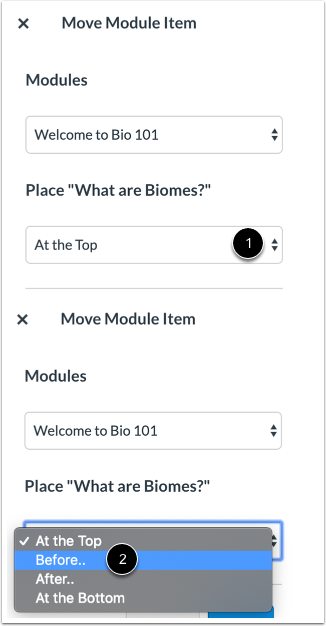
00:54: I rullemenuen Placer skal du vælge placeringen af det element, du flytter.
00:58: Du kan flytte modulelementet, så det er det første modulelement, før
01:02: et specifikt element, efter et specifikt element eller det sidste modulelement.
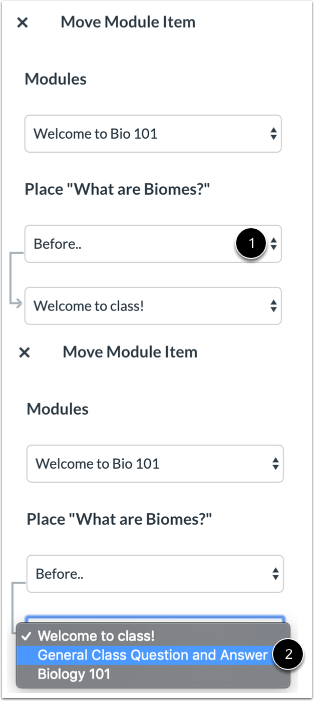
01:07: Hvis du valgte indstillingen Før eller Efter, skal du klikke på den tredje rullemenu.
01:13: Vælg det modulelement, der skal være før eller efter modulelementet
01:17: Du bevæger dig, som angivet af den valgte indstilling i den forrige menu.
01:23: Hvis du vil flytte modulelementet til en anden placering, skal du ændre sidebjælken
01:27: placeringsmuligheder igen.
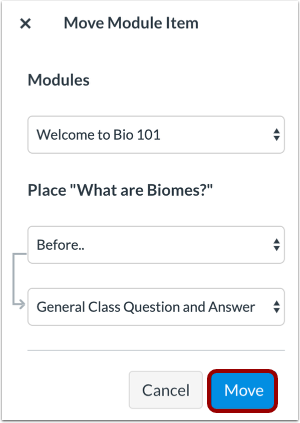
01:29: Klik på knappen Flyt.
01:32: Denne vejledning dækkede, hvordan man flytter eller omarrangerer et modulelement.