00:07: Hvordan redigerer jeg en side i et kursus?
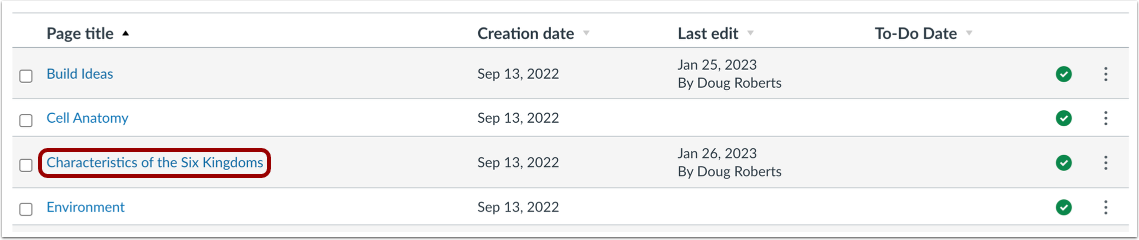
00:10: Klik på linket Sider i Kursusnavigationen.
00:13: Sider er designet til at åbne forsiden af kurset, hvis der er en
00:17: Forside valgt. For at vælge en side fra sideindekset skal du klikke på
00:21: knappen Vis alle sider.
00:24: Klik på titlen på den side, du vil ændre.
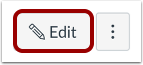
00:27: Klik på knappen Rediger.
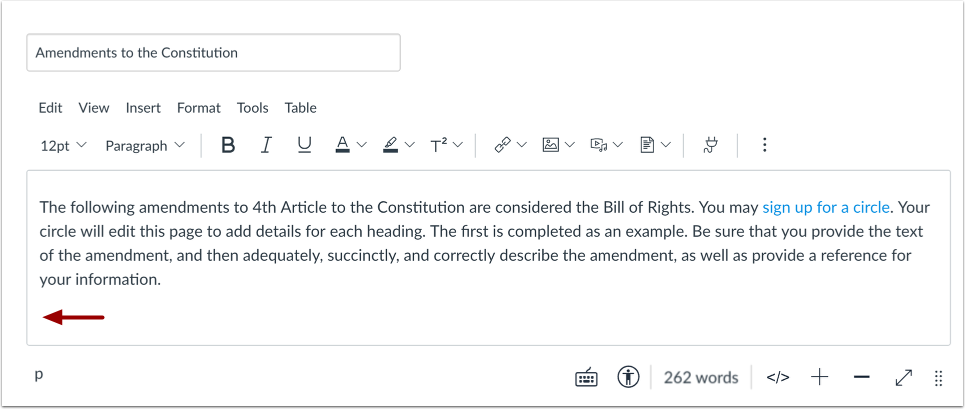
00:29: Placer markøren der, hvor du vil indsætte din fil, i Rich Content Editor. Du
00:34: kan tilføje links til kursus-, gruppe- eller brugerfiler.
00:37: Sidens navn vises i Rich Content Editor og blinker gult.
00:43: Så bliver navnet blåt, hvilket indikerer at det er et link.
00:47: Klik på medieikonet. Du kan uploade og integrere mediefiler.
00:51: fra din computer eller fra Canvas.
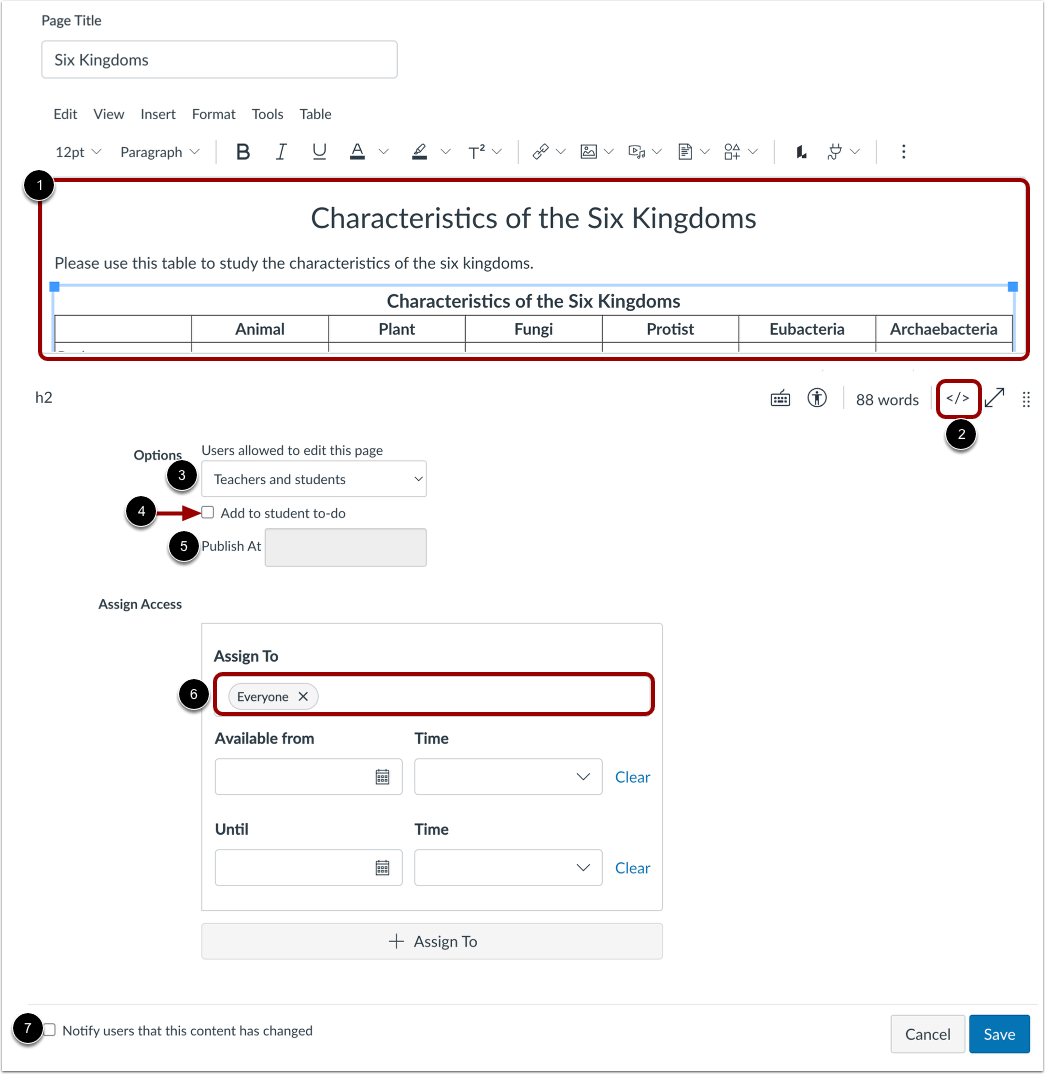
00:54: Tilføj eller rediger indholdet ved hjælp af Rich Content Editor.
00:58: Eller skift til HTML-editoren.
01:02: Ændrer redigeringstilladelserne for siden.
01:04: Klik på de brugere, der har tilladelse til at redigere denne side.
01:06: Rullemenu.
01:09: For at tilføje siden til elevens gøremålsliste skal du klikke på afkrydsningsfeltet Tilføj til elevens gøremålsliste.
01:14: Du kan planlægge, hvornår en side skal udgives. Indtast en dato og et klokkeslæt
01:18: i feltet Udgiv kl. Din side skal være afpubliceret for at planlægge
01:22: en udgivelsesdato.
01:24: For at tildele specifikke sektioner eller brugere til din side skal du angive Tilgængelighed
01:28: datoer for det, eller tildel det til Mastery Paths, klik på Tildel
01:33: For at linke.
01:34: Du kan også give brugerne besked om, at indholdet er ændret, ved at klikke på knappen Giv besked.
01:38: Brugere, der har ændret dette indhold, skal have afkrydsningsfelt.
01:42: Kun brugere, der har aktiveret notifikationer om kursusindhold, vil blive underrettet
01:46: af ændringen.
01:48: Klik på knappen Gem.
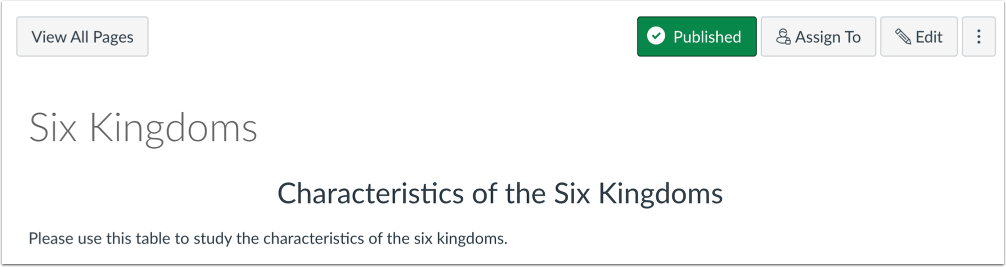
01:50: Se de ændringer, du har foretaget på siden.
01:53: Denne vejledning omhandler, hvordan man redigerer en side i et kursus.