Hvis din institution har aktiveret SCORM LTI, kan du uploade SCORM ZIP-filer som opgaver og som sider i dit kursus (i henhold til det gældende pakkeindhold). SCORM er en teknisk standard for mange e-læringsprodukter og bruges ofte til at oprette kursusindhold. Når SCORM-linket er aktiveret, vises det i kursusnavigationsmenuen. SCORM-pakker importeres som afleveringer af eksterne værktøjsopgaver.
For at aktivere dit SCORM-indhold som et selvstændigt HTML-websted, skal du muligvis geneksportere dit SCORM-indhold.
Noter:
- SCORM LTI skal aktiveres i eksterne apps på kontoniveau, før det kan bruges i kurser. Hvis du er administrator, bedes du kontakte din Customer Success Manager for at få hjælp.
- Hvis du sletter en SCORM-side i Pages, kan du stadig se den uploadede side ved at navigere til SCORM i kursusnavigationen. Men hvis du sletter den uploadede side i SCORM, slettes siden også fra alle andre relevante Canvas-placeringer.
- Canvas understøtter følgende versioner af SCORM: SCORM 1.2 og SCORM 2004 (2., 3. og 4. udgave).
- SCORM er ikke tilgængelig i beta- eller testmiljøer af Canvas.
- Hvis en SCORM-pakke ikke er opdateret til at kræve signerede startlinks, ser brugerne meddelelsen "ApiUseSignedLaunchLinks er sand, men linket blev ikke signeret", når de forsøger at indlæse deres indhold i stedet for en medieafspiller.
- Hvis SCORM-pakkerne ikke opdateres til at kræve signerede startlinks, kan de krypterede startlinks kopieres. De er dog kun gyldige i et par sekunder efter, at de oprindeligt er blevet anmodet om, og brugerne ser meddelelsen "Token er udløbet" eller "Afspilleren kunne ikke indlæses".
- Før du importerer SCORM-filer fra Commons, skal du sørge for, at SCORM er konfigureret korrekt i målkurset. Den korrekte opsætning sikrer, at SCORM-referencerne forbliver gyldige og funktionelle efter importen.
00:07: Hvordan importerer jeg SCORM-filer som en side?
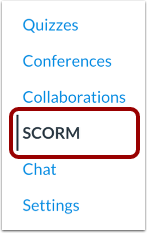
00:10: Klik på SCORM-linket i kursusnavigationen.
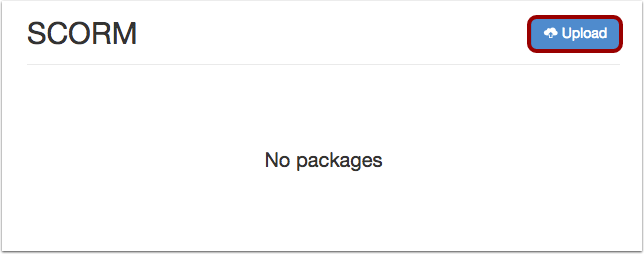
00:14: Klik på knappen Upload.
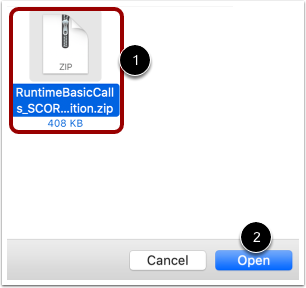
00:16: Vælg filen fra din computer, og klik på knappen Åbn.
00:21: Når filen er uploadet, skal du vælge objektimporttypen. Klik på Vælg
00:25: Menuen Importtype.
00:27: Og vælg indstillingen Importer som side.
00:31: Klik på knappen Gå.
00:33: For at se siden i Canvas eller redigere siden skal du klikke på opgaveikonet.
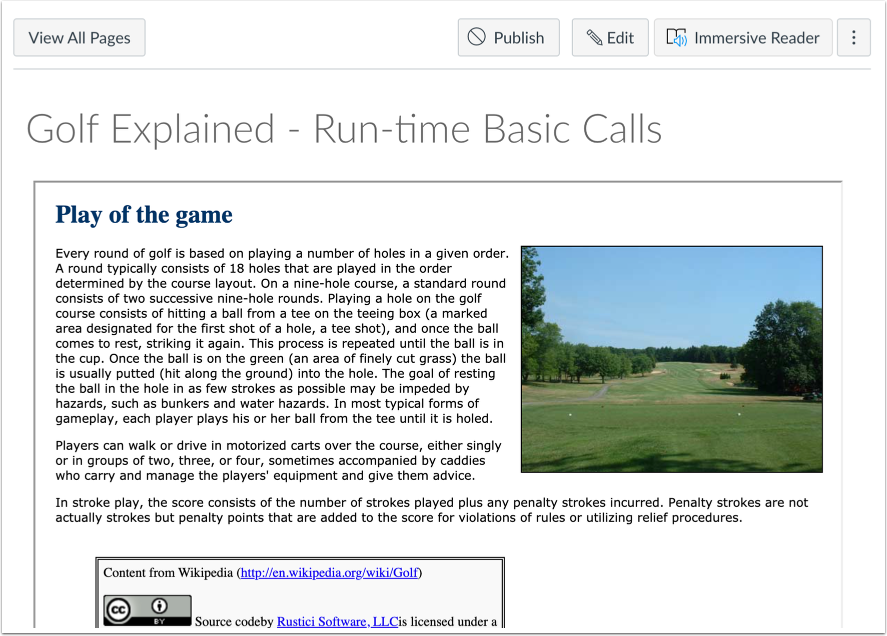
00:38: Se den uploadede side som en kursusside.
00:42: Importerede SCORM-sider vises også på siden Sideindeks. Når de er importeret, kan du tildele en opgavedato til siden og tilføje den som et modulelement.
00:52: For at se et eksempel på det uploadede indhold skal du klikke på ikonet Forhåndsvisning.
00:57: Forhåndsvisninger af SCORM-sider viser de filer, de vises for studerende i dit kursus.
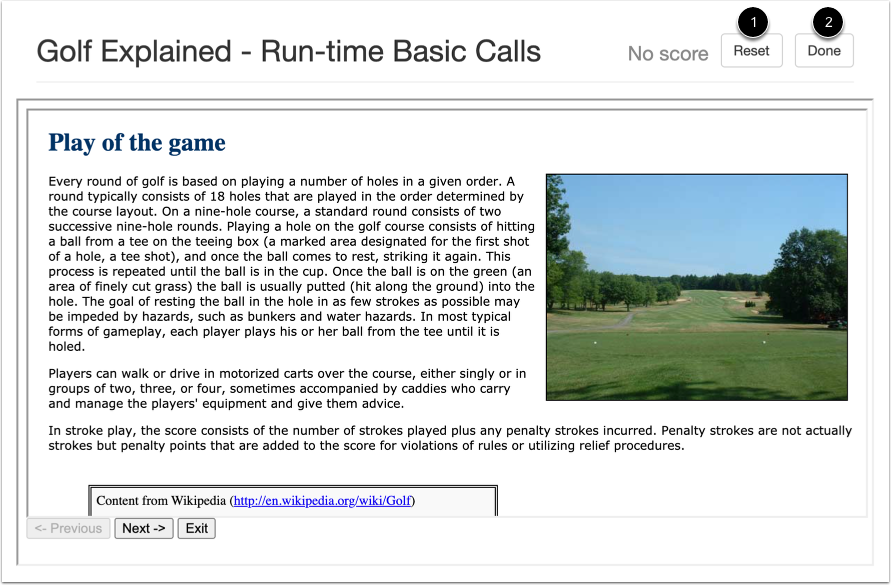
01:01: Klik på knappen Nulstil for at nulstille testindholdet.
01:06: Klik på knappen Udført for at lukke forhåndsvisningsvinduet.
01:09: For at slette en SCORM-fil skal du klikke på ikonet Slet.
01:14: Denne vejledning dækkede, hvordan man importerer SCORM-filer som en side.
Åbn SCORM
Klik på SCORM- linket i kursusnavigationen.
Upload fil
Klik på knappen Upload .
Åbn fil
Vælg filen fra din computer [1] og klik på knappen Åbn [2].
Vælg importtype
Når filen er uploadet, skal du vælge objektets importtype. Klik på menuen Vælg importtype [1] og vælg indstillingen Importer som side [2].
Noter:
Importér fil
Klik på knappen Gå .
Bemærk: Hvis indholdet ikke indlæses med det samme, skal dit LTI-værktøj muligvis omkonfigureres. Kontakt din administrator for at få hjælp.
Vis fil
For at se siden i Canvas eller redigere siden skal du klikke på opgaveikonet .
Vis side
Se den uploadede side som en kursusside.
Vis på sider
Importerede SCORM-sider vises også på siden Sideindeks. Når de er importeret, kan du tildele en opgavedato til siden og tilføje den som et modulelement .
Forhåndsvisning af fil
For at få vist et eksempel på det uploadede indhold skal du klikke på ikonet Forhåndsvisning .
Forhåndsvisningsside
Forhåndsvisninger af SCORM-sider viser de filer, de vises for studerende i dit kursus.
For at nulstille testindholdet skal du klikke på knappen Nulstil [1].
For at lukke forhåndsvisningsvinduet skal du klikke på knappen Udført [2].
Slet fil
For at slette en SCORM-fil skal du klikke på ikonet Slet .
Bemærk: Hvis du sletter en SCORM-sideupload i Pages, kan du stadig se filen på SCORM-siden. Klik på opgaveikonet genererer en fejl. Men hvis du sletter den uploadede fil på SCORM-siden, slettes siden også fra alle andre relevante Canvas-placeringer.