00:07: Hvordan kan jeg som instruktør se og sortere diskussionssvar?
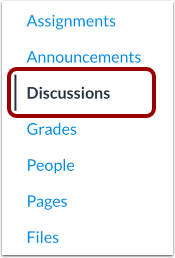
00:11: Klik på linket Diskussioner i Kursusnavigationen.
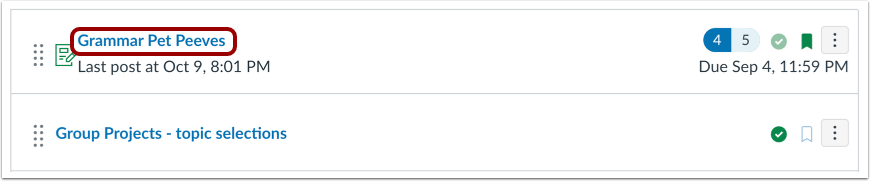
00:15: Klik på navnet på diskussionen.
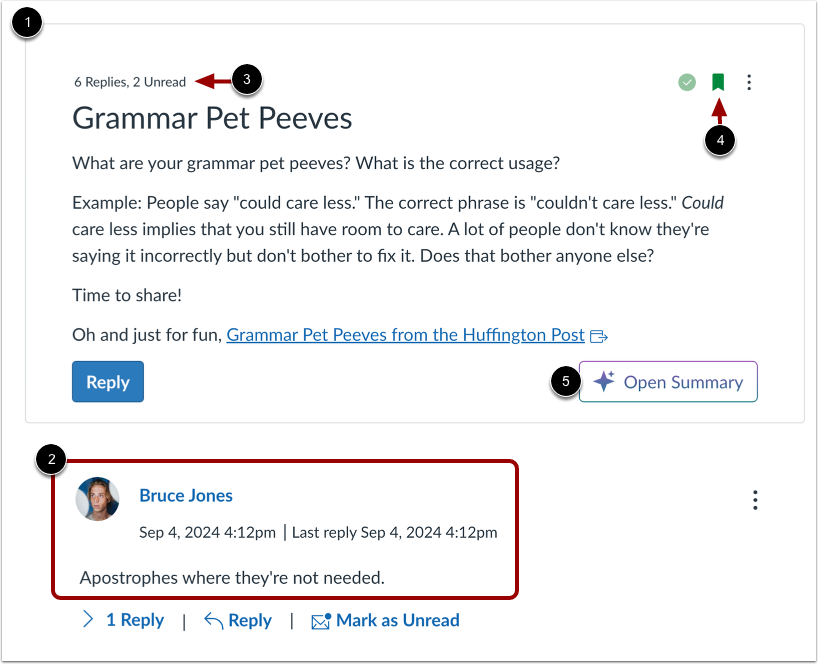
00:18: Diskussioner inkluderer et diskussionsemne og diskussionssvar.
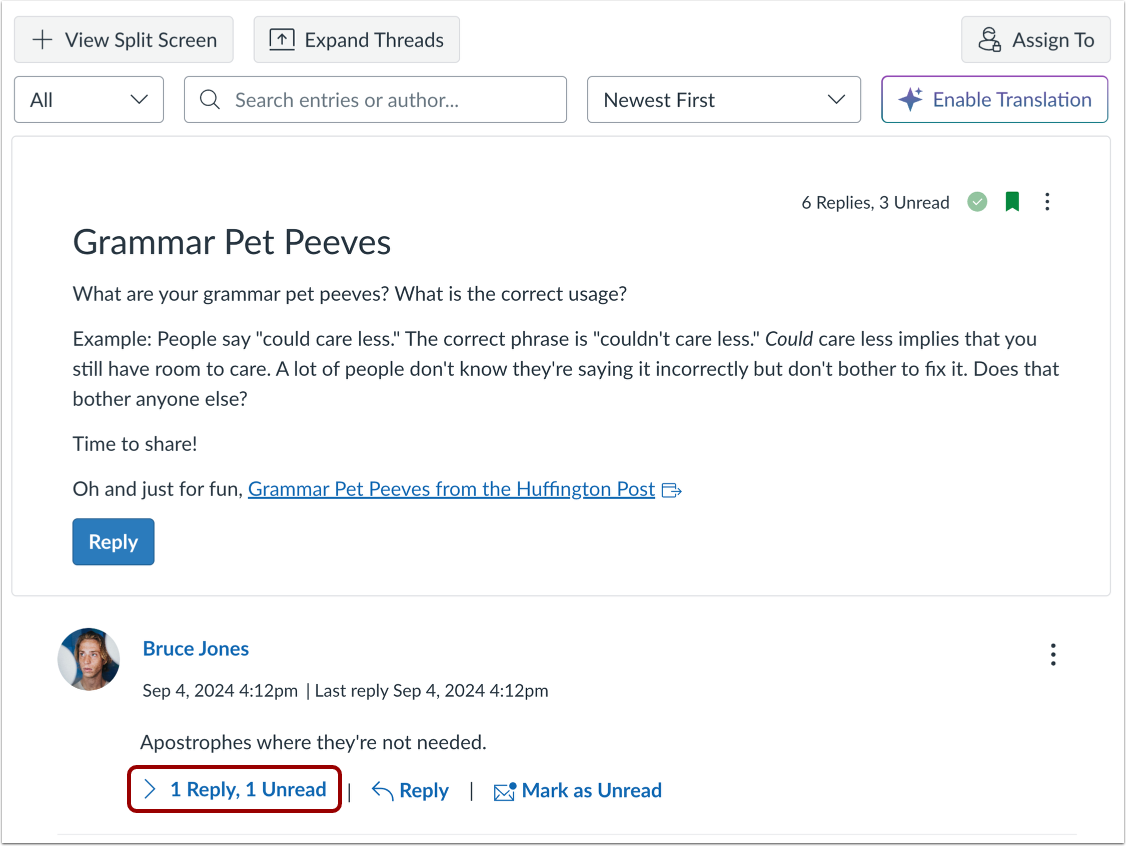
00:23: I emnefeltet kan du se det samlede antal svar og ulæste
00:27: svar i diskussionen.
00:29: Du kan også modtage notifikationer om diskussionsaktivitet ved at abonnere
00:34: til diskussionen. For at abonnere på en diskussion skal du klikke på Abonner
00:38: ikon. Du abonnerer automatisk på alle diskussioner
00:42: du opretter eller svarer på.
00:44: For at afmelde dig skal du klikke på ikonet Afmeld abonnement.
00:48: Hvis funktionen til diskussionsresuméer er aktiveret for din institution og
00:53: Åbn oversigtsknap, viser, så du kan se en AI-genereret
00:57: opsummering af diskussionen.
00:59: Sådan får du vist trådede svar i en delt skærm
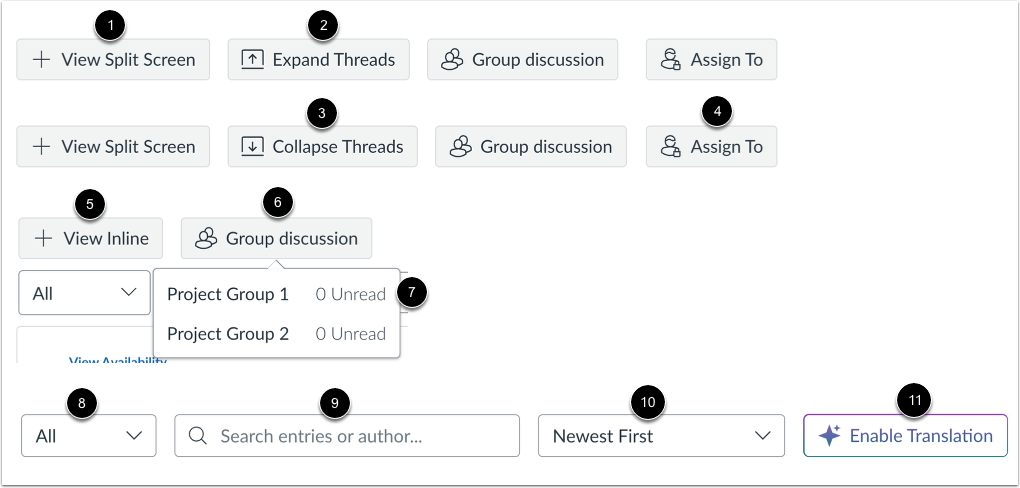
01:02: Klik på knappen Vis delt skærm i sidebjælken.
01:06: For at se alle trådede svar på én gang skal du klikke på knappen Udvid tråde.
01:11: Du kan skjule de trådede svar ved at klikke på
01:13: knappen Skjul tråde. Når du udvider eller skjuler alle diskussioner
01:18: tråde, de vil automatisk blive udvidet eller skjult
01:20: næste gang du ser diskussionen.
01:23: For at tildele diskussionen til bestemte sektioner eller studerende skal du klikke på Tildel
01:27: Til-knap.
01:29: For at se trådede svar i linjen.
01:31: Klik på knappen Vis indlejret.
01:34: For at se antallet af ulæste svar for hver gruppediskussion skal du klikke på gruppelisten.
01:38: knap. Klik på gruppelinket for at se gruppens svar.
01:43: For at filtrere svar skal du klikke på rullemenuen Filter.
01:45: Du kan filtrere efter alle svar eller ulæste svar.
01:50: For at søge efter ansøgere eller specifikke forfattere, og indtaste dine søgeord i søgefeltet
01:54: felt.
01:56: Som standard sorteres diskussionssvar efter dato fra nyeste til ældste.
02:00: For at vende sorteringsrækkefølgen skal du klikke på knappen Sortér. Den valgte
02:04: Sorteringsrækkefølgen bliver automatisk den nye standard for diskussionen.
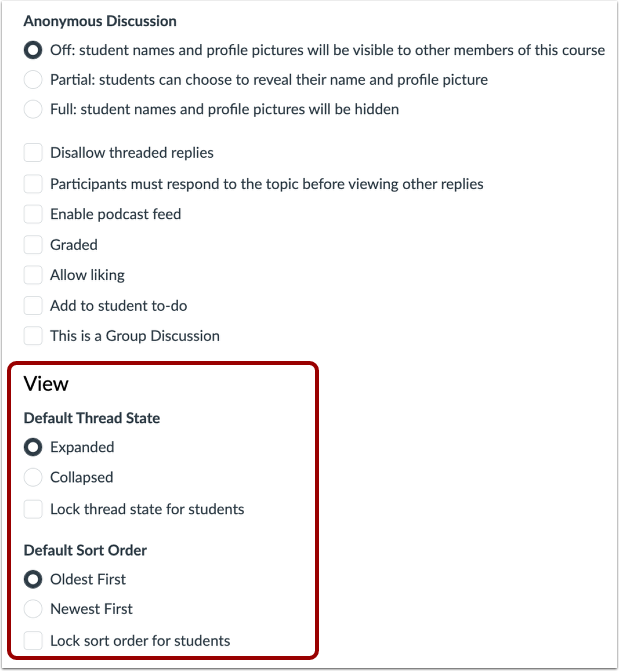
02:09: Hvis muligheden for anonym diskussion er aktiveret for diskussionen, vil en
02:13: Der vises en meddelelse om, at elevnavne og profilbilleder er skjult.
02:17: Dit navn og profilbillede er dog synlige for alle kursusmedlemmer.
02:23: Du kan konfigurere visningsindstillingerne for svar i en diskussion, inklusive tråd,
02:27: skjul udvidelse og sorteringsmuligheder.
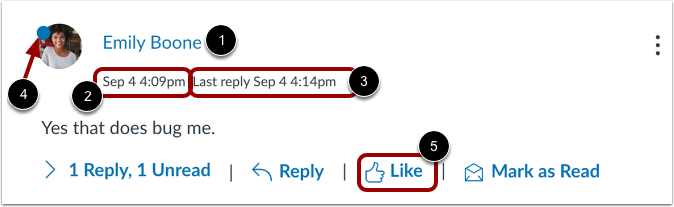
02:31: I diskussionssvar kan du se navnet på den bruger, der oprettede indlægget
02:35: svar, dato og klokkeslæt for hvornår svaret blev sendt, og dato og klokkeslæt
02:39: Det sidste svar i tråden blev postet.
02:42: Ulæste svar er angivet med ikonet Ulæst
02:46: Hvis du tillader elever at synes godt om svar i en diskussion, vises et Synes godt om-ikon
02:50: vises ud for hvert svar i diskussionen.
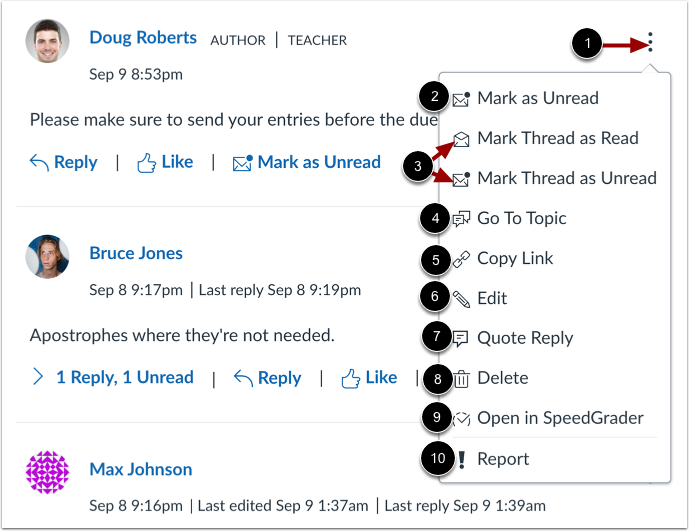
02:54: For at se valgmulighederne i menuen for et svar skal du klikke på valgmuligheder-ikonet.
02:57: Du kan markere svar som læst ulæst, Marker, trådet
03:01: svarer som rød /, ulæst, gå tilbage til emnekopi.
03:05: Permalinket, til det specifikke svar rediger svaret, citat, svaret,
03:09: slet svaret, åbn svaret i speed grader eller anmeld svaret
03:14: Hvis du aktiverede indstillingen "ikke tillad trådede svar", markeringen
03:18: tråden er læst, marker tråden som ulæst og citer, svarmulighederne fungerer ikke
03:22: vises ikke.
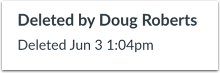
03:24: Du kan se navnet på den bruger, der slettede et svar, samt dato og klokkeslæt
03:28: Svaret blev slettet.
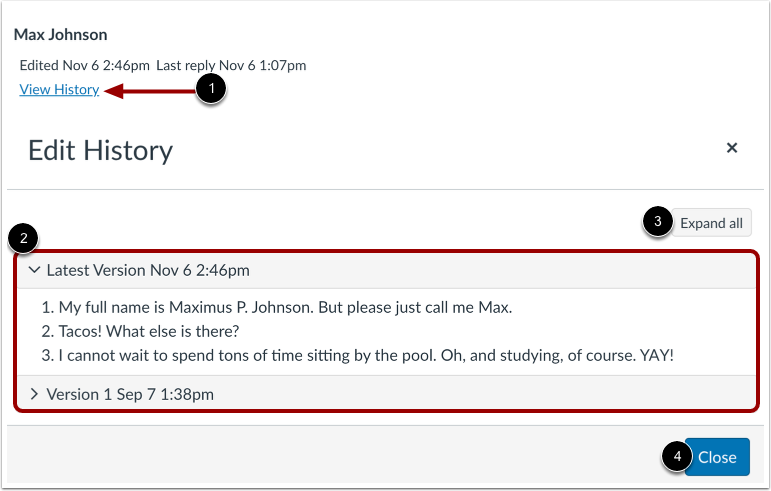
03:30: Hvis du tillader studerende at redigere deres diskussionsindlæg, kan du se redigeringshistorikken.
03:35: af deres opslag. For at se historikken skal du klikke på Vis historik
03:39: link.
03:41: I vinduet Rediger historik kan du se enhver version med dato og klokkeslæt
03:45: stempel fra den studerendes post.
03:48: For at udvide alle versionerne skal du klikke på knappen Udvid alle.
03:52: For at vende tilbage til diskussionen skal du klikke på knappen Luk.
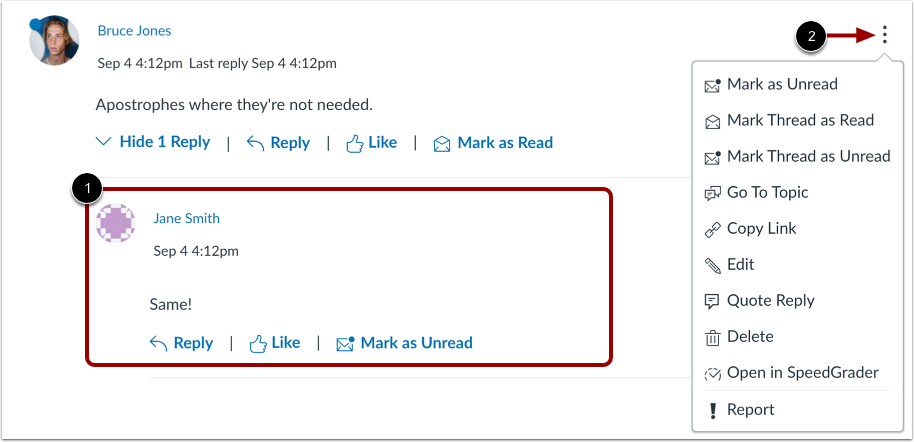
03:56: Når du ser svar på indlejrede diskussionstråde, kan du skjule og udvide
04:01: diskussionstråde ved at klikke. Knapperne "udvid tråde" og "skjul tråde".
04:05: Når et svar i en diskussionstråd skjules.
04:08: Du kan se svaret, indikatorer der viser antallet af ulæste og det samlede antal svar
04:12: for at udvide svarene i diskussionstråden.
04:15: Klik på linket til antallet af svar i linjen.
04:18: Se de læste og ulæste svar
04:22: For at se indstillingsmenuen for diskussionssvaret skal du klikke på ikonet Indstillinger.
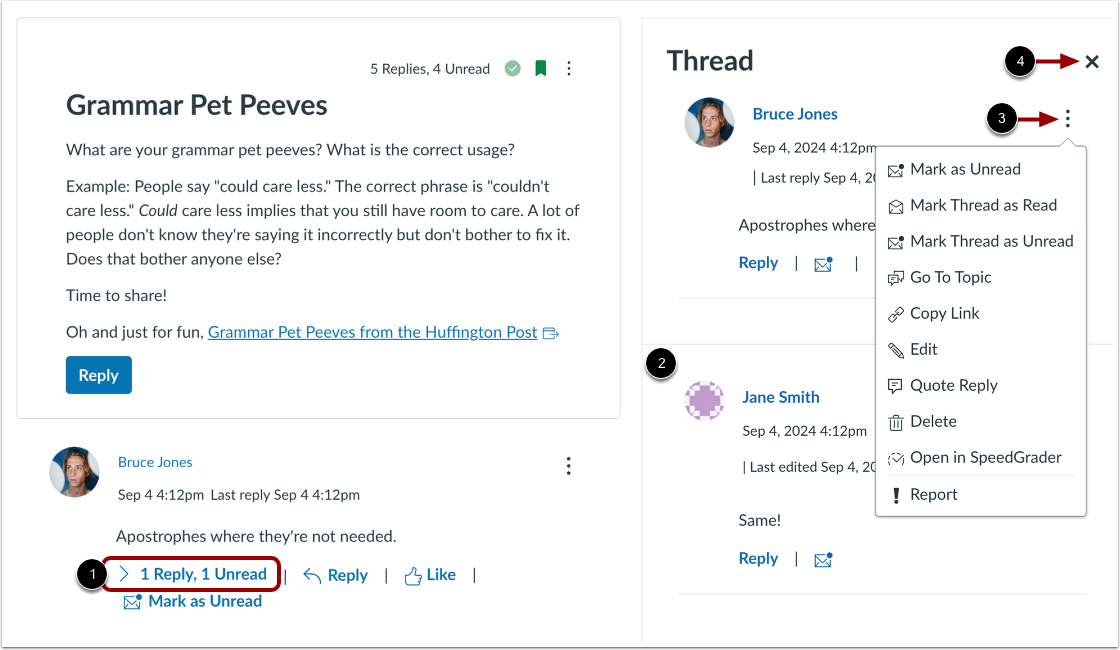
04:27: Når du ser svar i en delt skærm i diskussionstråden, kan du skjule og
04:31: udvid sidebjælken for svar i diskussionstråden. Når en diskussion
04:35: Trådsvaret er skjult. Du kan se svarindikatorerne, der viser
04:39: antal ulæste og samlede svar. For at udvide
04:44: I sidebjælken til svarene på diskussionstråden skal du klikke på linket til antallet af svar.
04:48: Se de læste og ulæste svar
04:51: For at se muligheder for trådede svar skal du klikke på ikonet Indstillinger.
04:56: Klik på ikonet Luk for at skjule sidebjælken til svar i diskussionstråden.
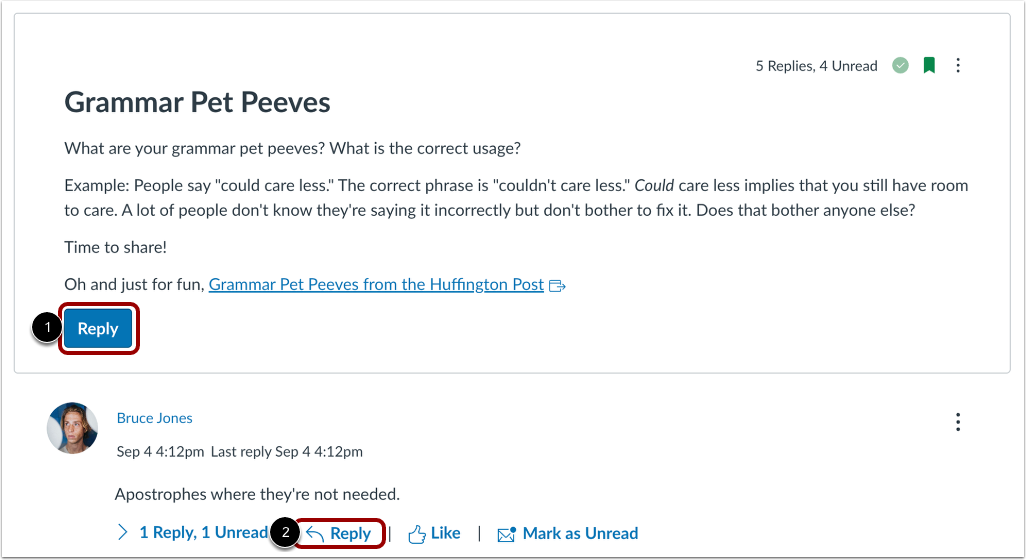
05:01: For at svare på diskussionsemnet,
05:04: Klik på knappen Svar.
05:06: For at svare på et diskussionssvar skal du klikke på linket Svar.
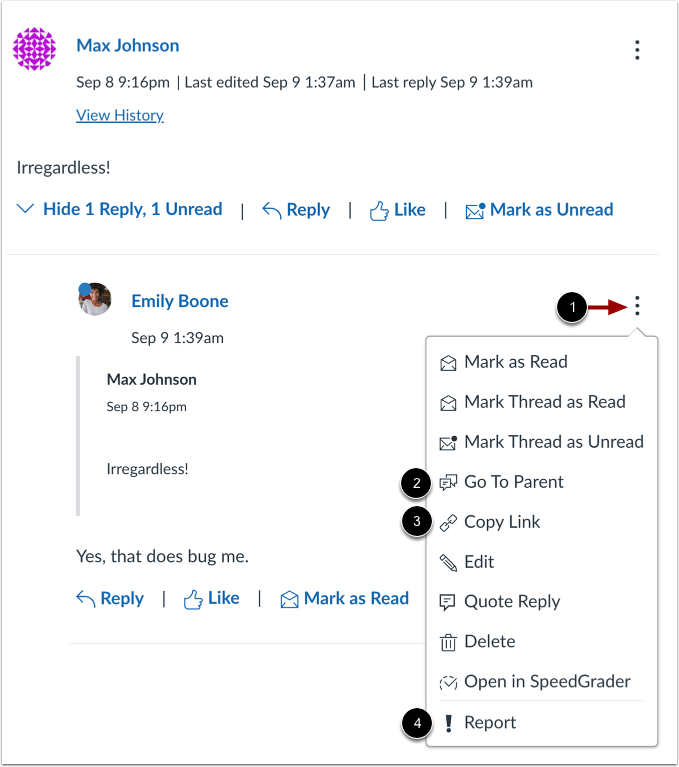
05:10: For at se menuen Indstillinger for et trådet svar skal du klikke på ikonet Indstillinger.
05:15: trådede diskussioner, hvis du ser et svar i et svar, så vend tilbage til originalen
05:20: Svar ved at klikke på Gå til overordnet link. Sådan kopierer du et permanent link
05:24: Klik på Kopier link til et specifikt svar. For at rapportere
05:28: et svar, klik på indstillingen Rapportér.
05:31: Denne vejledning dækkede, hvordan man som instruktør kan se og sortere diskussionssvar.