Du kan bedømme og give feedback på bedømte diskussioner og bedømte gruppediskussioner i SpeedGrader. Diskussionssvar vises individuelt, men svarene kan også ses i konteksten af den fulde diskussion i SpeedGrader.
Noter:
- Når Diskussionstjekpunkter er aktiveret, vises hele diskussionstråden med elevernes individuelle svar fremhævet – selv i diskussioner uden tjekpunkter.
- Du vil ikke blive underrettet i karakterbogen om yderligere indlæg i diskussioner, efter en karakter er blevet indtastet.
- Hvis brugergrænsefladen vises anderledes end vist i denne lektion, kan funktionsindstillingen Ydelses- og brugervenlighedsopgraderinger for SpeedGrader være aktiveret. For mere information, se vejledningen: Hvordan bedømmer jeg en bedømt diskussion i SpeedGrader med Ydelses- og Brugervenlighedsopgraderinger?
Åbne diskussioner
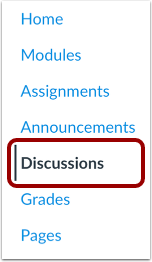
Klik på linket Diskussioner i Kursusnavigation.
Åben diskussion
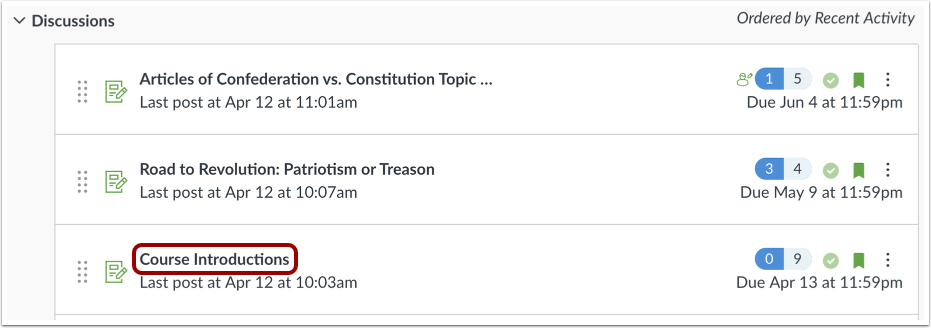
Klik på navnet på en diskussion.
Åbn SpeedGrader
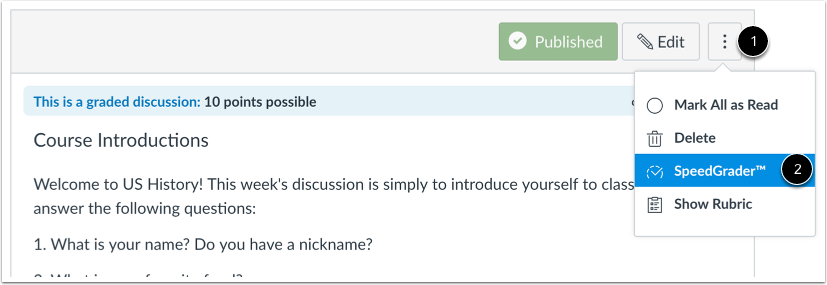
Klik på ikonet Indstillinger [1] og klik derefter på linket SpeedGrader [2].
Vælg elev
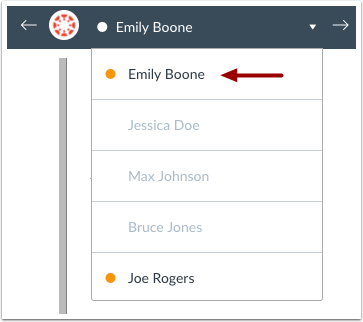
Brug elevlisten til at finde en elevaflevering.
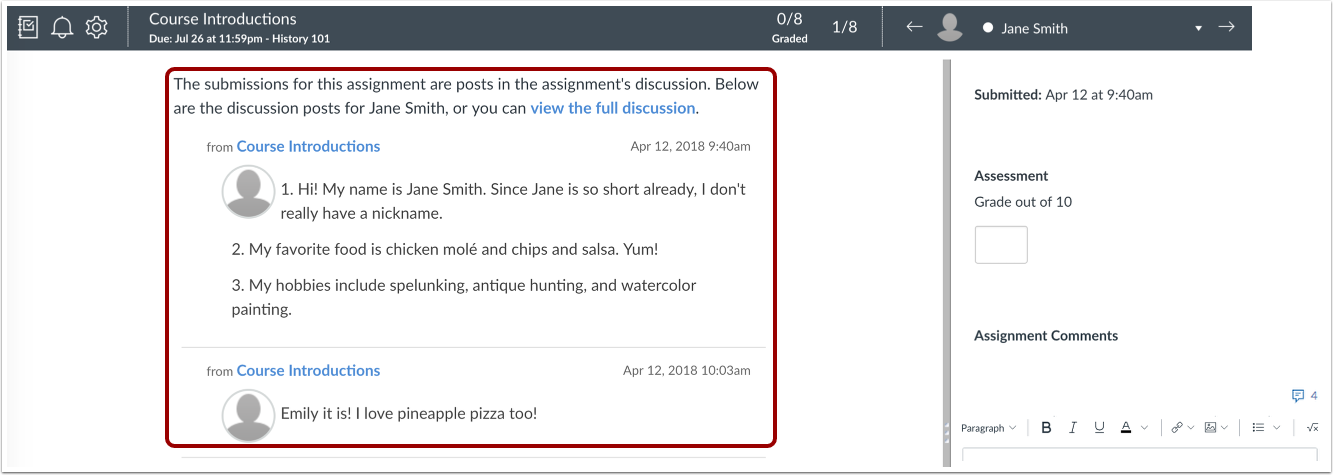
Se indsendelse
Se elevens svar på diskussionen. Ældre svar er angivet øverst, og nyere svar er angivet nedenfor.
Se hele diskussionen
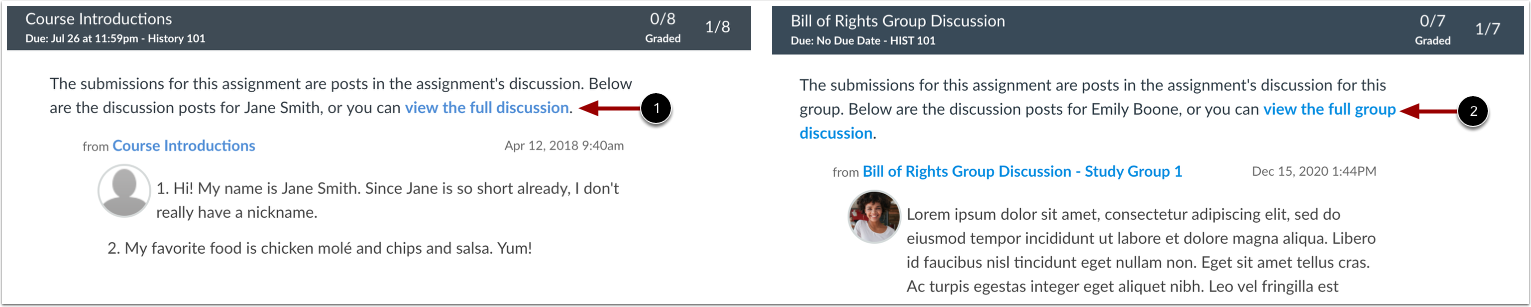
For at se svarene på diskussionen i konteksten af den fulde diskussion, skal du klikke på linket "se hele diskussionen" [1].
Hvis diskussionssvarene er en del af en bedømt gruppediskussion, kan du se diskussionssvarene i konteksten af den fulde gruppediskussion ved at klikke på linket "se hele gruppediskussionen" [2].
Bemærk: For at vende tilbage til SpeedGrader fra den fulde diskussion skal du bruge din internetbrowsers tilbageknap.
Karakterindlevering
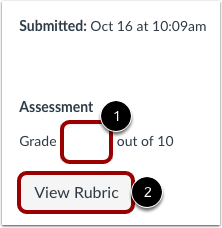
For at indtaste en karakter for afleveringen skal du indtaste karakteren i feltet Karakter [1].
Hvis du har tilføjet en rubrik til diskussionen , kan du se rubrikken ved at klikke på knappen Vis rubrik [2].
Indsendelser til vurdering af diskussionskontrolpunkter
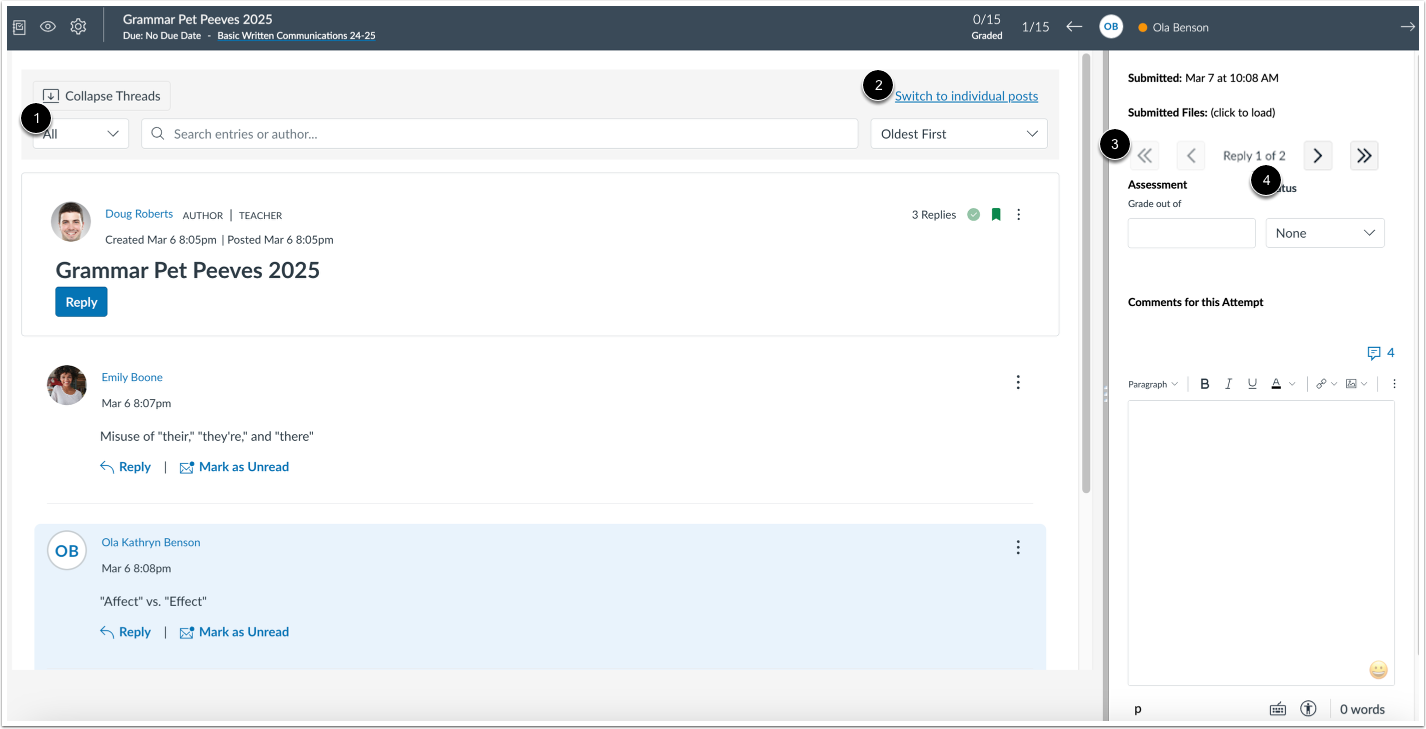
Hvis du aktiverede indstillingen Tildel bedømte kontrolpunkter, da du oprettede diskussionen, vises flere muligheder i SpeedGrader.
Når man ser diskussioner i SpeedGrader, forbliver overskriften fastlåst [1], et link giver instruktører mulighed for at skifte tilbage til individuelle indlæg [2], navigationsknapper for studerende inkluderer Fornavn, Efternavn, Forrige og Næste [3], og instruktører kan se antallet af tilføjede svar sammenlignet med det krævede antal svar [4].
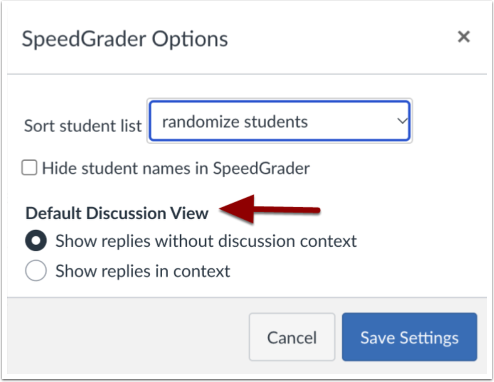
Standard diskussionsvisning
I SpeedGrader-indstillinger kan instruktører indstille standarddiskussionsvisningen .
Tilføj feedback
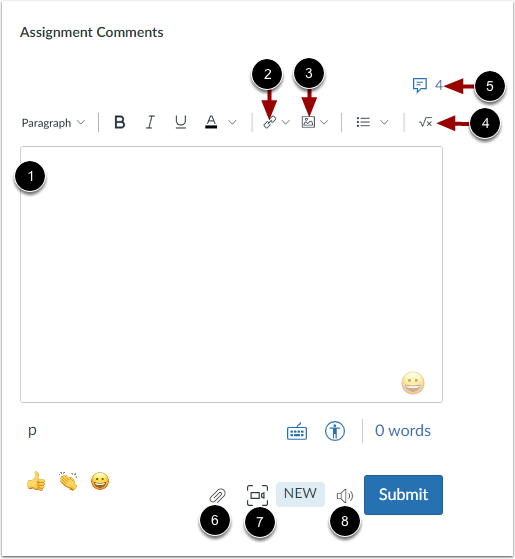
I sektionen Kommentarer til opgaven kan du skrive kommentarer til den studerende. Eventuelle kommentarer fra den studerende vises også i denne sektion og i filteret Kommentarer til afleveringer i Samtaler.
For at tilføje en kommentar til opgaven skal du indtaste tekst i kommentarfeltet [1], tilføje et eksternt kursuslink [2], uploade et billede [3] eller indsætte en ligning [4].
For at bruge en kommentar fra kommentarbiblioteket skal du klikke på ikonet Kommentarbibliotek [5].
For at vedhæfte en fil til kommentaren skal du klikke på knappen Vedhæft [6].
For at optage en video- eller lydkommentar skal du klikke på knappen Medier [7].
Hvis du bruger Chrome, kan du bruge talegenkendelsesværktøjet til at skrive kommentarer [8].
Bemærk: Hvis opgaven understøttes af Opgaveforbedringer, kan sektionen Opgavekommentarer vises som Kommentarer til dette Forsøg.
Gem karakter og feedback
For at gemme elevens karakter og eventuel tilføjet feedback skal du klikke på knappen Send .