I karakterbogen kan du vælge en standardpolitik for automatisk eller manuel karakteropslagning for alle kursusopgaver. Opslagspolitikker bestemmer, hvorvidt eleverne kan se karaktererne.
Som standard bruger Canvas-kurser en politik for automatisk kursusopslag. Alle opgavekarakterer er synlige for studerende, så snart de er indtastet i karakterbogen. Karakterer for anonyme og modererede opgaver opslås ikke automatisk.
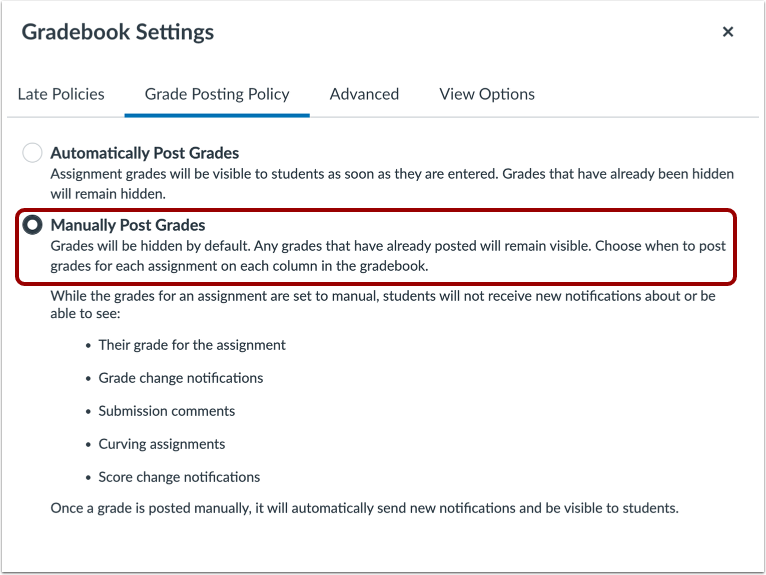
Hvis du vælger en manuel politik for kursusopslag, forbliver alle opgavekarakterer som standard skjult for studerende, indtil du slår karakterer op for hver opgave. Hvis du vælger en manuel politik for kursusopslag, efter at opgavekaraktererne allerede er indtastet, gælder politikken ikke med tilbagevirkende kraft, og eventuelle offentliggjorte karakterer forbliver synlige. Du kan skjule offentliggjorte karakterer fra opgavens menu Indstillinger . Derudover kan studerende ikke se deres opgavekarakter, underviserkommentarer eller meddelelser om karakterændringer, når opgavekaraktererne er skjult. Undervisere kan dog sende kommentarer til studerende, før karaktererne indtastes.
Kursuspolitikker for offentliggørelse gælder som standard for alle kursusopgaver. Du kan også vælge en politik for offentliggørelse af karakterer for en individuel opgave . Lær mere om brugen af offentliggørelsespolitikker i dit kursus , og se det interaktive flowdiagram for synlighed af studerendes karakterer .
Noter:
- Hvis du foretager ændringer i en opgave med skjulte karakterer, vil den samlede score, som du ser den (både i karakterbogen og på elevens karakterside), blive påvirket. Eleverne vil dog ikke se nogen ændringer, når de ser deres karakterside. Når du har offentliggjort opgavekaraktererne, opdateres den samlede karakter i elevens visning i overensstemmelse hermed.
- Karakterer for anonyme eller modererede opgaver skal offentliggøres manuelt. Karakterer for modererede opgaver kan ikke vises, før de endelige karakterer er offentliggjort.
- Studerende kan se kommentarer til peer review, når opgavekarakterer er skjult. Studerende kan dog kun se underviserens kommentarer, hvis underviseren offentliggør karakterer eller kommentarer til afleveringer.
- Hvis du offentliggør karakterer for en opgave med varierende afleveringsfrister, vil alle elever modtage karakterresultater på samme tid.
- Visning af totalkolonnen i karakterbogen kan være begrænset, når flere karakterperioder er aktiveret.
- I klassiske quizzer kan eleverne ikke se deres quizsvar, mens quizkarakterer er skjult.
- I Nye Quizzer vil aktivering af en offentliggørelsespolitik ikke påvirke en studerendes mulighed for at få adgang til sine quizresultater. Studerendes synlighed af Nye Quizzer-resultater skal administreres fra quizindstillingerne .
- Hvis du kopierer et kursus til en ny kursusshell eller importerer kursusindhold og inkluderer kursusindstillinger som en del af importen, kopieres kursets politik for offentliggørelse fra det oprindelige kursus til det nye kursus. Dette tilsidesætter eventuelle indstillinger for karakteroffentliggørelse, du har i det nye kursus. Derudover beholder importerede opgaver deres politik for opgaveroffentliggørelse fra det oprindelige kursus.
Se videotransskriptet
00:05: Hvordan vælger jeg en politik for karakteropslagning for et kursus i Karakterbogen?
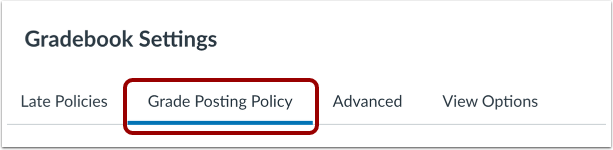
00:09: Klik på fanen Politik for karakteropslag.
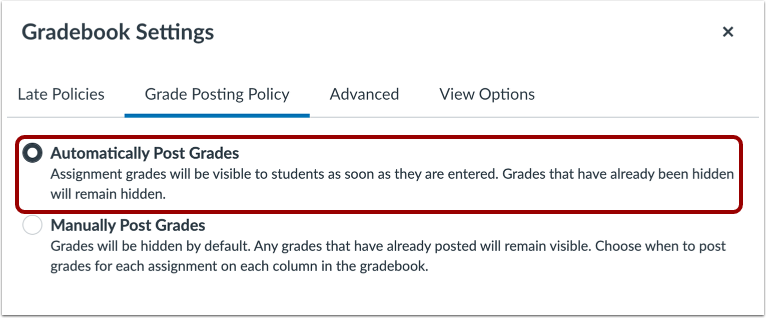
00:12: For at offentliggøre karakterer automatisk skal du vælge indstillingen Vis karakterer automatisk. Når karakterer offentliggøres automatisk, kan eleverne se opgavekarakterer, så snart de er indtastet.
00:24: For manuelt at offentliggøre karakterer, som eleverne kan se, skal du vælge indstillingen Vis karakterer manuelt. Når indstillingen Vis karakterer manuelt er valgt, er karaktererne som standard skjult for eleverne og skal offentliggøres for at kunne ses af eleverne.
00:38: For at anvende ændringerne i politikken for karakteropslag skal du klikke på knappen Anvend indstillinger.
00:44: Hvis en manuel postingspolitik er blevet anvendt i et kursus, vil alle opgaveoverskrifter vise etiketten Manuel. Denne etiket angiver, at der i øjeblikket er en manuel postingspolitik på plads, og at fremtidige karakterer er skjult for studerende.
00:58: Når en aflevering er blevet bedømt, viser opgavens overskrift et synlighedsikon. Dette angiver, at der er karakterer i opgaven, der skal offentliggøres, før de kan ses af studerende.
01:10: Når karakterer er skjult for elevvisning, viser kolonnen Total også ikonet Synlighed. Dette angiver, at den samlede karakter i karakterbogen afviger fra den samlede karakter, som eleven har set.
01:22: For at administrere opslagspolitikken for en opgave skal du klikke på ikonet Indstillinger.
01:27: Denne vejledning dækkede, hvordan man vælger en politik for karakterudgivelse for et kursus i Karakterbogen.
Åbne karakterer
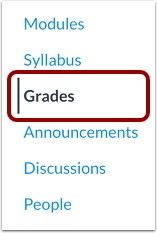
Klik på linket Karakterer i Kursusnavigation.
Åbn Karakterbogsindstillinger
Klik på ikonet Indstillinger .
Se politikken for karakteropslag
Klik på fanen Politik for karakteropslag .
Send karakterer automatisk
For at offentliggøre karakterer automatisk skal du vælge indstillingen Offentliggør karakterer automatisk . Når karakterer offentliggøres automatisk, kan eleverne se opgavekarakterer, så snart de er indtastet.
Bemærk: Hvis du vælger indstillingen "Opslå karakterer automatisk", efter du allerede har skjult karakterer, forbliver tidligere skjulte karakterer skjult.
Send karakterer manuelt
For manuelt at offentliggøre karakterer, som eleverne kan se, skal du vælge indstillingen Vis karakterer manuelt . Når indstillingen Vis karakterer manuelt er valgt, er karakterer som standard skjult for eleverne og skal offentliggøres for at kunne ses af eleverne.
Opdateringspolitik
For at anvende ændringer i politikken for karakteropslag skal du klikke på knappen Anvend indstillinger .
Se karakterbog
Hvis der er anvendt en manuel postingspolitik i et kursus, vil alle opgaveoverskrifter vise etiketten Manuel [1]. Denne etiket angiver, at der i øjeblikket er en manuel postingspolitik på plads, og at fremtidige karakterer er skjult for de studerende.
Når en aflevering er blevet bedømt, viser opgavens overskrift et synlighedsikon [2]. Dette angiver, at der er karakterer i opgaven, der skal offentliggøres, før de kan ses af studerende.
Når karakterer er skjult for elevvisning, viser kolonnen Total også ikonet Synlighed [3]. Dette indikerer, at den samlede karakter i karakterbogen afviger fra den samlede karakter, som eleven har set.
For at administrere opslagspolitikken for en opgave skal du klikke på ikonet Indstillinger [4].