00:07: Hvordan opretter jeg et formelspørgsmål i Nye quizzer?
00:11: For at oprette et spørgsmål skal du klikke på knappen Tilføj et vilkårligt sted i quizzen.
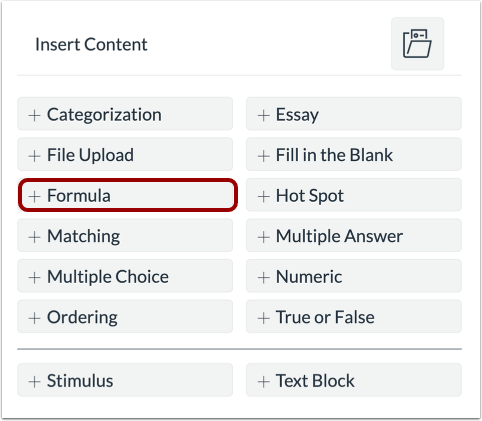
00:16: Klik på knappen Tilføj formel.
00:18: Tilføj en spørgsmålstitel i feltet for spørgsmålstitel. Spørgsmålstitlerne er
00:22: valgfri og er ikke synlige for studerende.
00:26: Tilføj spørgsmålet i feltet Spørgsmålsstamme
00:29: stamme. Spørgsmålsstammen indeholder
00:31: spørgsmål og om nødvendigt yderligere instruktioner og oplysninger.
00:36: Du kan bruge Rich Content Editor eller HTML-visningen til at
00:40: formatér og tilføj indhold til din spørgsmålsstamme. Identificer variabler i
00:44: dit spørgsmål ved at omgive variabelnavne med backticks.
00:48: (f.eks. kan et variabelnavn på x identificeres ved at skrive
00:52: `x`.)
00:53: Efter at have skrevet spørgsmålet med variablen, parametre til at definere formlen
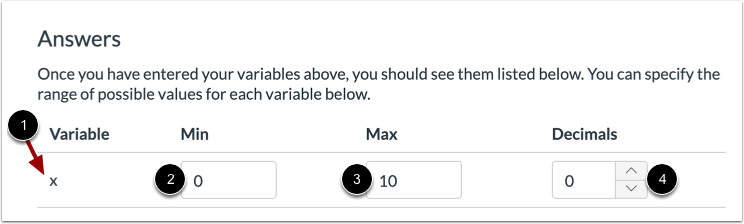
00:57: vises. Indstil de variable svar for formlen. Angiv
01:02: Minimums- og maksimumsværdierne for variablen. Vælg decimal
01:06: placeres ved hjælp af pilene til at øge eller mindske.
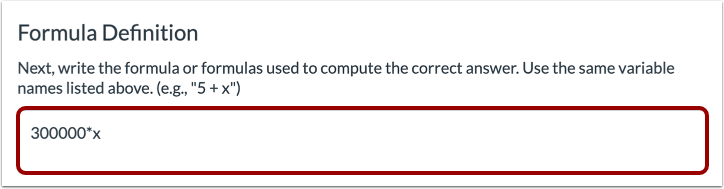
01:11: Skriv formeldefinitionen i formelfeltet.
01:13: Sørg for, at formlen ikke indeholder parenteser eller lighedstegn.
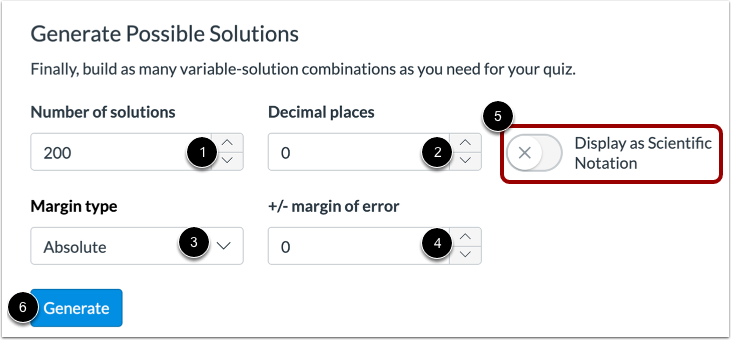
01:19: Angiv antallet af mulige løsninger, du vil generere, i feltet Antal
01:23: af løsninger feltet. Vælg derefter det ønskede antal decimaler
01:27: i feltet Decimaler.
01:30: I feltet margentype skal du vælge den absolutte margen eller den procentvise margentype.
01:34: Indtast fejlmarginen for elevens svar i plus- eller minusfeltet
01:38: Felt med fejlmargin. Svarene er baseret på relativ fejl.
01:42: Ud over absolut fejl kan der oprettes fejlmargener som
01:46: en procentdel eller som en pointværdi med op til tre decimaler
01:51: At vise løsninger i videnskabelige
01:53: notation, klik på knappen Vis som videnskabelig notation.
01:58: Klik på knappen Generer for at se mulige løsninger.
02:02: Mulige løsninger vil blive behandlet i henhold til antallet af værdikombinationer.
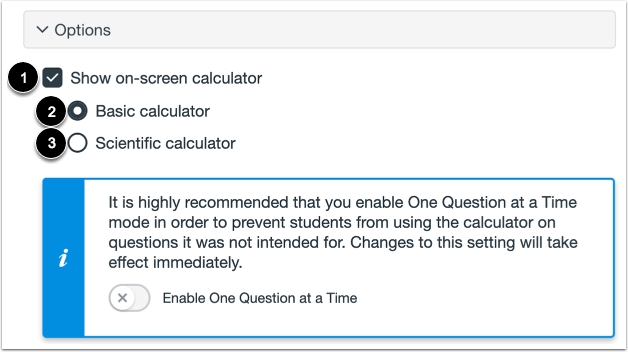
02:08: For at give eleverne mulighed for at bruge en skærmlommeregner til dette spørgsmål.
02:11: Klik på afkrydsningsfeltet for at vise lommeregner på skærmen?
02:15: Hvis du vælger denne mulighed, kan du aktivere en grundlæggende lommeregner eller videnskabelig
02:19: lommeregner. Den grundlæggende lommeregner viser tal og grundlæggende
02:24: matematiske funktioner (addition, subtraktion, gange, division).
02:28: Den videnskabelige lommeregner viser flere muligheder for avancerede beregninger.
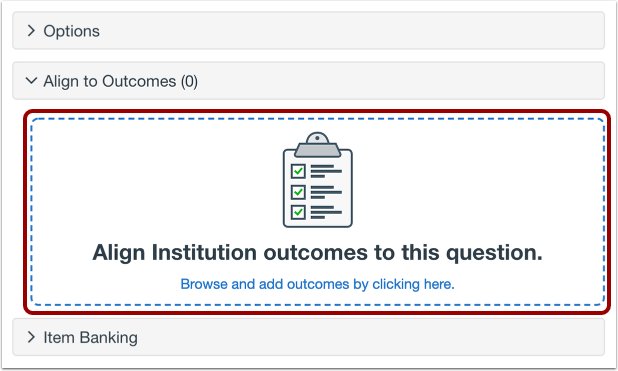
02:34: For at justere spørgsmålet til et resultat skal du klikke et vilkårligt sted i feltet Juster til resultater.
02:38: sektion.
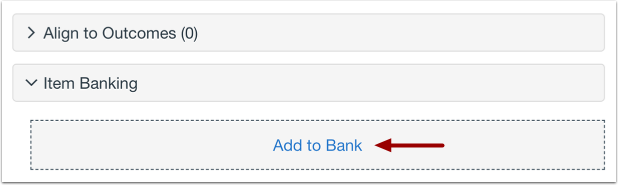
02:40: Hvis du vil gemme et spørgsmål til brug i andre quizzer, kan du tilføje det til et element
02:44: bank. For at tilføje spørgsmålet til en elementbank,
02:48: Klik på linket Tilføj til bank.
02:50: For at tilpasse pointværdien for spørgsmålet skal du indtaste pointværdien i feltet Point.
02:55: eller brug pilene til at øge eller mindske pointværdien.
02:59: For at give feedback til eleverne skal du klikke på Feedback-ikonet.
03:03: Klik på knappen Udført for at gemme spørgsmålet.
03:07: Denne guide dækkede, hvordan man opretter et formelspørgsmål i Nye quizzer.