En måde at konfigurere en app til et kursus på er ved at bruge XML.
Du kan få mere at vide om konfiguration af eksterne apps i Edu App Center .
Bemærk: Konfiguration af en ekstern app er en kursustilladelse. Hvis du ikke kan konfigurere en ekstern app, har din institution begrænset denne funktion.
00:07: Hvordan konfigurerer jeg en ekstern app til et kursus ved hjælp af XML?
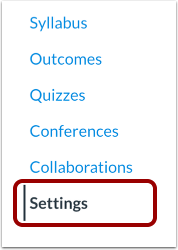
00:11: Klik på linket Indstillinger i kursusnavigationen.
00:15: Klik på fanen Apps.
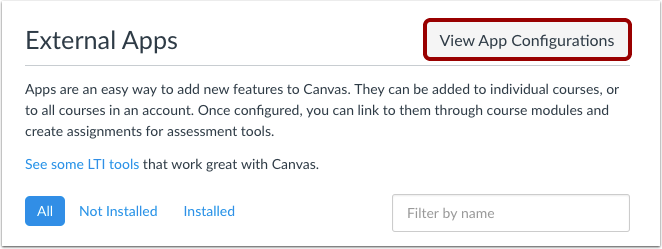
00:17: For at konfigurere en app skal du klikke på knappen Vis appkonfigurationer.
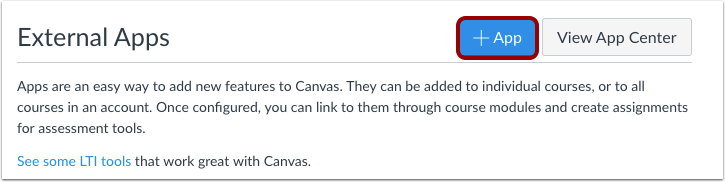
00:22: Klik på knappen Tilføj app.
00:25: Vælg rullemenuen Konfigurationstype, og angiv konfigurationstypen til Indsæt XML.
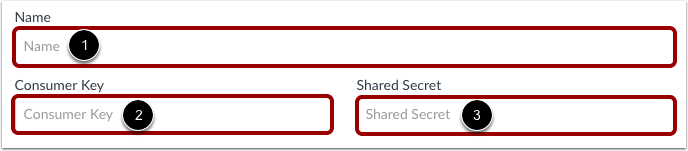
00:31: Indtast appens navn i navnefeltet, og indtast forbrugernøglen i forbrugernøglefeltet og den delte hemmelighed i feltet for delt hemmelighed. Denne nøgle og delte hemmelighed leveres af leverandøren eller edu App Center.
00:45: Kopier XML-koden i fortiden. Feltet XML her, klik på knappen Send for at linke appen.
00:52: Se den linkede app.
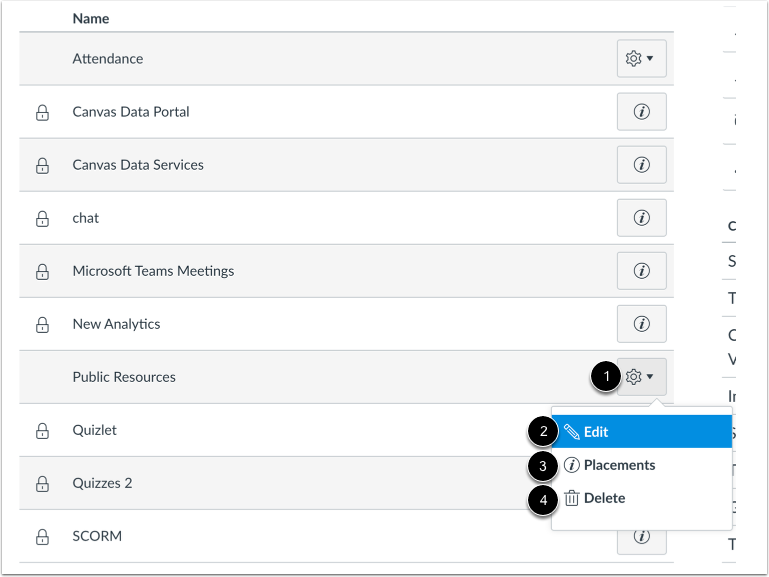
00:54: For at administrere appen skal du klikke på ikonet Indstillinger. For at redigere appen skal du klikke på linket Rediger. For at administrere, hvor appen vises i Canvas, skal du klikke på linket Placeringer. For at slette appen skal du klikke på linket Slet.
01:08: Denne vejledning dækkede, hvordan man konfigurerer en ekstern app til et kursus ved hjælp af XML
Åbn Indstillinger
Klik på linket Indstillinger i Kursusnavigation.
Åbne apps
Klik på fanen Apps .
Se appkonfigurationer
For at konfigurere en app skal du klikke på knappen Vis appkonfigurationer .
Tilføj ny app
Klik på knappen Tilføj app .
Indstil konfigurationstype
Vælg rullemenuen Konfigurationstype, og indstil konfigurationstypen til Indsæt XML.
Tilføj appoplysninger
Indtast navnet på appen i feltet Navn [1]. Indtast forbrugernøglen i feltet Forbrugernøgle [2] og den delte hemmelighed i feltet Delt hemmelighed [3]. Denne nøgle og delte hemmelighed leveres af leverandøren eller (hvis du bruger Edu App Center ) leveres af webstedet.
Bemærk: Der er nogle apps, der ikke kræver en forbrugernøgle eller delt hemmelighed, så vær opmærksom på konfigurationsvejledningen.
Indtast konfigurations-XML
Kopier XML-koden i feltet "Indsæt XML her" [1]. Klik på knappen "Send" for at linke appen [2].
Se appen
Se den linkede app. For at administrere appen skal du klikke på ikonet Indstillinger [1].
For at redigere appen skal du klikke på linket Rediger [2]. For at administrere, hvor appen vises i Canvas , skal du klikke på linket Placeringer [3]. For at slette appen skal du klikke på linket Slet [4].
Bemærk: Når du klikker på linket Placeringer, kan du muligvis se meddelelsen Ingen placeringer aktiveret. Denne meddelelse angiver, at appen ikke har nogen angivne placeringer i Canvas. Appen vil dog stadig fungere som tilsigtet.