Brugerdetaljesiden viser en brugers profilbillede, medlemskaber og seneste beskeder samt andre data.
Noter :
- Hvis din brugerdetaljeside ikke matcher layoutet vist i denne lektion, kan du læse lektionen om brugerprofiler , som viser, hvordan du bruger brugerdetaljesiden, når profiler er aktiveret for din institution.
- Visning af brugeroplysninger og bruger-e-mailadresser er kursustilladelser. Afhængigt af dine tilladelser kan du muligvis ikke se alle tilgængelige oplysninger på en brugers detaljeside.
00:07: Hvordan kan jeg se brugeroplysninger for en tilmelding til et kursus?
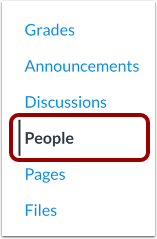
00:11: Klik på linket Personer i Kursusnavigation.
00:14: Søg efter brugerens navn i søgefeltet. Du kan også filtrere brugere efter rolle i rullemenuen Roller.
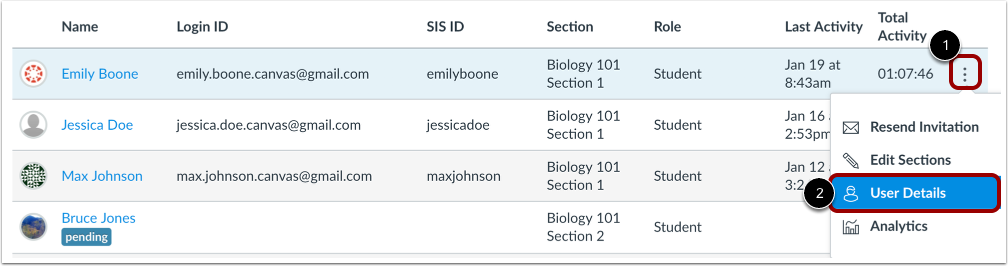
00:22: Klik på brugerens ikon Indstillinger, og vælg derefter linket Brugeroplysninger.
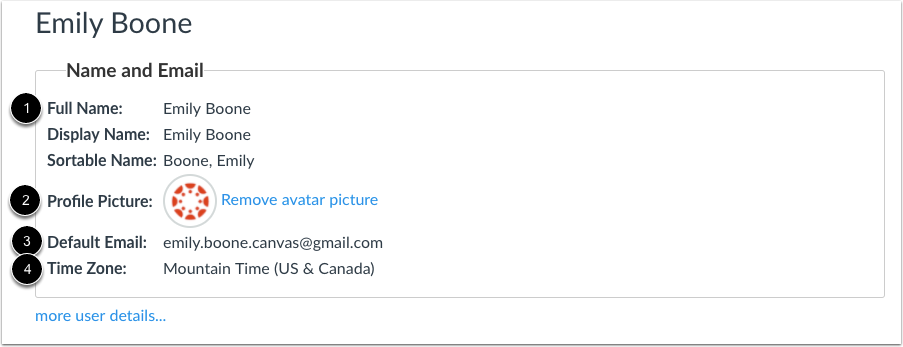
00:27: Siden Brugeroplysninger viser oplysninger om brugeren. I afsnittet Brugernavn og e-mail kan du se brugerens navn, profilbillede, hvis det er aktiveret af din institution, standard-e-mail og tidszone. Hvis brugeren har et upassende profilbillede, kan du fjerne det ved at klikke på linket Fjern avatarbillede.
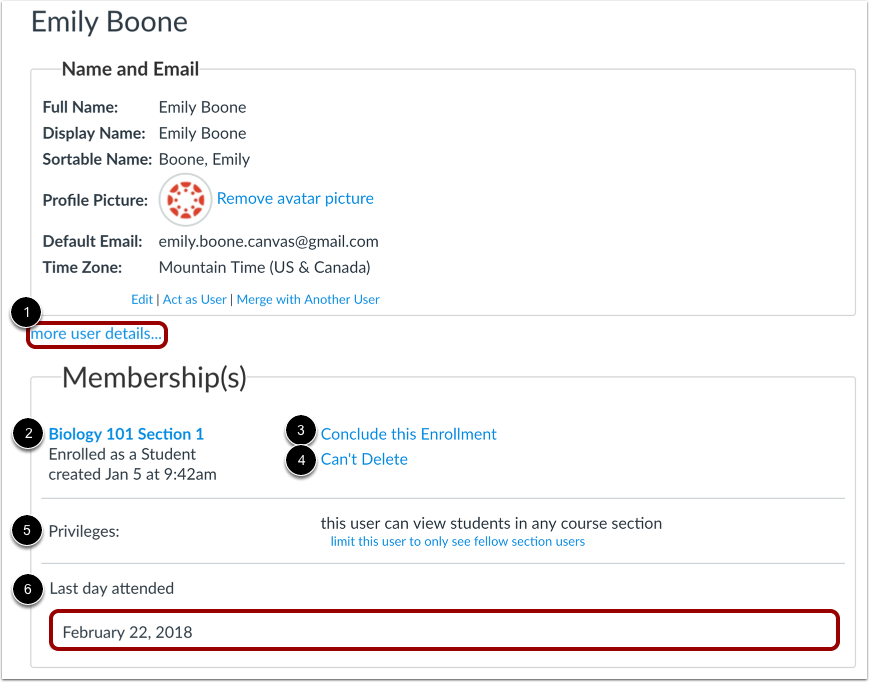
00:47: For at se medlemskabsoplysninger om brugeren skal du klikke på linket flere brugeroplysninger.
00:52: Du kan se brugerens kursustilmelding og brugerrolle. Hvis brugeren er tildelt en brugerdefineret rolle, vises i øjeblikket kun basisrollen. Afhængigt af dine kursustilladelser kan du muligvis også afslutte tilmeldingen og slette tilmeldingen. Du kan også se og administrere brugerbegrænsninger for kursusafsnit og feltet Sidste deltagelsesdag.
01:13: Afsnittet Seneste beskeder viser brugerens seneste aktivitet i meddelelser og diskussioner, hvis nogen.
01:19: Hvis du har de nødvendige tilladelser, kan sidebjælken også indeholde links til yderligere oplysninger om brugeren: se en detaljeret karakterrapport, send en besked ved hjælp af Samtaler, se dine interaktioner med eleven ved hjælp af Canvas, se elevens adgangsrapport, se de resultater, der er knyttet til eleven, se elevanalyser og se eventuelle eksterne tjenester, der er knyttet til elevens konto.
01:44: Denne vejledning omhandler, hvordan man ser brugeroplysninger for en tilmelding til et kursus.
Åbne mennesker
Klik på linket Personer i Kursusnavigation.
Find bruger
I søgefeltet [1] skal du søge efter brugerens navn. Du kan også filtrere brugere efter rolle i rullemenuen Roller [2].
Åbn brugeroplysninger
Klik på brugerens ikon Indstillinger [1], og vælg derefter linket Brugeroplysninger [2].
Se navn og e-mail
Siden Brugeroplysninger viser oplysninger om brugeren.
I brugerens navn og e-mail-sektion kan du se brugerens navn [1], profilbillede (hvis det er aktiveret af din institution) [2], standard-e-mail [3] og tidszone [4].
Hvis brugeren har et upassende profilbillede, kan du fjerne det ved at klikke på linket Fjern avatarbillede .
Bemærk: Visning af brugeres e-mailadresser er en kursustilladelse. Afhængigt af dine tilladelser kan du muligvis ikke se en brugers e-mailadresse.
Se yderligere oplysninger
For at se brugerens medlemskabsoplysninger skal du klikke på linket flere brugeroplysninger [1].
Du kan se brugerens kursustilmelding og brugerrolle [2]. Hvis brugeren er tildelt en brugerdefineret rolle, vises i øjeblikket kun basisrollen. Afhængigt af dine kursustilladelser kan du muligvis også afslutte tilmeldingen [3] og slette tilmeldingen [4].
Du kan også se og administrere brugerbegrænsninger for kursusafsnit [5] og feltet Sidste deltagelsesdag [6].
Se seneste beskeder
Afsnittet Seneste beskeder viser brugerens seneste aktivitet i meddelelser og diskussioner, hvis nogen.
Hvis du har de nødvendige tilladelser, kan sidebjælken også indeholde links til yderligere oplysninger om brugeren: