Hvis din institution har aktiveret funktionen Profiler for din institution, giver Profiler dig mulighed for at se en brugers navn, foretrukne kontaktmetoder og eventuelle brugerdefinerede URL'er, der er tilføjet til brugerens konto. Brugere kan redigere deres profil fra brugernavigationsmenuen.
Noter :
- Hvis din brugerdetaljeside ikke matcher layoutet vist i denne lektion, er Profiler ikke blevet aktiveret for din institution. Se venligst lektionen om brugerdetaljesiden .
- Det er en kursustilladelse at se brugeroplysninger i en brugers profil. Afhængigt af dine tilladelser kan du muligvis ikke se alle tilgængelige oplysninger på brugerens profilside.
- Det understøttes ikke i øjeblikket at sende beskeder til en bruger via siden Brugeroplysninger.
00:07: Hvordan kan jeg som instruktør se en brugers profil i et kursus?
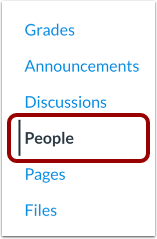
00:11: Klik på linket Personer i Kursusnavigation.
00:14: Søg efter observatørens navn i søgefeltet. Du kan også filtrere efter observatørrolle i rullemenuen Roller.
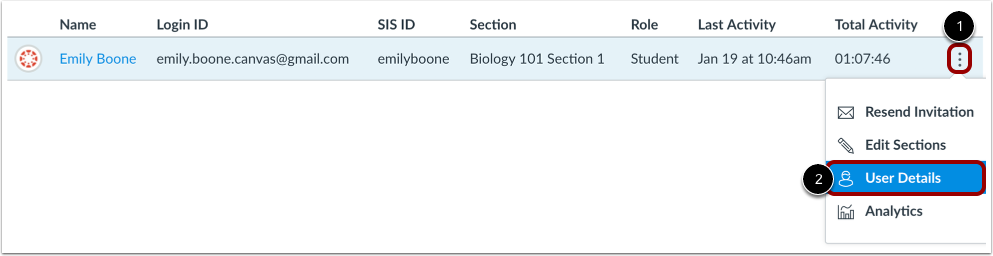
00:22: Klik på brugerens ikon Indstillinger, og vælg derefter linket Brugeroplysninger.
00:27: I brugerens profil kan du se brugerens navn og profilbillede, hvis det er aktiveret af din institution. Hvis brugeren tillader det, kan du muligvis også se kontaktoplysninger og en biografi.
00:39: Hvis brugeren har et upassende profilbillede, kan du fjerne billedet ved at klikke på linket Fjern avatarbillede, der vises under brugerens navn.
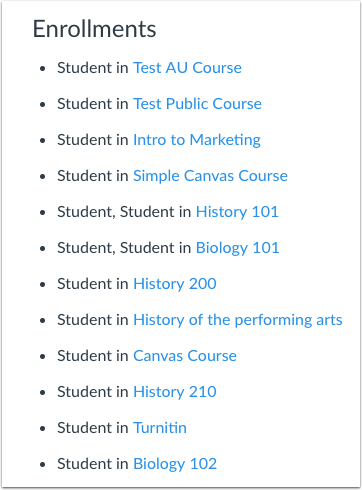
00:48: I afsnittet Tilmeldinger kan du se alle aktive kursus- og gruppetilmeldinger for den studerende i alle kurser og grupper, hvor du er underviser.
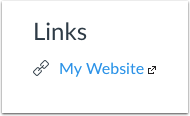
00:57: I sektionen Links kan du tilføje links, der er føjet til brugerens profil.
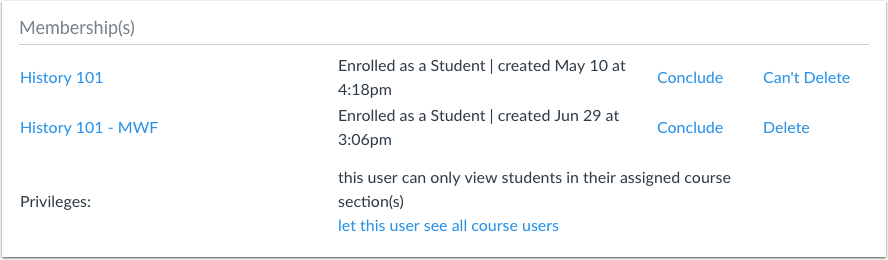
01:02: Afsnittet Medlemskaber viser brugerens kursustilmelding og brugerrolle samt eventuelle kursusrettigheder.
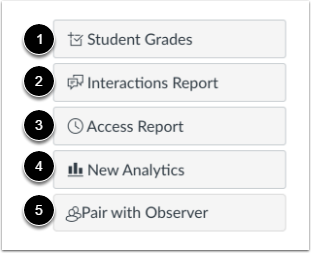
01:09: Hvis du har de nødvendige tilladelser, kan sidebjælken også indeholde links til yderligere oplysninger om brugeren: se en detaljeret karakterrapport, se dine interaktioner med den studerende ved hjælp af Canvas, se den studerendes adgangsrapport, se Kursusanalyse og se Parring med Observer.
01:26: Denne vejledning dækkede, hvordan man som instruktør kan se en brugerprofil i et kursus.
Åbne mennesker
Klik på linket Personer i Kursusnavigation.
Find bruger
I søgefeltet [1] skal du søge efter brugerens navn. Du kan også filtrere brugere efter rolle i rullemenuen Roller [2].
Åbn brugeroplysninger
Klik på brugerens ikon Indstillinger [1], og vælg derefter linket Brugeroplysninger [2].
Se navn og biografi
I brugerens profil kan du se brugerens navn og profilbillede (hvis det er aktiveret af din institution). Hvis brugeren tillader det, kan du muligvis også se kontaktoplysninger og en biografi.
Rapportér profilbillede
Hvis brugeren har et upassende profilbillede, kan du fjerne billedet ved at klikke på linket Fjern avatarbillede, der vises under brugerens navn.
Se tilmeldinger
I afsnittet Tilmeldinger kan du se alle aktive kursus- og gruppetilmeldinger for den studerende i alle kurser og grupper, hvor du er underviser.
Se links
I sektionen Links kan du tilføje links, der er føjet til brugerens profil.
Se medlemskaber
Afsnittet Medlemskaber [2] viser brugerens kursustilmelding og brugerrolle samt eventuelle kursusprivilegier.
Bemærk: Hvis brugeren er blevet tildelt en brugerdefineret rolle, vises i øjeblikket kun basisrollen.
Hvis du har de nødvendige tilladelser, kan sidebjælken også indeholde links til yderligere oplysninger om brugeren: