Hvis du er tilmeldt et kursus som underviser, er kursusstartsiden den første side, de studerende ser, når de åbner kurset. Startsiden hjælper også de studerende med at forstå, hvordan de kan navigere gennem kurset. Du kan tilpasse startsiden for at oprette en specifik arbejdsgang for dine studerende.
For at hjælpe dig med at lære at navigere i et Canvas-kursus bruger denne lektion et kursus, der allerede er udfyldt. For at lære at oprette et nyt kursus, skal du besøge shell-lektionen om at oprette et nyt kursus .
Bemærk : Hvis din institution har aktiveret kursusopsætningsvejledningen , reagerer kursussider som opgaver og diskussioner på browserens fulde bredde og minimerer hvid plads i sidebjælken. Denne responsive funktion gælder for alle brugere på din institution.
Se kursusstartside
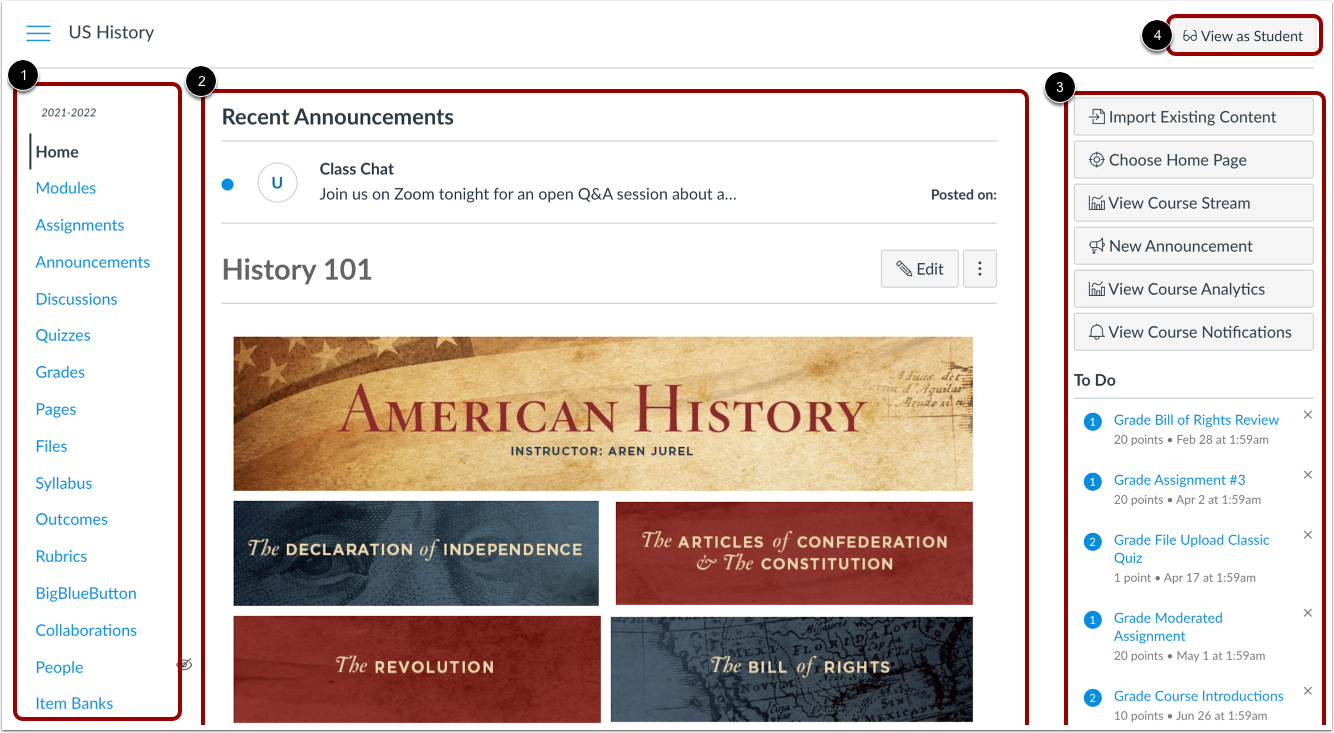
Kursusstartsiden omfatter kursusnavigation [1], indholdsområdet [2] og sidebjælken [3].
For at se kursets hjemmeside som studerende skal du klikke på knappen Vis som studerende [4].
Noter:
- Hvis du ser Canvas på en mindre skærm, vil alt indhold i sidebjælken justeres med bunden af siden.
- Hvis kursets navigationslink for siden er deaktiveret og skjult for studerende, vises knappen Vis som studerende ikke.
Se kursusnavigation
Kursets hjemmeside ses fra linket Kursusnavigation til hjemmeside .
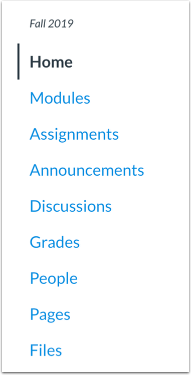
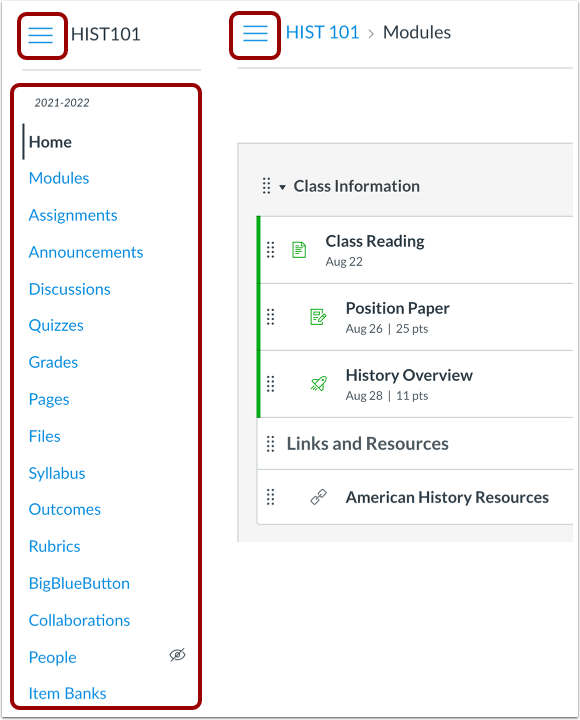
Kursusnavigation indeholder links, der hjælper dig og dine studerende med at finde bestemte steder i kurset. Som underviser kan du tilpasse, hvilke links der vises i dit kursus. Få mere at vide om menuen Kursusnavigation .
For at udvide eller skjule kursusnavigationsmenuen skal du klikke på menuikonet . Når du vælger at udvide eller skjule den globale navigationsmenu, anvendes din præference på alle dine kurser.
Vis indholdsområde
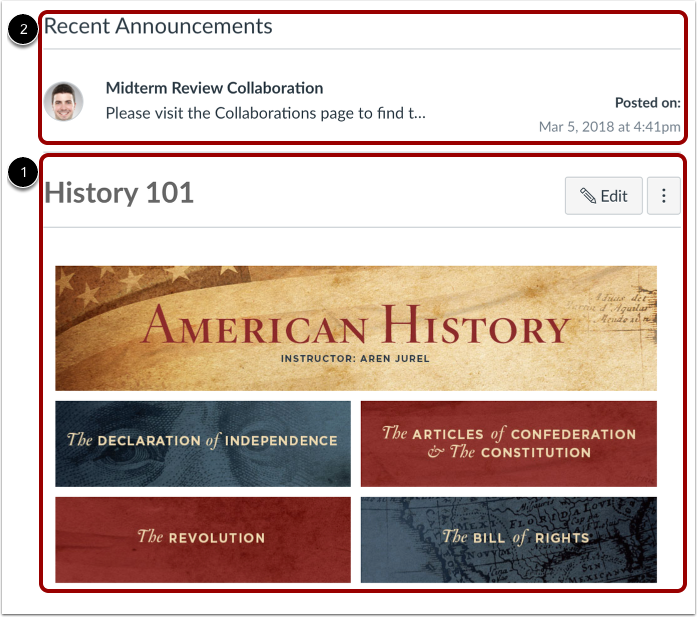
Indhold fra hjemmesiden (og alt Canvas-indhold) vises i indholdsområdet.
Indholdet kan være en side, pensum, diskussioner, meddelelser, quizzer eller importeret indhold, som angivet i layoutet på din kursusstartside [1]. Din startside kan også indstilles til at vise de seneste meddelelser øverst på siden [2]. Indholdet kan også vise kursusaktivitetsstrømmen .
Indholdet på hjemmesiden definerer også, hvilke sektioner der vises i sidebjælken.
Se brødkrummer
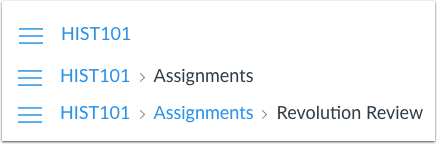
Brødkrummer vises over kursets indholdsområde.
Når du ser kursusindhold fra din hjemmeside, efterlader brødkrummerne et spor, der viser, hvor du er i kurset. Du kan følge disse links baglæns for at besøge tidligere kursusindhold.
Bemærk: Hvis du har oprettet et kaldenavn til et kursus, viser breadcrumbs kaldenavnet for at identificere kurset. Ellers viser breadcrumbs kursuskoden.
Sidebjælken fungerer på samme måde som dashboard-sidebjælken , men viser kun indhold for det specifikke kursus og indeholder yderligere muligheder.
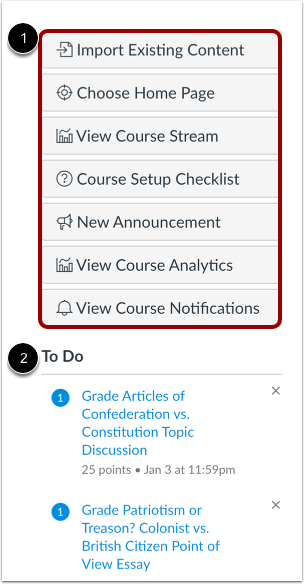
Øverst i sidebjælken [1] indeholder kursusværktøjer til at administrere dit kursus.
Nederst i sidebjælken [2] indeholder opgavelisten, foruden andre sektioner afhængigt af det layout, du har angivet for kursusstartsiden.
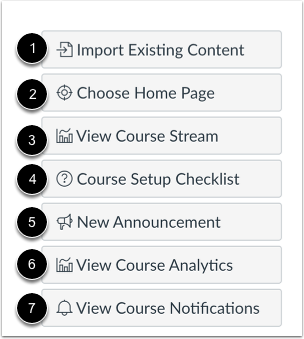
I sektionen med kursusværktøjer i sidebjælken kan du administrere din kursusstartside samt se andre nyttige knapper til dit kursus:
Noter:
- Hvis du ikke kan se knappen Vis kursusstrøm, er startsiden kursusaktivitetsstrømmen.
- Hvis du ikke kan se knappen Tjekliste til kursusopsætning, har din institution aktiveret Canvas-kursopsætningsvejledningen i stedet.
- Visning af kursusanalyser kræver tilladelse fra din Canvas-administrator.
- Knappen Vis kursusanalyse vises som Ny analyse , hvis funktionsindstillingen Nyt kursus og brugeranalyse er aktiveret for kurset. For at aktivere ny analyse kan du læse om administration af funktioner for et kursus .
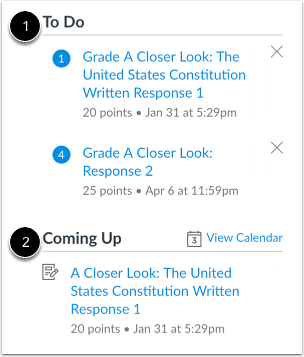
Sidebjælken viser altid sektionen "To Do" [1], som viser alle opgaver, der kræver bedømmelse i Canvas, uanset afleveringsfristen. Hvert punkt på "To Do"-listen viser opgavens navn, antallet af point og afleveringsfristen. Nogle opgaver kan vise flere afleveringsfrister. Punkter forbliver i denne sektion i fire uger. Opgaver, der ikke er bedømt eller ikke kræver online aflevering, vises dog kun indtil afleveringsfristen.
Sidebjælken kan også indeholde en række andre sektioner [2], afhængigt af layoutet på din kursushjemmeside. Yderligere sidebjælkeindstillinger inkluderer "Kommer" eller opgavelisten, kalender og opgavegrupper samt seneste feedback.
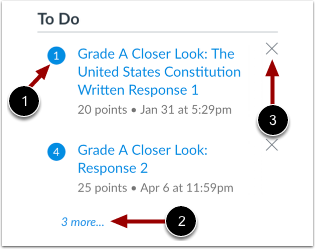
Hvert afsnit angiver, hvor mange elementer der skal bedømmes [1].
Hvis en sektion indeholder flere elementer end angivet, vises et link under listen, som du kan bruge til at se yderligere elementer [2].
Hvis der er mere end 100 elementer i opgavesektionen, skal du fjerne elementer, før du kan se nye elementer. For at fjerne en opgave skal du klikke på fjern- ikonet [3].
Bemærk: Når et element fjernes, kan elementet kun gendannes til opgavesektionen, hvis der modtages en ny aflevering til den pågældende opgave, eller hvis en eksisterende aflevering til opgaven stadig kræver bedømmelse.