Kolonner i karakterbogen oprettes kun ved at tilføje en opgave i Canvas. Hvis du har brug for at oprette en kolonne i karakterbogen til manuel bedømmelse, kan du oprette en opgaveafleveringstype af typen Ingen aflevering eller På papir.
- Opgaver uden aflevering er, når du ikke ønsker, at studerende skal aflevere en opgave i Canvas. Denne opgavetype kan bruges til at oprette ekstra kolonner i karakterbogen, oprette en opgave, der involverer flere point, eller give ekstra point.
- Papiropgaver er, når du ønsker, at eleverne skal aflevere en opgave til dig, men ikke via Canvas. Denne opgavetype gælder for traditionelle kurser med fysisk fremmøde eller hybridkurser, når du ønsker, at opgaven skal afleveres i løbet af undervisningen, men du stadig ønsker at oprette en kolonne i Canvas-karakterbogen til bedømmelsesformål. Når eleverne ser opgaven, ser de, at den vil blive afleveret på papir.
Hvis du vil oprette flere kolonner på én gang, kan du uploade ændringer til karakterbogen.
Noter :
- Karakterbogen viser ikke-publicerede opgaver, men du kan ikke indtaste karakterer for ikke-publicerede opgaver.
- Opgavetyper af typen Ikke-bedømte vises ikke i karakterbogen.
- For at en opgave med nul point kan medregnes i en elevs karakter, skal du tilføje mindst én yderligere bedømt opgave med en positiv pointværdi. Denne ekstra opgave kan være i en hvilken som helst opgavegruppe.
Se videotransskriptet
00:05: Hvordan opretter jeg opgavekolonner til ikke-afleverede opgaver i karakterbogen?
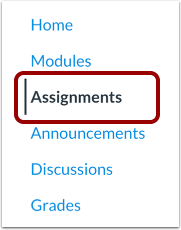
00:10: Kolonner i karakterbogen oprettes kun ved at tilføje en opgave i Canvas. Hvis du har brug for at oprette en kolonne i karakterbogen til manuel bedømmelse, kan du oprette en opgaveafleveringstype af typen Ingen aflevering eller På papir. Klik på linket Opgaver i kursusnavigationen.
00:27: Klik på knappen Tilføj opgave.
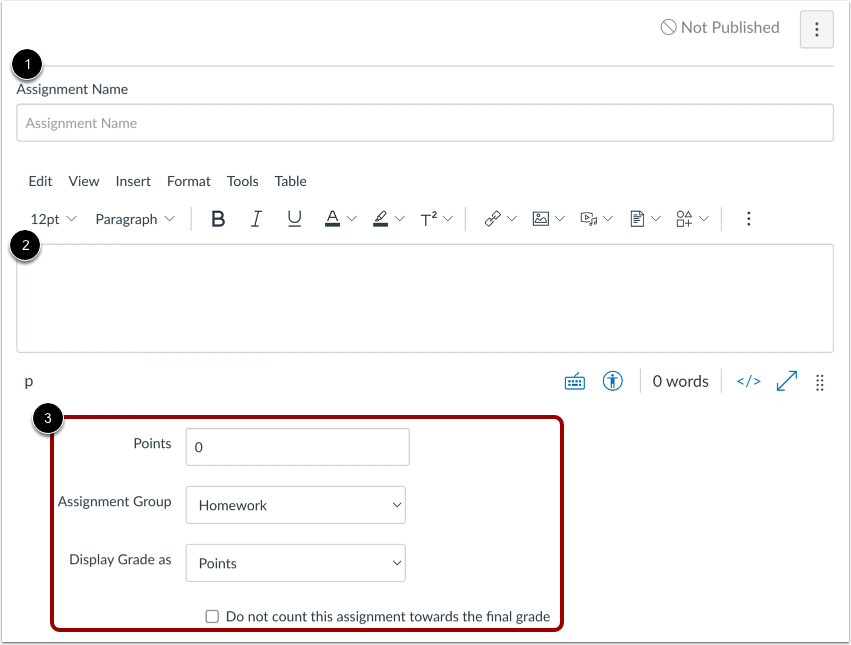
00:30: Indtast et navn og en beskrivelse af din opgave samt eventuelle andre oplysninger om opgaven.
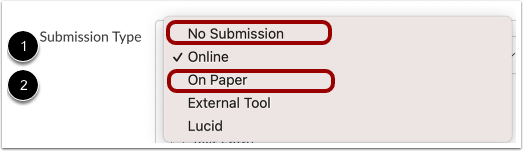
00:36: I rullemenuen Afleveringstype skal du vælge indstillingen Ingen aflevering eller På papir.
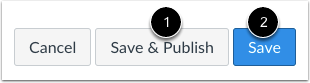
00:43: Hvis du er klar til at udgive din opgave, skal du klikke på knappen Gem og udgiv. Hvis du vil oprette et udkast til din opgave og udgive den senere, skal du klikke på knappen Gem.
00:54: Når studerende ser en opgave uden aflevering eller en opgave på papir, vil de ikke se knappen "Indsend opgave". De kan se detaljerne og pointværdien for opgaven.
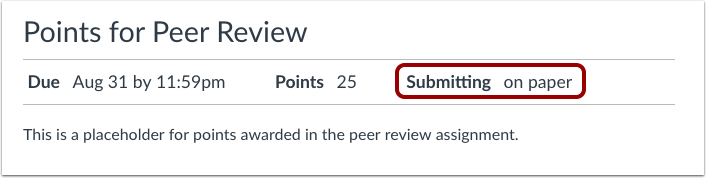
01:04: Afleveringssektionen vil angive, om afleveringen er på papir, eller om der ikke er krav om aflevering.
01:10: Denne vejledning viste, hvordan man opretter opgavekolonner til ikke-afleverede opgaver i karakterbogen.
Åbne opgaver
Klik på linket Opgaver i Kursusnavigation.
Tilføj opgave
Klik på knappen Tilføj opgave .
Indtast opgaveoplysninger
Indtast et navn [1] og en beskrivelse [2] til din opgave, samt eventuelle andre opgavedetaljer [3].
Bemærk : Ingen afleveringer og opgaver på papir vises stadig for studerende på deres opgaver-side. For at undgå forvirring er det bedst at lave en note i beskrivelsen af opgaven, så de studerende ved, om en aflevering er påkrævet, og i så fald hvordan de skal aflevere den.
Angiv indsendelsestype
I rullemenuen Indleveringstype skal du vælge muligheden Ingen indlevering [1] eller muligheden På papir [2].
Gem og udgiv
Hvis du er klar til at udgive din opgave, skal du klikke på knappen Gem og udgiv [1]. Hvis du vil oprette et udkast til din opgave og udgive den senere, skal du klikke på knappen Gem [2].
Bemærk: Karakterbogen viser som standard ikke-offentliggjorte opgaver sammen med publicerede opgaver, men du kan ikke indtaste karakterer for ikke-offentliggjorte opgaver.
Studerendes visning
Når studerende ser en opgave uden aflevering eller en opgave på papir, vil de ikke se knappen "Indsend opgave" . De kan se detaljerne og pointværdien for opgaven. Afsnittet "Indsend" vil angive, om afleveringen er på papir, eller om der ikke er krav om aflevering.