Kursusanalyse giver dig mulighed for at spore ugentlig onlineaktivitet i dit kursus ved hjælp af en interaktiv graf. Dataene er kun til visning og kan ikke ændres direkte. Du kan se analyser i både aktive og afsluttede kurser.
Ugentlig onlineaktivitet består af sidevisninger og deltagelse. Gennemsnitlige sidevisninger er den gennemsnitlige tilnærmelse af studerendes aktivitet på tværs af kurset og kan bruges til at identificere tendenser i kurset. Deltagelsesanalyser er defineret af specifikke handlinger, som en studerende foretager i kurset. Sidevisninger og deltagelsesmålinger inkluderer et aggregat på tværs af alle enheder, inklusive Canvas-mobilapps.
Kun aktive og gennemførte elevtilmeldinger er inkluderet i data for Course Analytics. Slettede eller inaktive brugertilmeldinger genererer ikke data.
Elever, der er droppet, er også udelukket fra ugentlige analyser af onlineaktivitet.
Hvis Course Analytics er blevet aktiveret for nylig, kan det tage op til 24 timer, før ugentlige data om onlineaktivitet vises.
Som standard viser analysesiden et interaktivt diagram over alle data. Du kan dog til enhver tid skifte og se data i en tabel .
Noter:
- Hvis du ikke kan se linket til Kursusanalyse i Kursusnavigationen, skal du muligvis gøre linket synligt via fanen Navigation i Kursusindstillinger. Hvis linket til Kursusanalyse ikke er tilgængeligt i fanen Navigation, har din institution deaktiveret denne funktion.
- Data opdateres i Course Analytics hver 24. time. Bekræft venligst tidspunktet for sidste opdatering af dataene i kurset, da indholdet kan være forældet i forhold til den seneste kursusaktivitet og de studerendes afleveringer.
- Ugentlig onlineaktivitet vises i formatet mandag-søndag.
- For at Course Analytics kan vises i Canvas, skal tredjepartscookies muligvis være aktiveret i dine browserindstillinger.
- Hvis den seneste elevaktivitet mangler i diagrammet, kan det skyldes den 24-timers opdateringsforsinkelse for data. Da mobile enheder kan cache eller gemme data i kø baseret på signal eller synkroniseringstidspunkt, afspejler sidevisningsdata fra Canvas-mobilapps muligvis ikke det nøjagtige tidspunkt for adgangen.
Åben bane
I den globale navigation skal du klikke på linket Kurser [1] og derefter klikke på kursets navn [2].
Åbn kursusanalyse
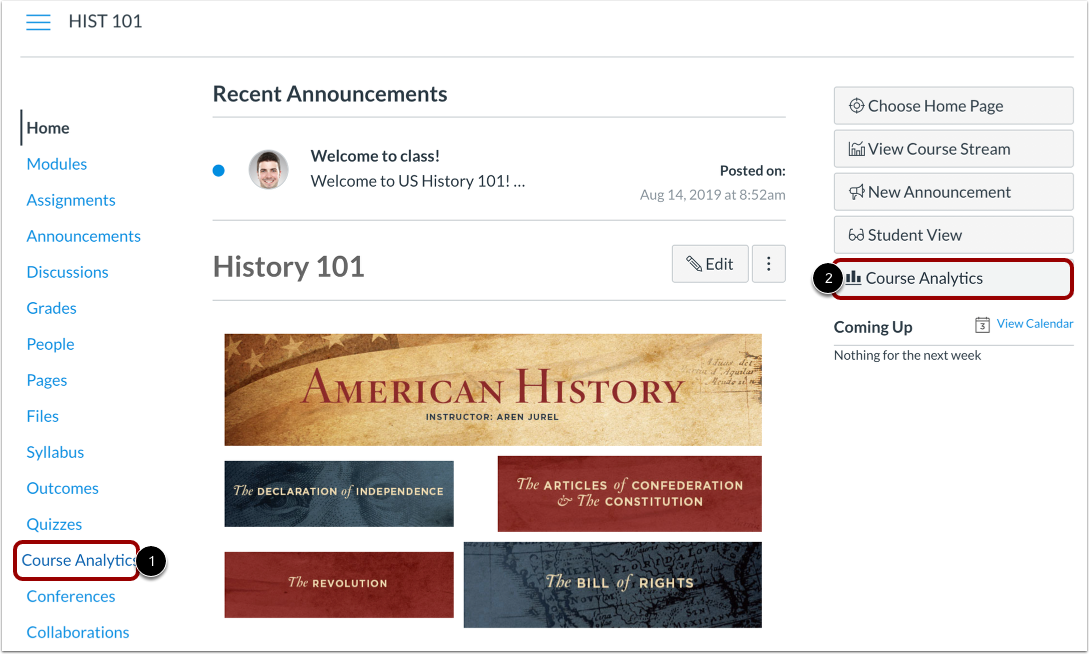
For at åbne Kursusanalyse skal du klikke på linket Kursusanalyse i Kursusnavigationen [1] eller klikke på knappen Kursusanalyse på kursets hjemmeside [2].
Bemærk : Hvis du ikke kan se linket til Kursusanalyse, skal du muligvis gøre linket synligt via fanen Navigation i Kursusindstillinger.
Se ugentlig onlineaktivitet
Klik på fanen Ugentlig onlineaktivitet .
Se datastatus
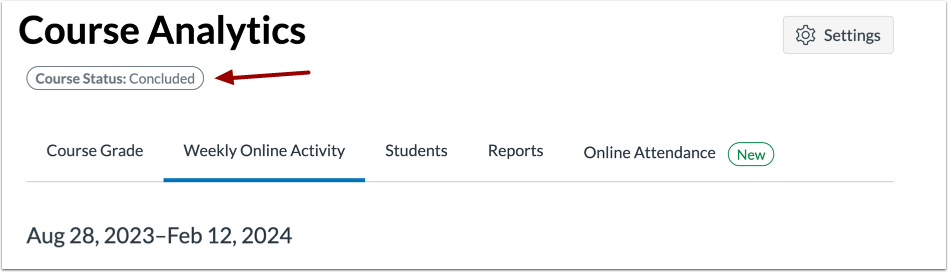
Hvis kurset er afsluttet, indeholder analysesiden etiketten "Afsluttet".
Se kursusdata
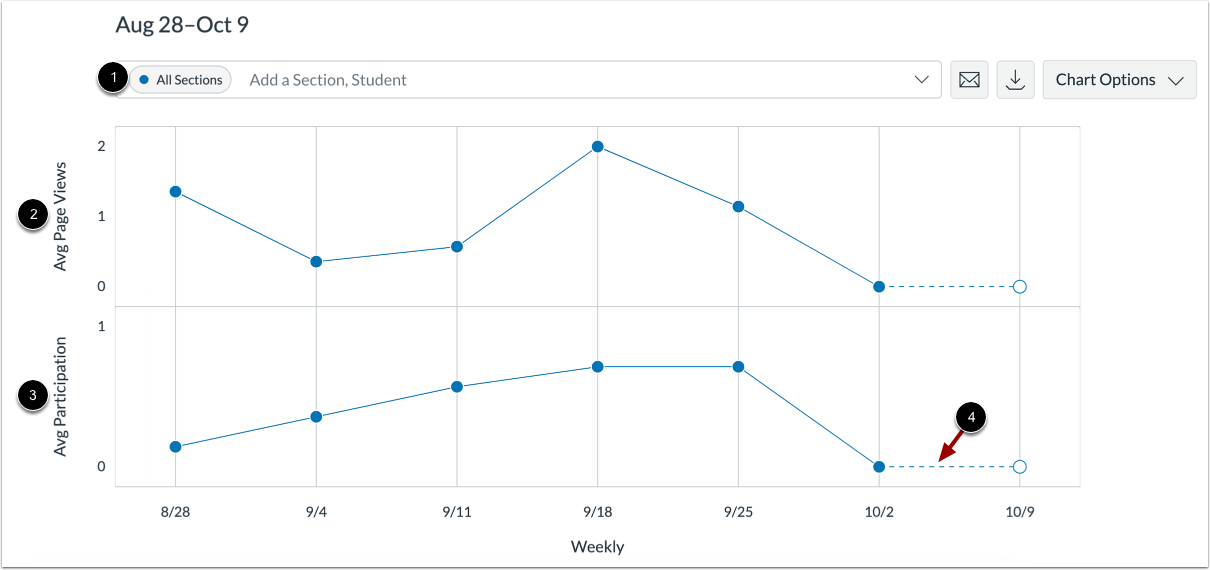
Analysesiden er dynamisk baseret på filtreret indhold. Som standard vises alle sektioner og kan ikke fjernes [1].
Filtrerede data vises som et diagram med to rækker: gennemsnitlige sidevisninger [2] og gennemsnitlige deltagelser [3]. Følgende handlinger vil generere deltagelse:
- Meddelelser: skriver en ny kommentar til en meddelelse
- Opgaver: afleverer en opgave
- Samarbejde: indlæser et samarbejde for at se/redigere et dokument
- Konferencer: deltager i en webkonference
- Diskussioner: skriver en ny kommentar til en diskussion
- Sider: opretter en side
- Quizzer: indsender en quiz
- Quizzer: begynder at tage en quiz
Data for den igangværende uge er angivet med en stiplet linje [4].
Bemærk: Definitionen af deltagelse er baseret på føderale retningslinjer for studerendes fremmøde , som gælder for onlinekurser. Bemærk venligst, at fordi kommunikation mellem studerende og lærere ofte foregår uden for LMS'et, er det ikke inkluderet som en deltagelsesmåling. Som en del af Course Analytics-tilbuddet er der dog inkluderet en historik over indbakkebeskeder sendt mellem studerende og undervisere, så den kan ses sammen med deltagelsesmålinger.
Sammenlign kursusdata
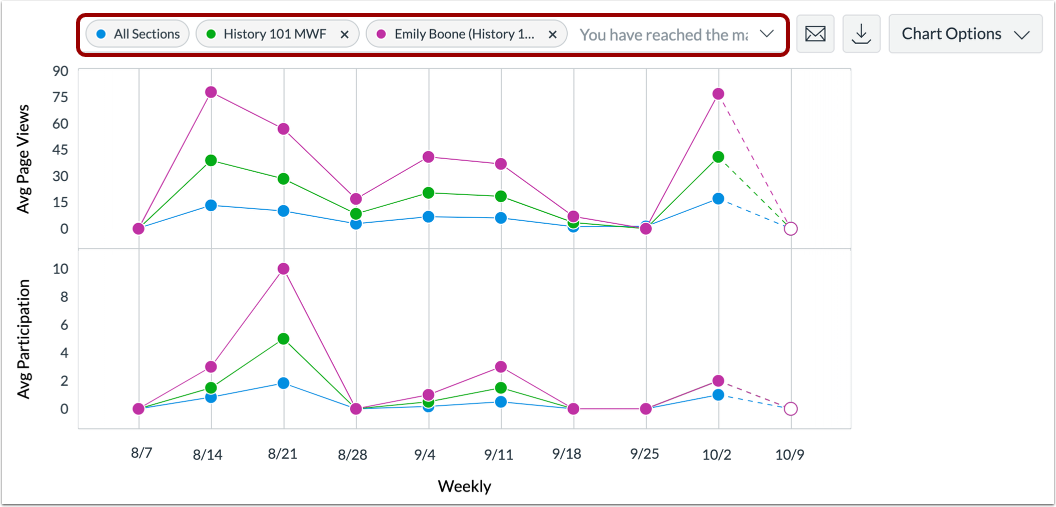
Til analytiske sammenligninger kan du sammenligne grafdata ved at filtrere en sektion eller elev.
Se ressourcetabel
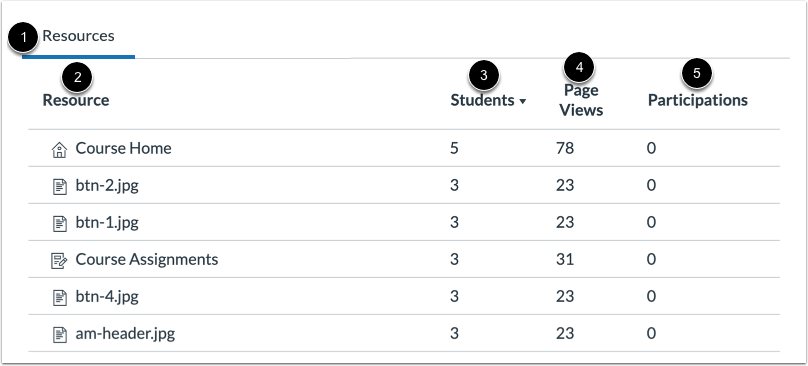
Du kan også se antallet af sidevisninger og deltagelse for en specifik ressource i kurset.
I fanen Ressourcer [1] kan du se ressourcenavnet [2], antallet af studerende, der har tilgået siden [3], antallet af visninger af siden [4] og antallet af deltagelser på siden [5].
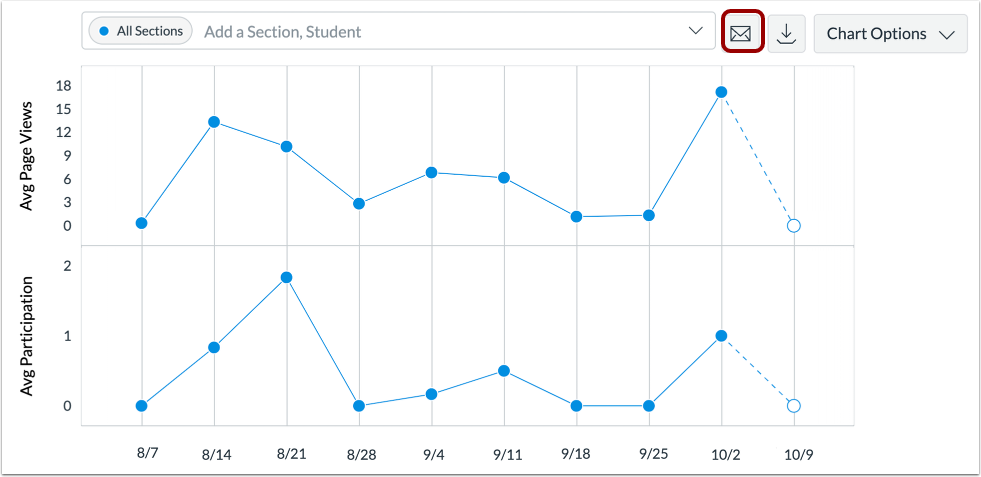
Besked til studerende, der
For at sende en besked til studerende, der har eller ikke har set eller deltaget i en bestemt ressource, skal du klikke på knappen Besked .
Eksportér tabel CSV
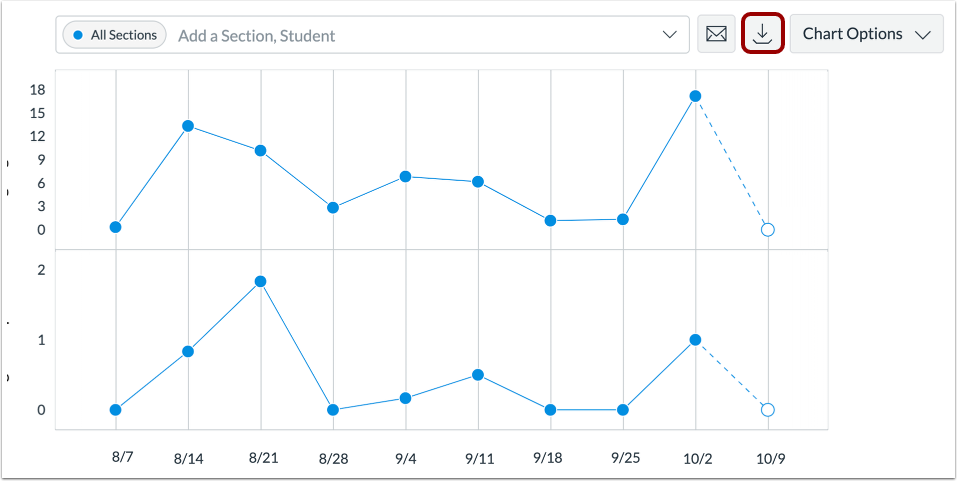
For at eksportere analysedata som en CSV-zip-fil skal du klikke på knappen Download CSV .
CSV-data eksporteres i henhold til de filtrerede data.
Den downloadede zip-fil indeholder CSV-filer til diagramdata, elevtabeldata og ressourcetabeldata.
CSV-filer kan vise en elevs fulde navn, sorterbart navn, ugestart, filtre, gennemsnitlige og samlede sidevisninger, gennemsnitlig og samlet deltagelse samt ressourcen.