Når du opretter en opgave, kan du kræve, at studerende gennemfører en fagfællebedømmelse af en anden studerendes arbejde.
Du kan manuelt tildele eller få Canvas til automatisk at tildele fagfællebedømmelser for dig. Du kan også give studerende tilladelse til at se andre studerendes navne i fagfællebedømmelser eller anonymisere dem. Når anonyme fagfællebedømmelser er aktiveret, kan undervisere og undervisningsassistenter stadig se navnene på de studerendes bedømmere i SpeedGrader og på de studerendes afleveringsside. Men hvis anonym bedømmelse er aktiveret i SpeedGrader, vil navnene på begge studerende være skjult i SpeedGrader, men ikke på de studerendes afleveringsside.
For at fuldføre peer review skal de studerende efterlade mindst én kommentar. Hvis du inkluderer en rubrik, skal de kun udfylde rubrikken.
Noter:
- For at lære, hvordan afleveringsfrister for opgaver og peer review vises på en elevs to-do-liste, kan du se ressourcedokumentet med tips til peer review .
- Fagfællebedømmelser kan ikke bruges sammen med opgaver fra eksterne værktøjer.
- Studerende kan se kommentarer til peer review, hvis opgavekaraktererne er skjult. Studerende kan dog ikke se underviserkommentarer, før opgavekaraktererne er blevet offentliggjort.
- Undervisere kan ikke redigere eller slette kommentarer fra studerendes peer review.
Åbne opgaver
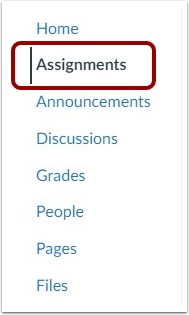
Klik på linket Opgaver i Kursusnavigation.
Tilføj opgave
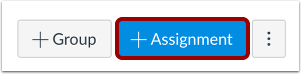
Klik på knappen Tilføj opgave .
Tilføj opgavedetaljer
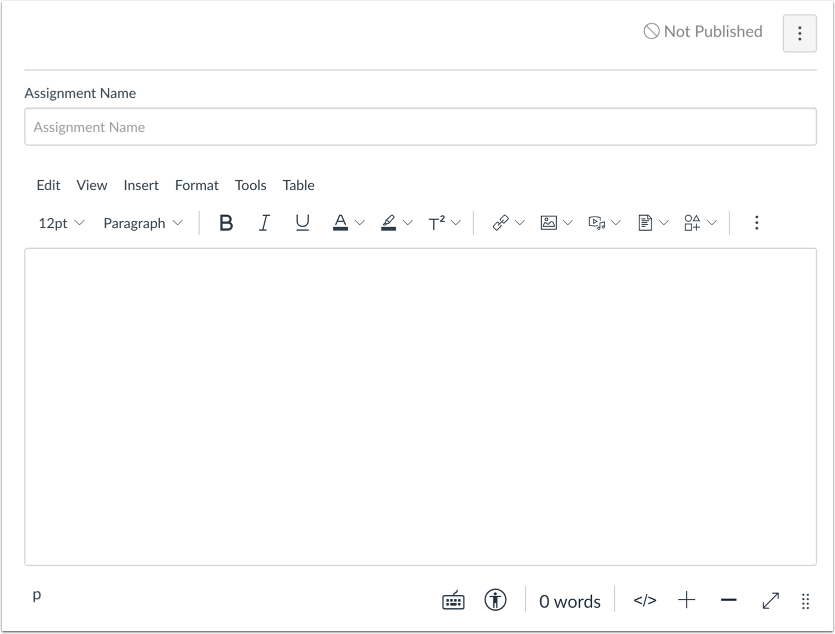
Tilføj detaljer til opgaven .
Vælg indsendelsestype
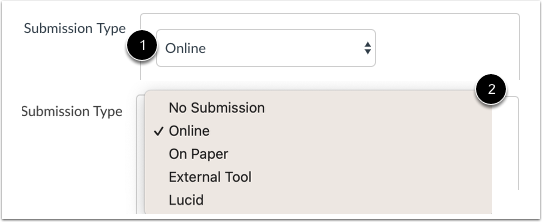
Klik på rullemenuen Indsendelsestype [1], og vælg din foretrukne indsendelsestype [2].
Bemærk: Indsendelsestypen Eksternt værktøj understøtter ikke opgaver med fagfællebedømmelse.
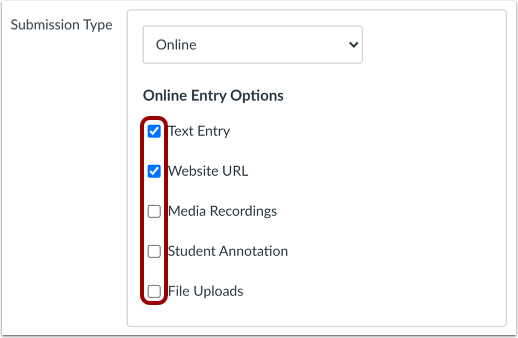
Vælg onlineindtastningsmuligheder
Markér afkrydsningsfelterne for de typer onlineindtastninger, der er tilladt i opgaven.
Tilføj gruppeopgave
Fagfællebedømmelser kan bruges sammen med gruppeopgaver. Hvis du vil oprette en gruppeopgave , skal du klikke på afkrydsningsfeltet Dette er en gruppeopgave .
Kræv fagfællebedømmelser
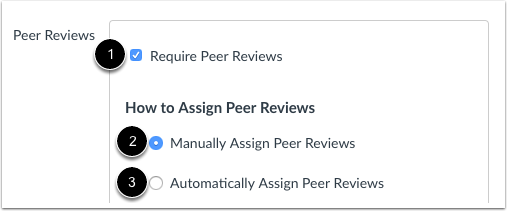
Klik på afkrydsningsfeltet Kræv fagfællebedømmelser [1]. Som standard tildeles fagfællebedømmelser manuelt [2].
Hvis du vil tildele fagfællebedømmelser automatisk, skal du vælge alternativknappen Tildel fagfællebedømmelser automatisk [3].
Bemærk: Fagfællebedømmelser skal tildeles manuelt for opgavetyperne "På papir" og "Ingen aflevering".
Tildel automatisk fagfællebedømmelser
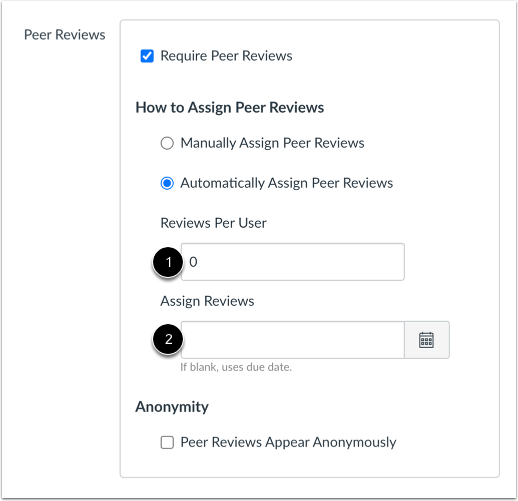
Hvis du automatisk tildeler fagfællebedømmelser, viser menuen yderligere muligheder. I feltet Anmeldelser pr. bruger [1] skal du indtaste antallet af anmeldelser, som hver studerende skal gennemføre.
I feltet Tildel anmeldelser [2] skal du bruge kalenderikonet til at vælge en dato eller manuelt indtaste datoen for tildeling af studerendes fagfællebedømmelser. Hvis feltet efterlades tomt, bruger Canvas opgavens forfaldsdato.
Tildel gruppeopgave Intra-gruppe fagfællebedømmelser
I gruppeopgaver har du også mulighed for at tillade fagfællebedømmelser inden for gruppen.
Fagfællebedømmelser kræver, at en studerende gennemgår en individuel aflevering fra en anden studerende. Gruppeopgaver afleveres dog af ét gruppemedlem på vegne af hele gruppen, og alle gruppemedlemmer har den samme aflevering.
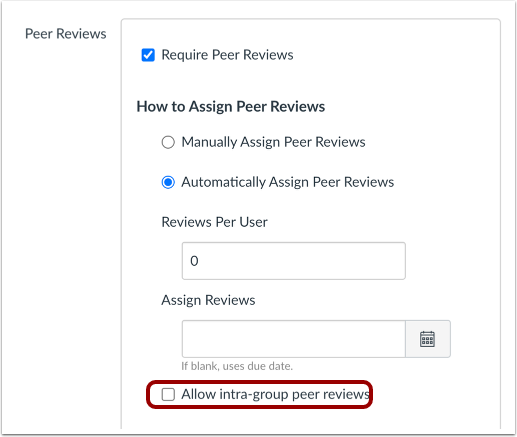
Som standard er afkrydsningsfeltet Tillad fagfællebedømmelser inden for gruppen ikke markeret, hvilket betyder, at Canvas filtrerer medlemmer af den samme gruppe fra, når der automatisk tildeles anmeldelser.
For at tillade Canvas at tildele en fagfællebedømmelse til en studerende fra den studerendes egen gruppe, skal du markere afkrydsningsfeltet Tillad fagfællebedømmelse inden for gruppen .
Tildel anonyme fagfællebedømmelser
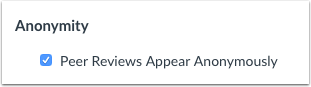
Hvis du vil gøre fagfællebedømmelser anonyme, skal du markere afkrydsningsfeltet Fagfællebedømmelser vises anonymt .
Bemærk: Canvas DocViewer understøtter ikke anonyme kommentarer, så den kan ikke bruges til kommenteret feedback på opgaver med anonyme fagfællebedømmelser.
Gem og udgiv opgave
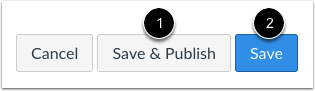
Hvis du er klar til at udgive din opgave, skal du klikke på knappen Gem og udgiv [1]. Hvis du vil oprette et udkast til din opgave og udgive den senere, skal du klikke på knappen Gem [2].
Når din opgave er gemt som kladde, kan du til enhver tid vende tilbage til siden og udgive den ved at klikke på knappen Udgiv.
Se publiceret opgave
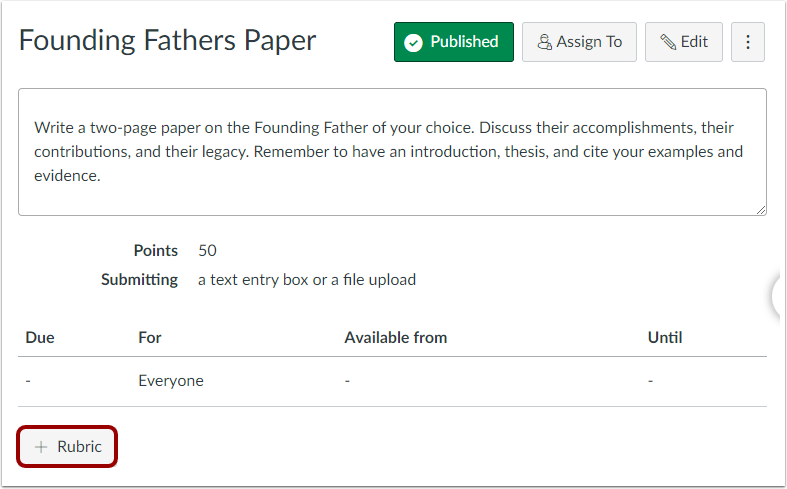
Se den offentliggjorte opgave.
Du kan også vedhæfte en rubrik til opgaven, som eleverne kan udfylde, når de laver peer reviews. For at tilføje en rubrik til opgaven skal du klikke på knappen "Tilføj rubrik" .