Du kan forhåndsvise en quiz i Nye quizzer. Quizforhåndsvisning giver dig mulighed for at forhåndsvise og teste quizspørgsmål og -indstillinger fra en elevs perspektiv. Mens du forhåndsviser en quiz, kan du også indsende quizzen og se elevens resultatside.
Hvis du ikke har oprettet en quiz endnu, kan du oprette en i Nye quizzer .
Bemærk: Quiz Preview understøtter ikke visning af studerendes adgangskoder, IP-adressefiltrering og flere forsøg.
00:07: Hvordan får jeg vist en forhåndsvisning af en quiz i Nye quizzer?
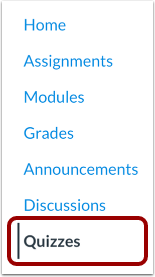
00:10: Klik på linket Quizzer i kursusnavigationen.
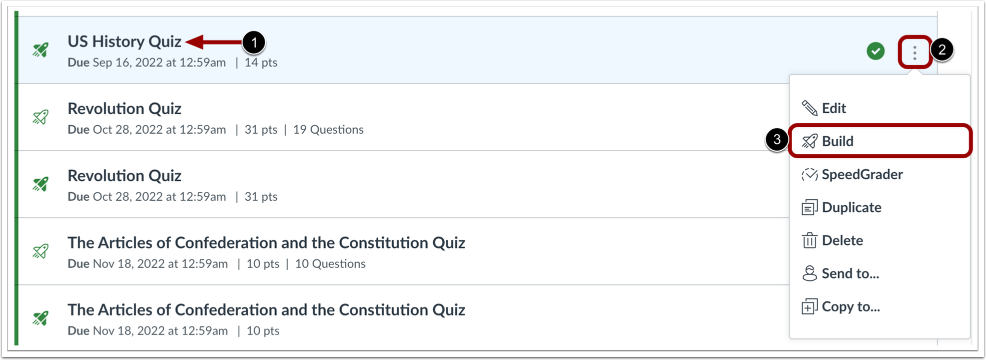
00:14: For at se et eksempel på en quiz skal du finde den quiz, du vil åbne.
00:18: For at åbne Nye quizzer fra en eksisterende quiz skal du klikke på ikonet Indstillinger
00:22: og klik derefter på linket Byg.
00:25: For at se et eksempel på quizzen skal du klikke på knappen Forhåndsvisning.
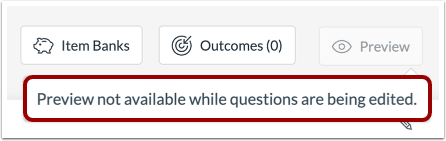
00:28: Hvis du i øjeblikket redigerer quizzen, kan du ikke åbne Quiz-forhåndsvisningen.
00:33: Når du får vist en forhåndsvisning af en quiz, viser quizzen en farvet forhåndsvisningsramme.
00:37: Du kan indtaste et svar på enhver spørgsmålstype.
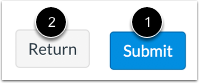
00:41: For at indsende quizzen skal du klikke på knappen Send.
00:45: For at afslutte quizzen og vende tilbage til det område i Canvas, hvor quizzen blev åbnet,
00:49: Klik på knappen Retur.
00:52: Hvis du indsender en quiz, mens du er i forhåndsvisningstilstand, åbnes forhåndsvisningen af quiz for
00:56: resultatsiden. Elementerne og punkterne, der vises på resultatsiden, svarer til
01:00: Gå til quizzens indstillinger for at begrænse visningen af elevernes resultater.
01:05: For at afslutte quizforhåndsvisning skal du klikke på knappen Afslut forhåndsvisning.
01:09: Denne vejledning dækkede, hvordan man får vist en forhåndsvisning af en quiz i Nye quizzer.
Åbne quizzer
Klik på linket Quizzer i kursusnavigationen.
Bemærk: Du kan også få adgang til quizzer fra siden Opgaver.
Åbn byggeside
For at se et eksempel på en quiz skal du finde den quiz, du vil åbne [1].
For at åbne Nye Quizzer fra en eksisterende quiz skal du klikke på ikonet Indstillinger [2] og derefter klikke på linket Opbyg [3].
Forhåndsvisning af quiz
For at se et eksempel på quizzen skal du klikke på knappen Forhåndsvisning .
Vis fejlmeddelelse
Hvis du i øjeblikket redigerer quizzen, kan du ikke åbne Quiz-forhåndsvisning.
Se forhåndsvisning af quiz
Når du får vist en forhåndsvisning af en quiz, viser quizzen en farvet forhåndsvisningsramme [1]. Du kan indtaste et svar på enhver spørgsmålstype [2].
Forhåndsvisningen viser de fleste indstillinger, herunder lommeregnere, timer, blandet spørgsmål og ét spørgsmål ad gangen. Quiz-forhåndsvisning understøtter ikke visning af adgangskoder for studerende, filtrering af IP-adresser og flere forsøg.
Indsend quiz
For at indsende quizzen skal du klikke på knappen Send [1].
For at afslutte quizzen og vende tilbage til det område i Canvas, hvor quizzen blev åbnet, skal du klikke på knappen Returner [2].
Se resultatside
Hvis du indsender en quiz, mens du er i forhåndsvisningstilstand, åbnes Quiz-forhåndsvisningen på resultatsiden. Elementerne og pointene, der vises på resultatsiden, svarer til quizzens indstillinger for at begrænse visningen af studerendes resultater .
Afslut forhåndsvisning
For at afslutte quizforhåndsvisning skal du klikke på knappen Afslut forhåndsvisning .